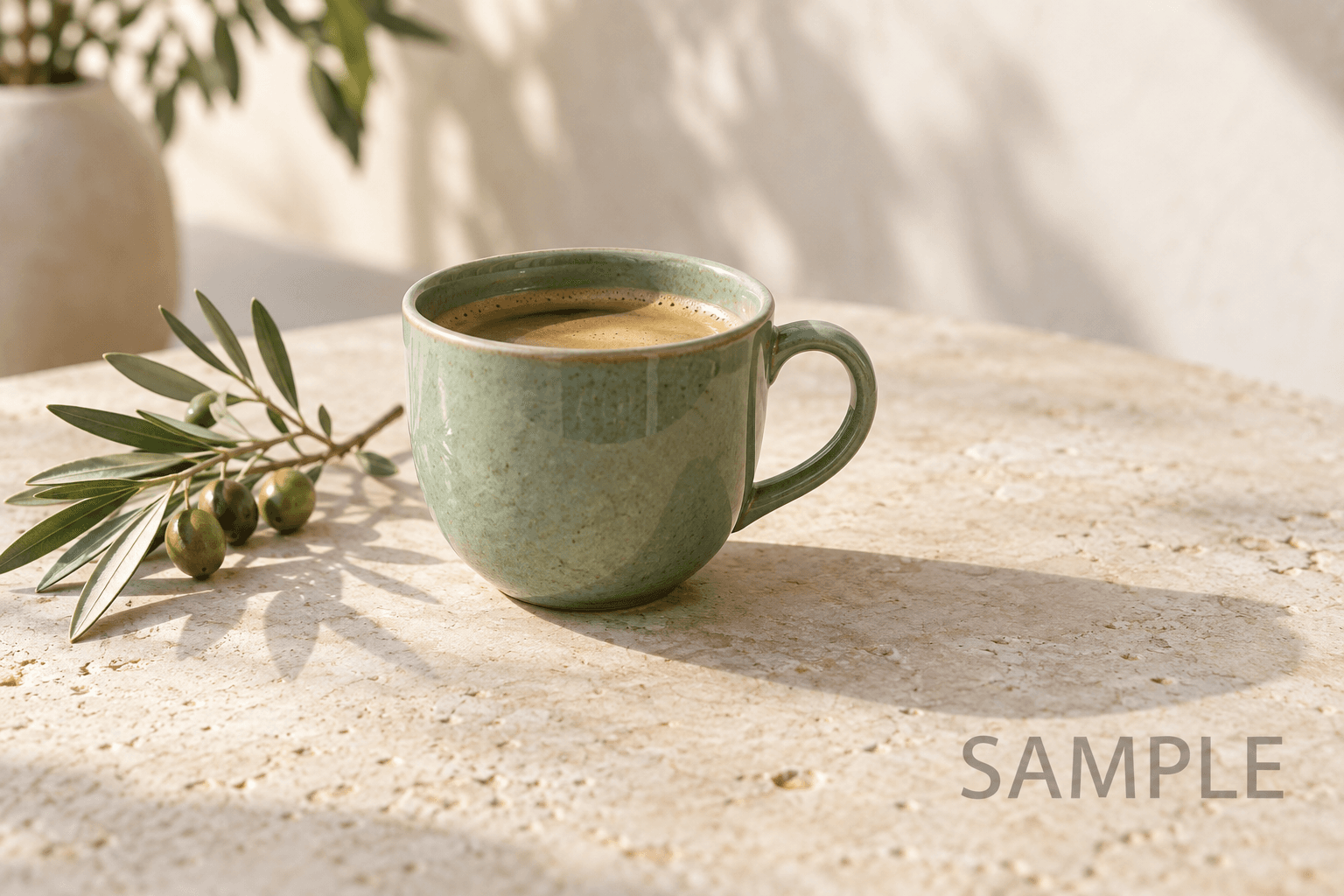
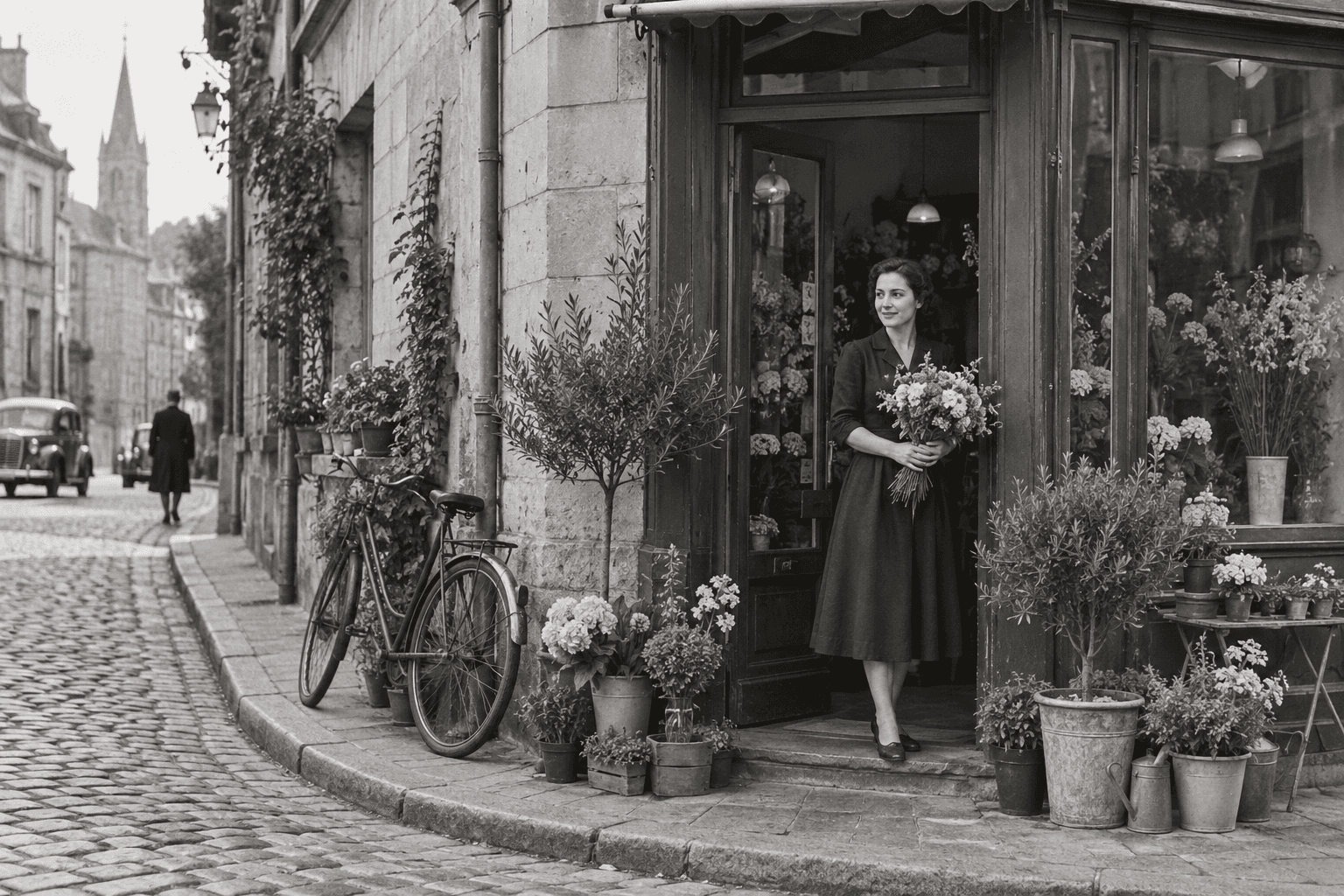
虚化背景,保留照片原来的环境
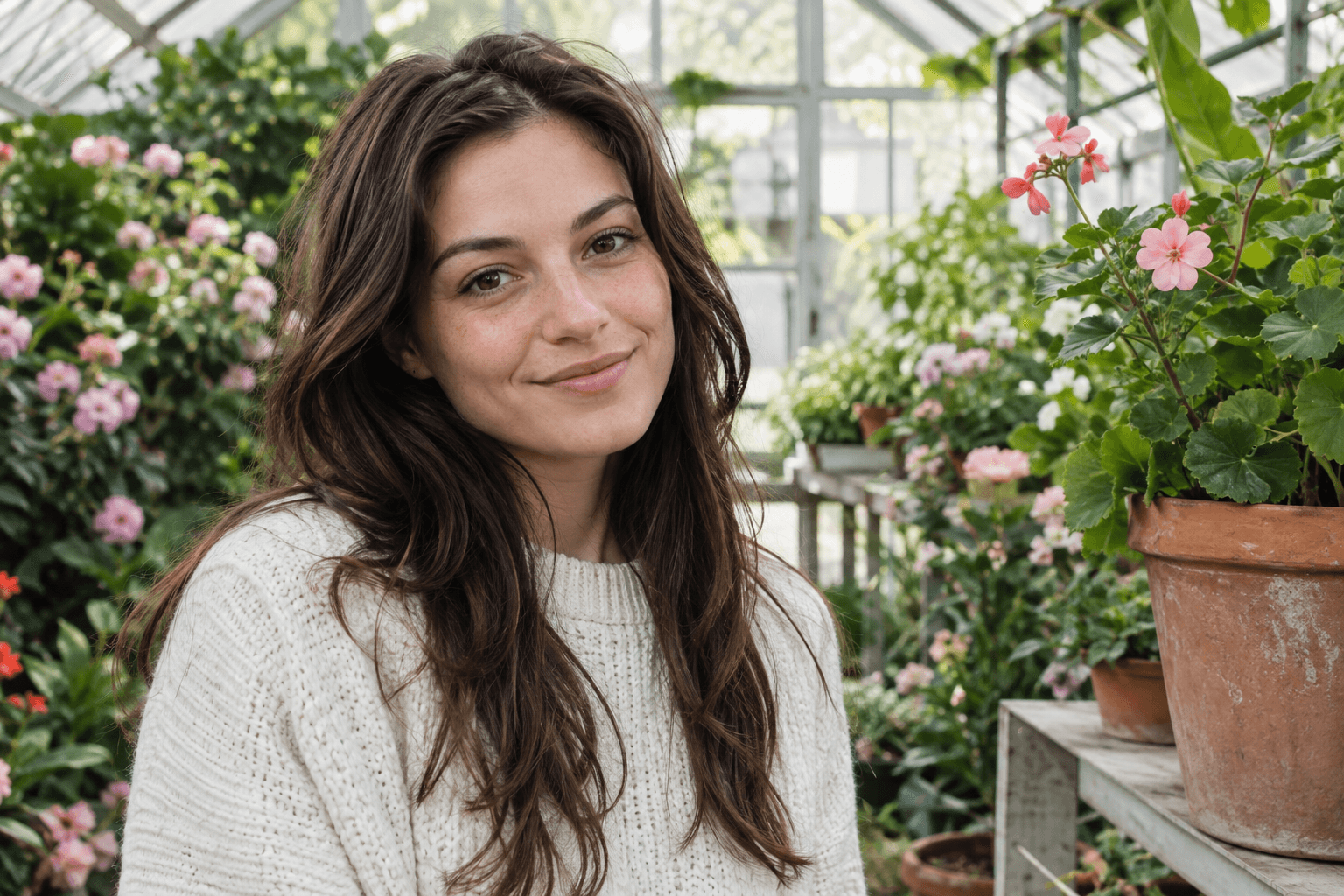
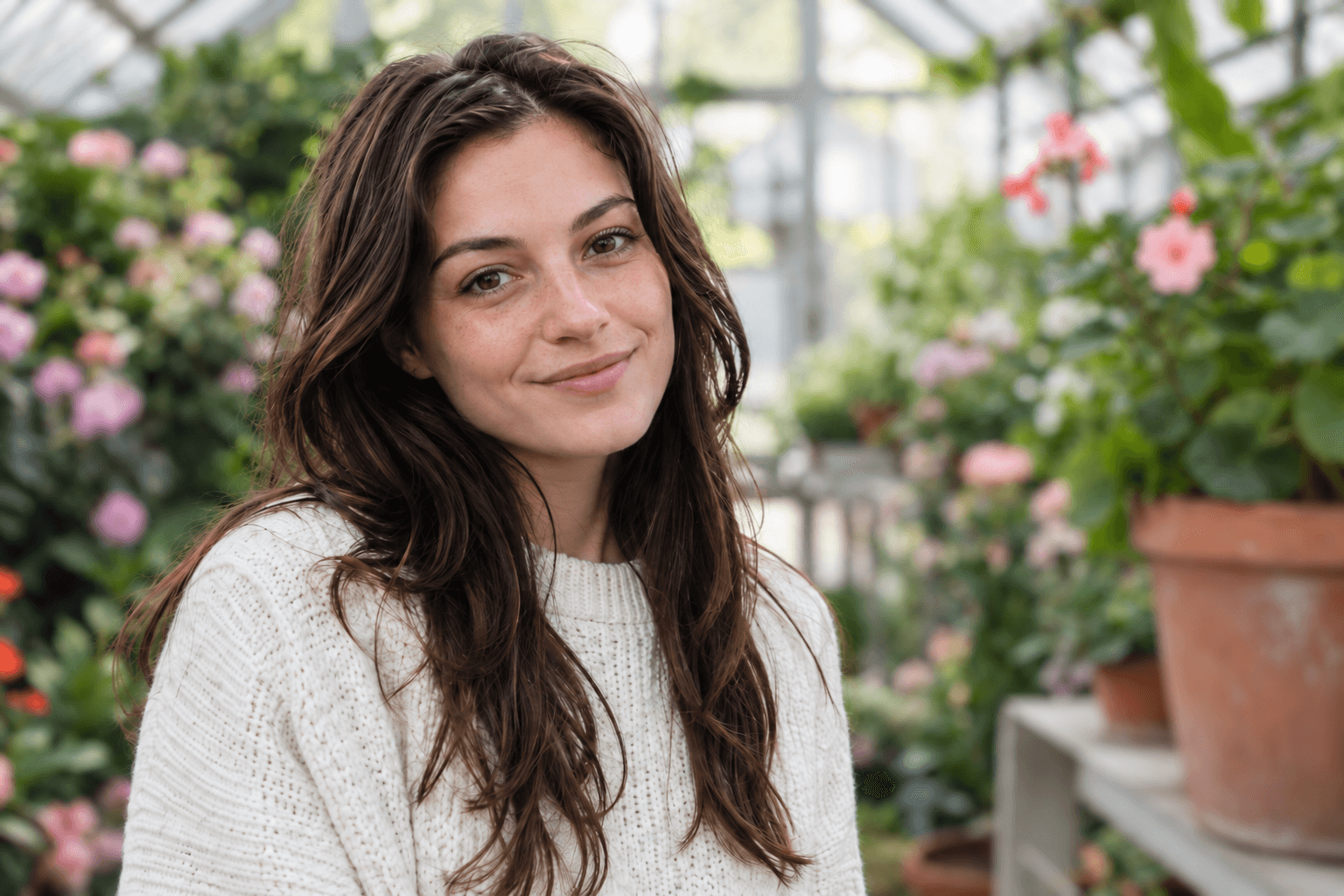
虚化背景编辑器使用原照片作为背景层,把分离出来的主体放在经过模糊的环境前面。温室里的植物、工作室的桌面或街道里的灯光,仍然可以保留颜色和大致形状。如果地点本身与人物或商品有关,这种处理能保留叙事线索,同时降低细碎纹理带来的干扰。
好的虚化背景效果应该与原图协调。先从较低强度开始,再逐渐增加。过强的模糊可能让人物看起来像被粘贴上去,尤其在主体较小或轮廓分离不准确时。请结合场景里的距离、光线和物体大小判断,轻微调整有时比彻底抹去背景更自然,也更适合普通社交头像和作品展示。
人像照片如何使用虚化背景
虚化背景适合书架前的个人照片、花园里的纪念照,或背景活动较多的街头肖像。主要人物清楚、衣服与环境有一定对比时,更容易判断分离结果。逆光碎发、深色衣服融进暗处,以及多人互相遮挡,都可能增加边界识别难度。请优先选择曝光正常的源图。
分享虚化背景人像前,放大检查耳朵、肩膀、镜框和发丝附近。小缝隙可能保留原背景,细发也可能被错误移除。当前版本不是根据每个物体建立精确景深,而是使用前景与背景两层合成。遇到不确定的边界,可先降低强度,或换一张轮廓更清楚的照片。
商品图片里的虚化背景
虚化背景能让商品在真实桌面或陈列环境中更突出,又不必完全换成纯色。处理之前,检查商品标签、瓶盖、边缘和其他必须展示的信息。透明瓶身、金属反射、细绳和与背景颜色接近的物体,需要更加谨慎。主体本来就不清楚时,模糊背景不一定能解决所有问题。
商品做虚化背景后,应检查接触阴影和透明部分。抠图可能去掉一些让物体与桌面连接的视觉线索,合成后便可能显得悬浮。不会自动重建真实景深、重打灯光或补出物理准确的阴影。对专业商品图,可以把下载结果作为中间文件,再进行有针对性的手动修饰。
按用途调整虚化背景强度
虚化背景的滑杆在前景处理完成后,直接改变浏览器里的合成效果。你可以来回比较不同强度,不需要每拖动一次就重新发起 AI 任务。先观察整体,再查看主体附近。适度的模糊能降低图案干扰,同时保留环境轮廓;强度过高则可能让照片失去原来值得保留的内容。
请在实际展示大小下判断虚化背景。缩略图里舒服的效果,放大后可能显得不自然;大屏幕上看得到的轻微处理,在小头像里也可能几乎看不出来。人物占比、画幅、场景距离和你的审美都会影响选择。不要机械复制一个数值给所有图片,应逐张检查整体观感。
虚化背景与换背景如何选择
如果地点属于照片故事的一部分,优先考虑虚化背景。例如园艺师所在的温室、手艺人的工作台,或咖啡产品所在的真实桌面,都能给主体提供信息。如果原环境完全不相关,或者希望统一为品牌颜色,则可以使用图片换背景,把主体放到纯色或上传的另一张场景图上。
虚化背景是视觉处理,不应当作可靠的信息脱敏工具。被模糊的文字、人脸或敏感内容仍可能被辨认。对于必须隐藏的信息,应使用能够明确删除或完整覆盖内容的流程,再发布图片。此页面主要服务于照片表现,不承诺通过模糊就能消除所有识别风险。
下载并复用虚化背景结果
预览更新完成后,再下载虚化背景合成图。导出的文件包含主体和当前选定强度的背景,而不是只有透明人物。请保存原图,以便以后重新选择效果。打开下载文件核对合成是否与预览一致,尤其注意透明边缘和图片四周,不要只凭浏览器里的小图就直接发布。
为一组照片使用虚化背景时,应一起比较曝光、色彩和构图。不同人物比例、不同拍摄距离可能需要不同强度,背景一致也不等于整体视觉已经统一。当前版本按单张图片处理,让你逐张检查轮廓和效果;它不提供自动批量审批,重要的成片仍需要人工确认。