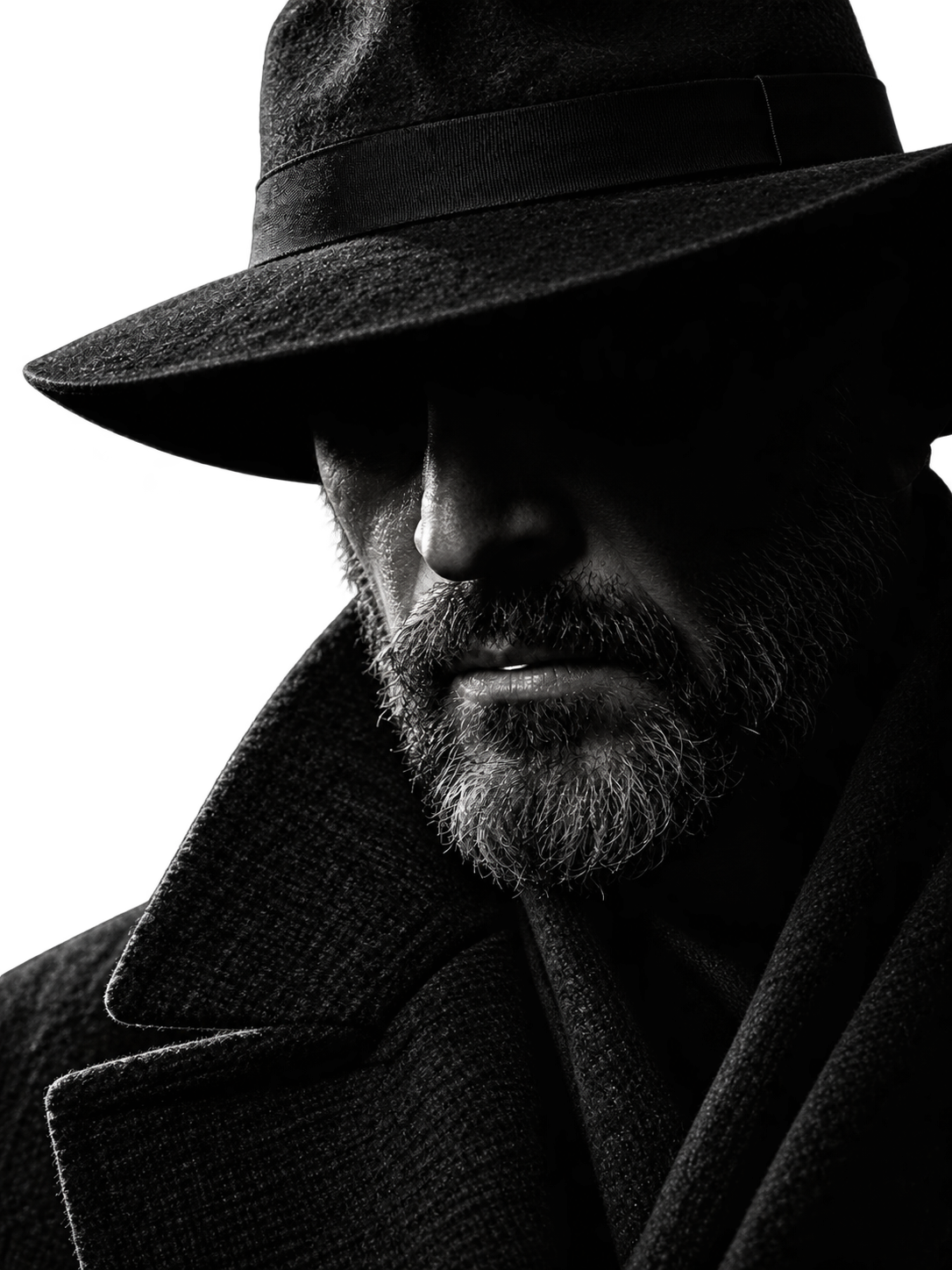
前往编辑器上传图片,确认积分后即可处理,无需填写提示词。
默认输出
1 积分 / 张提示词与设置会在登录后恢复,确认后再生成。
无水印·付费套餐含商用授权·按模型选择参数·免费开始
看见改变,再开始创作
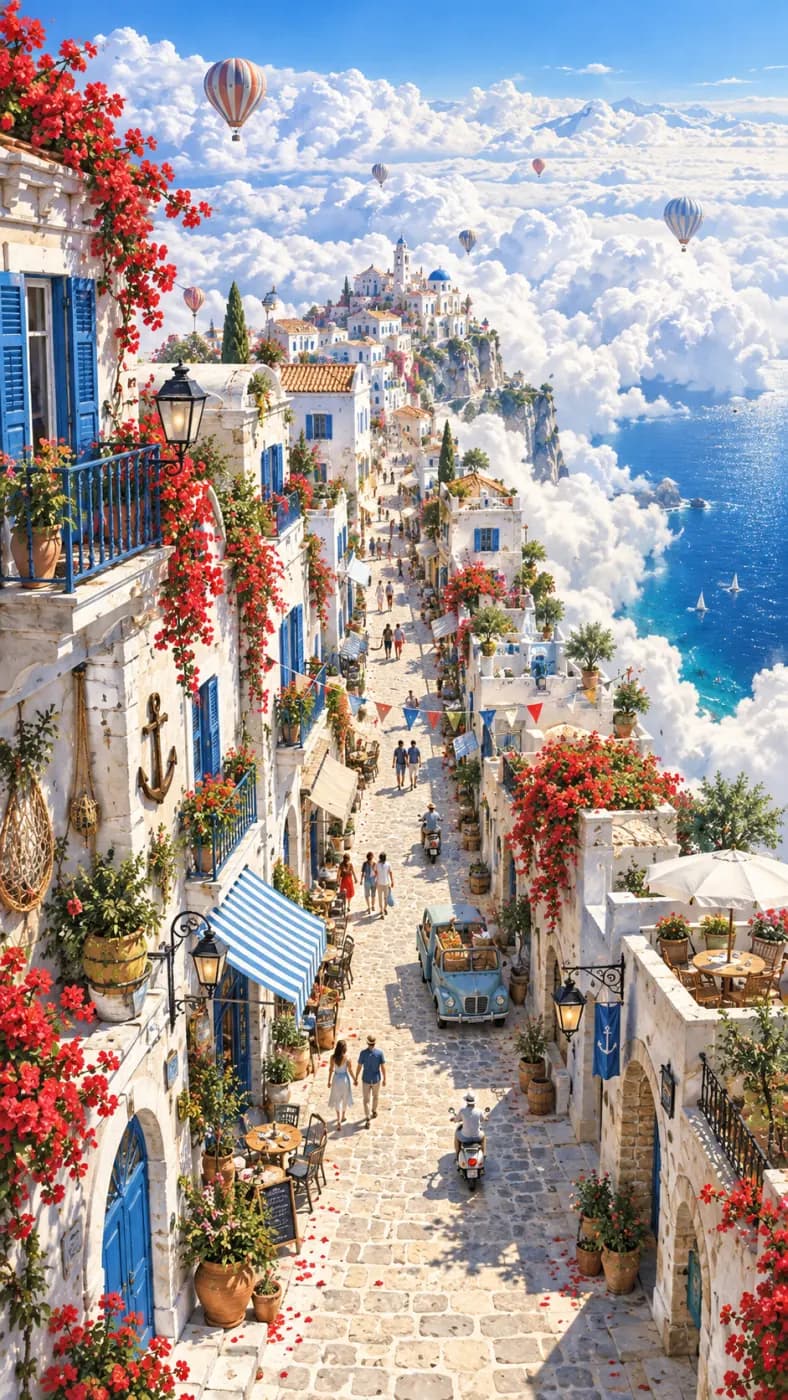
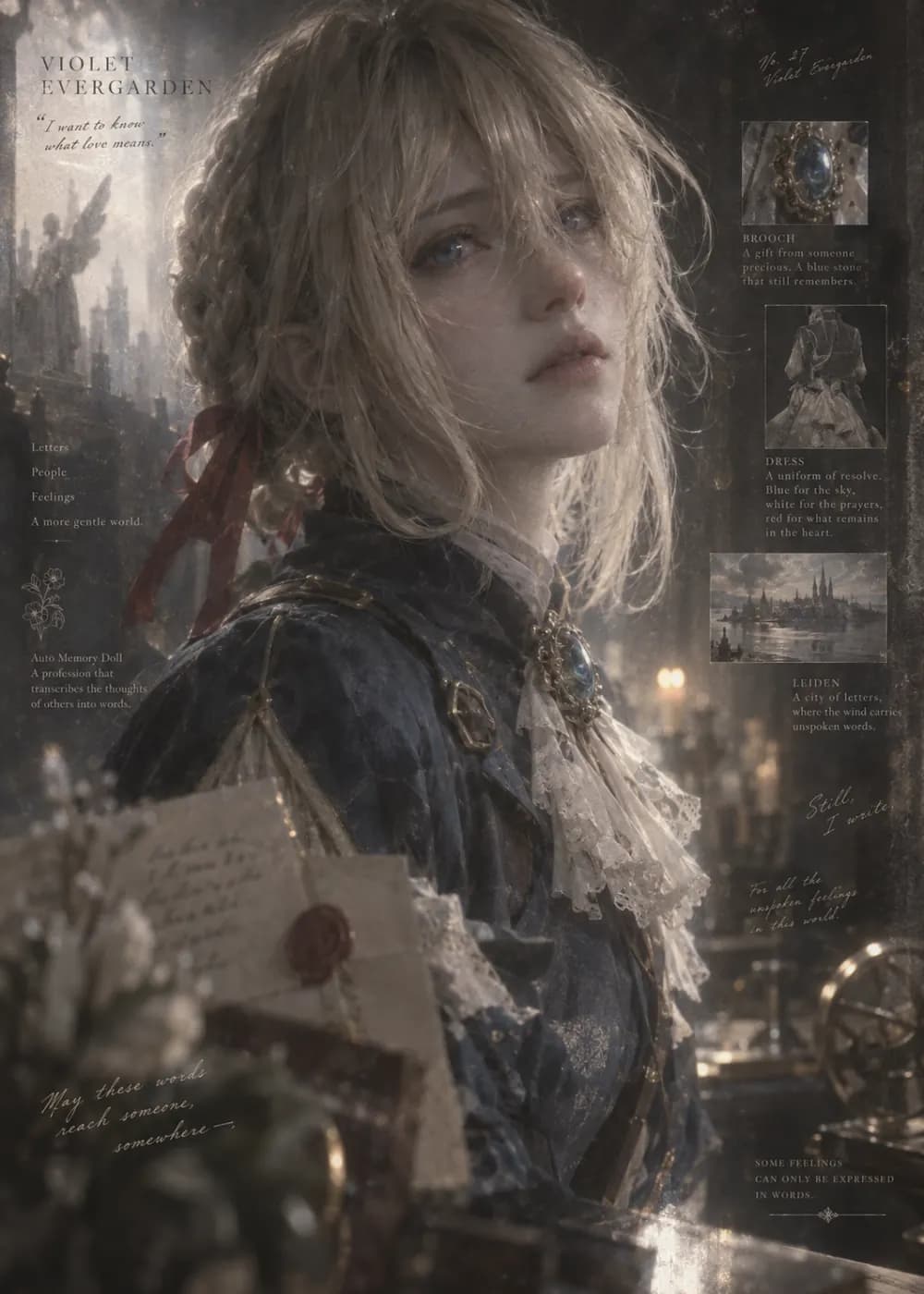
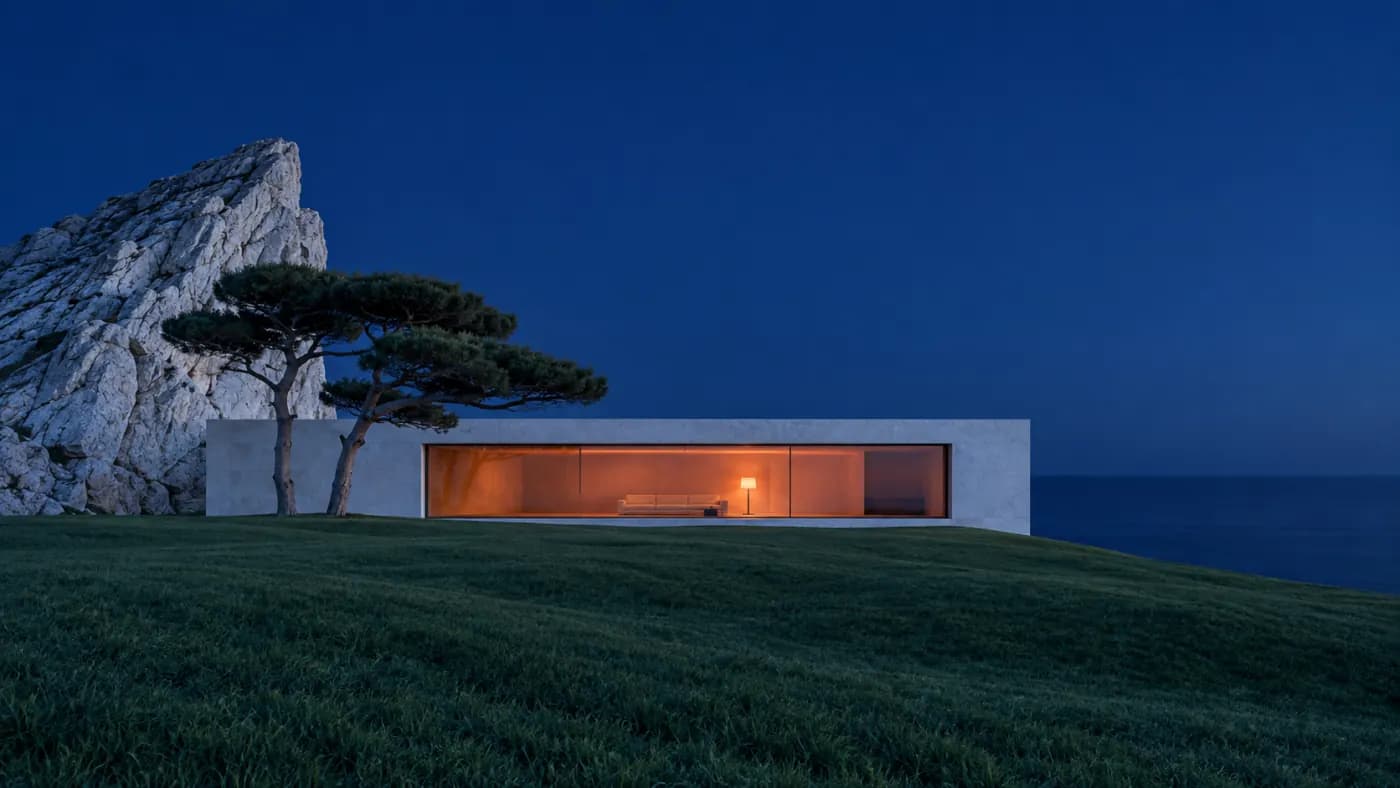
从一个真实案例开始,比较原图与处理结果。
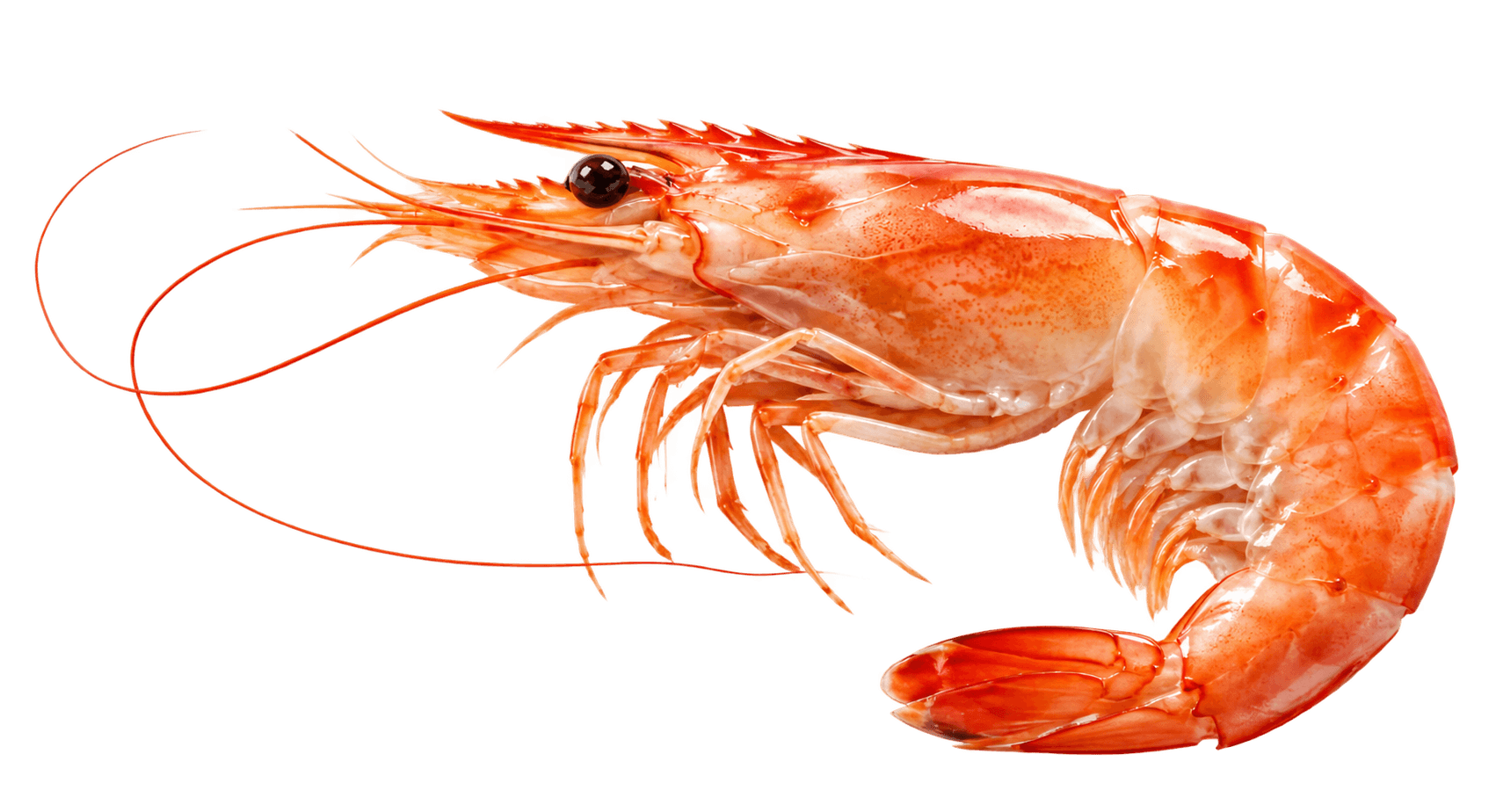 处理后
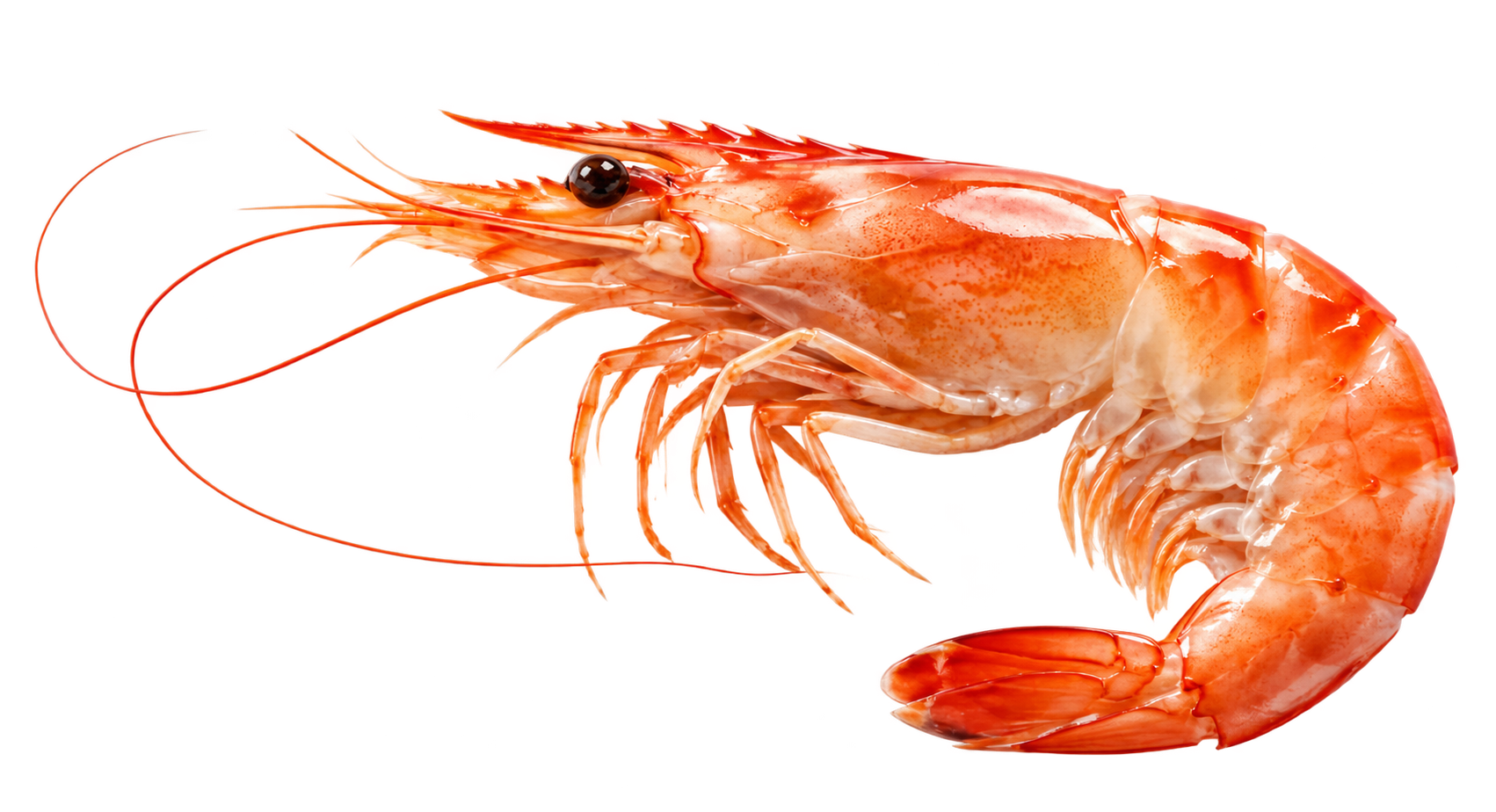
1702 × 924 px
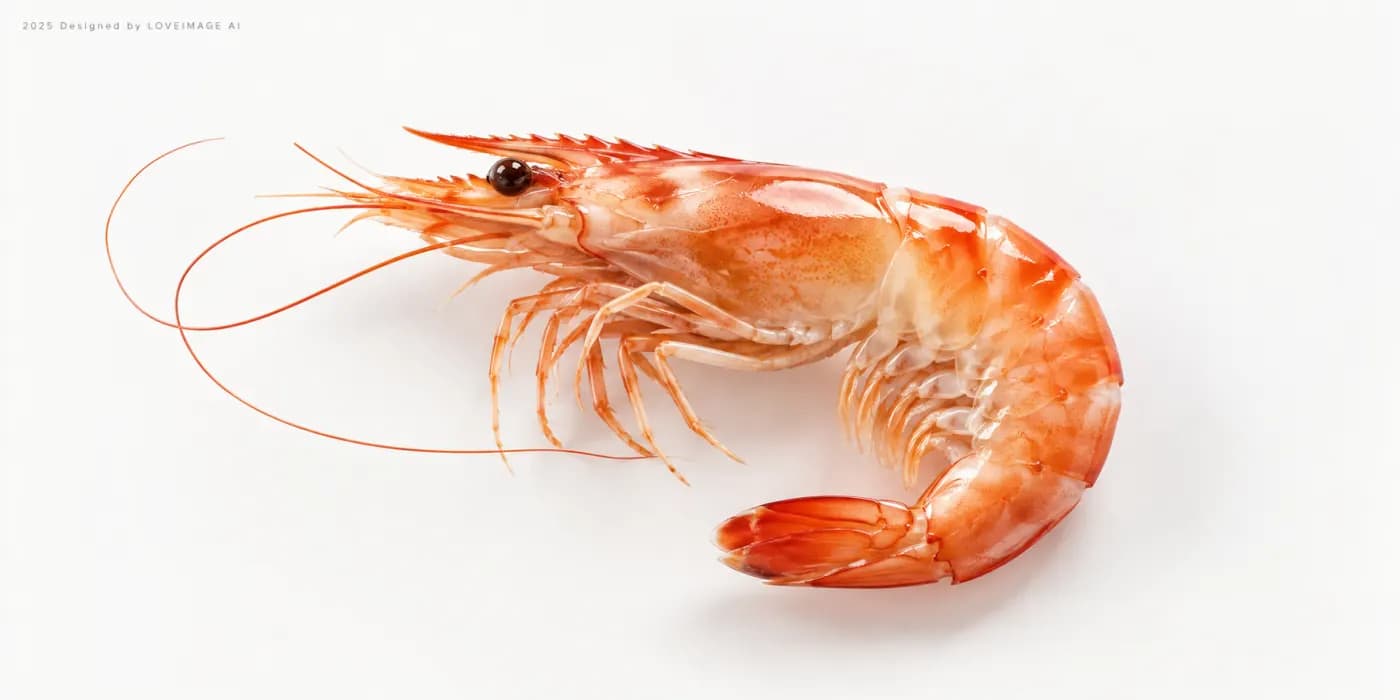
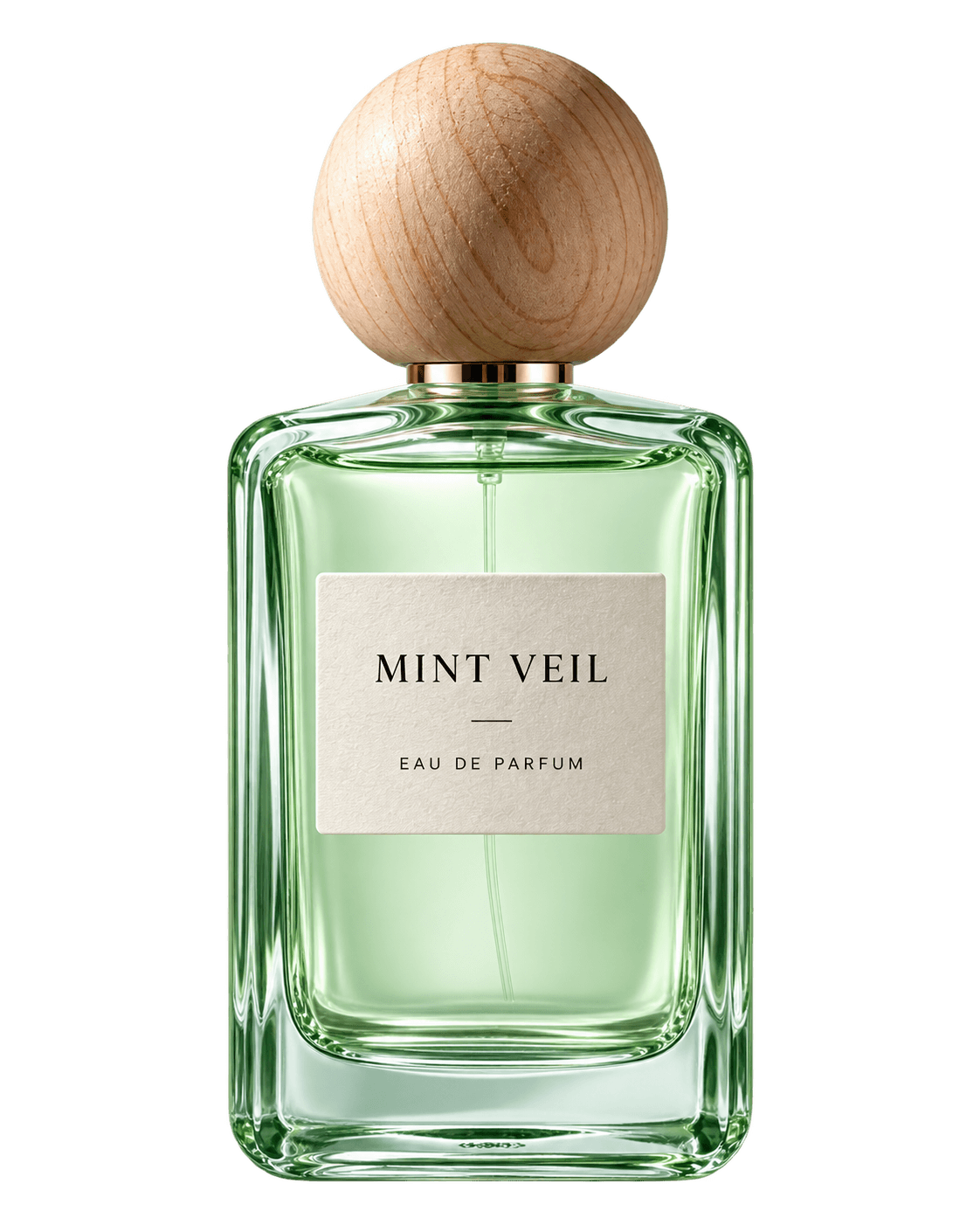 处理后
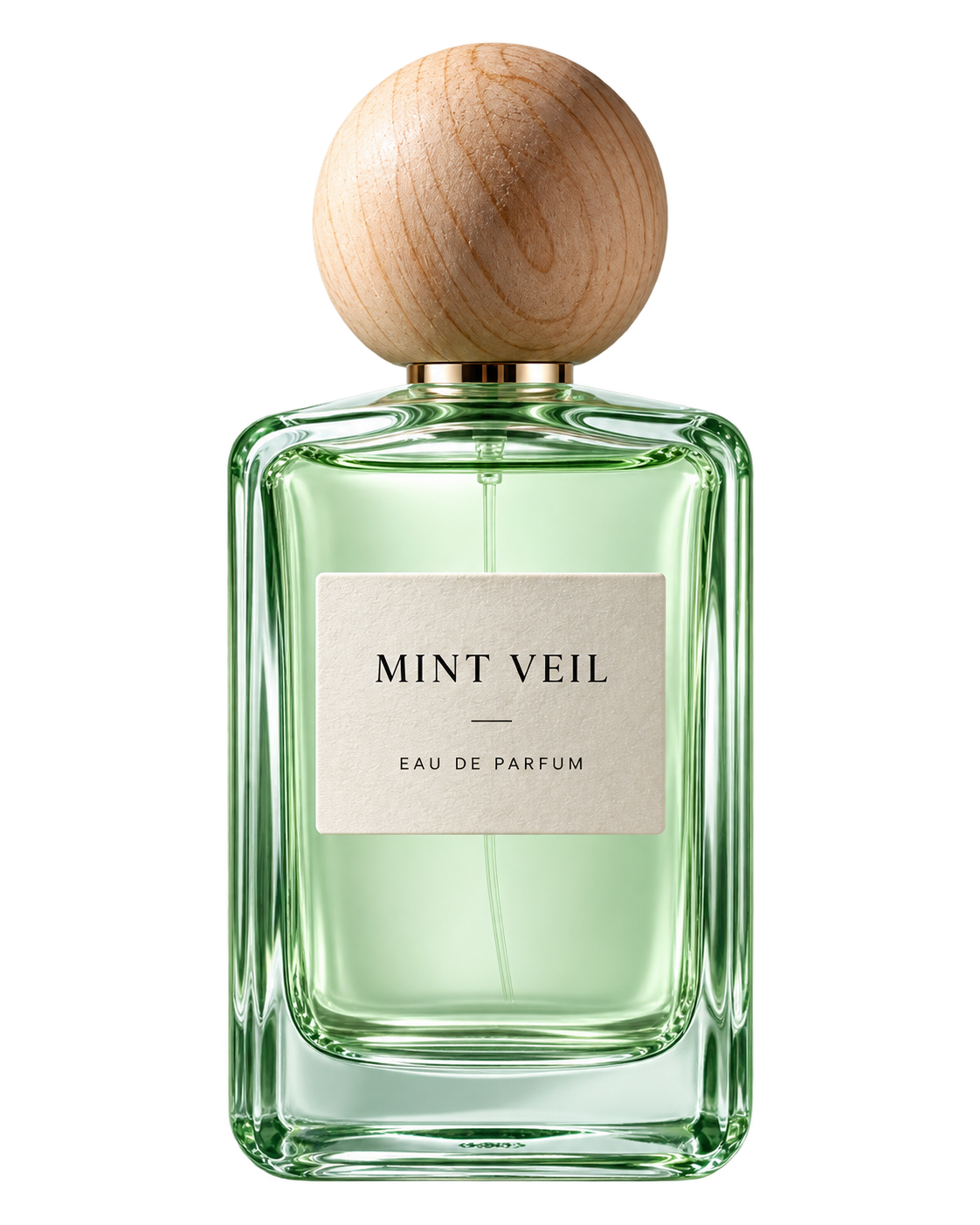
1122 × 1402 px
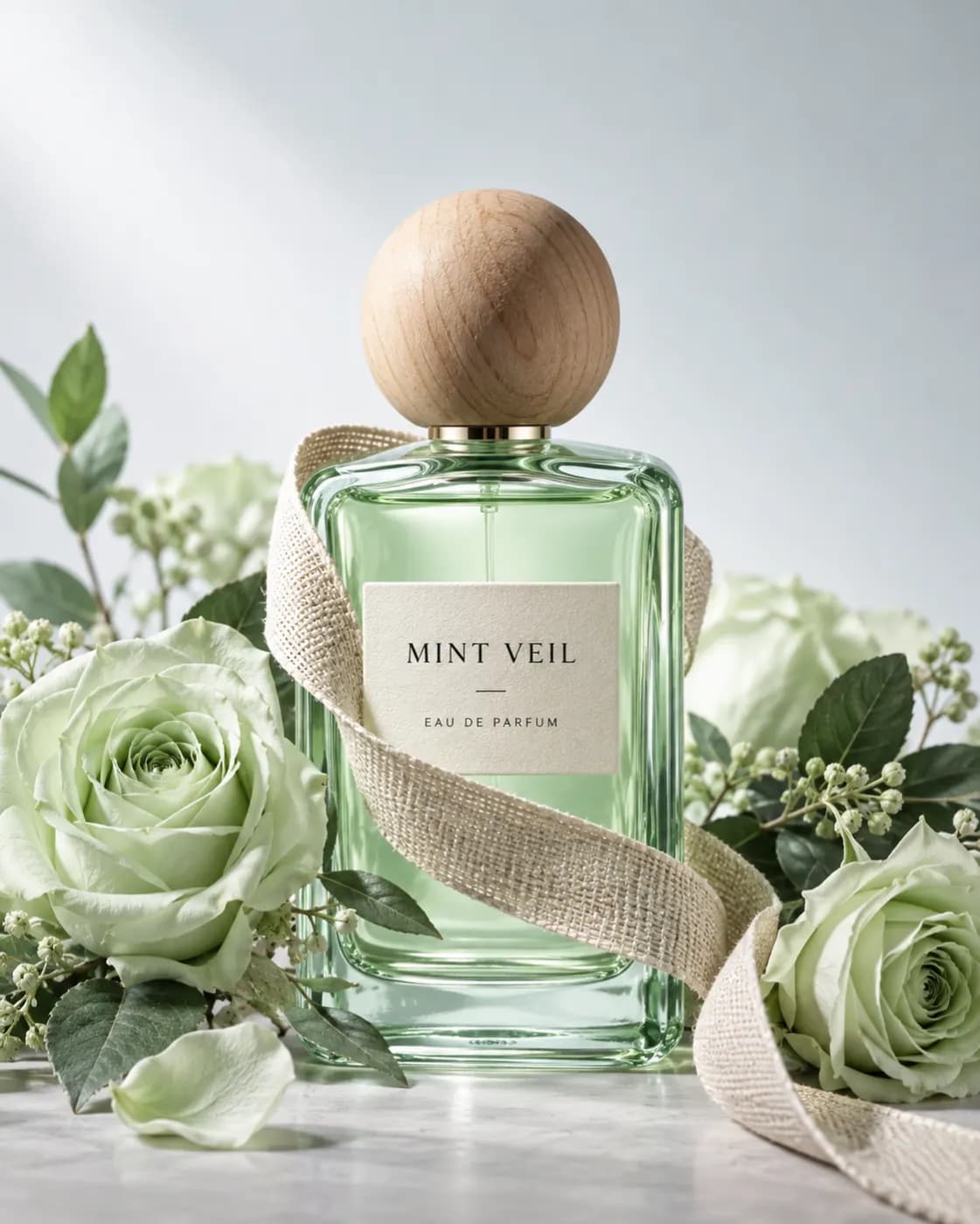
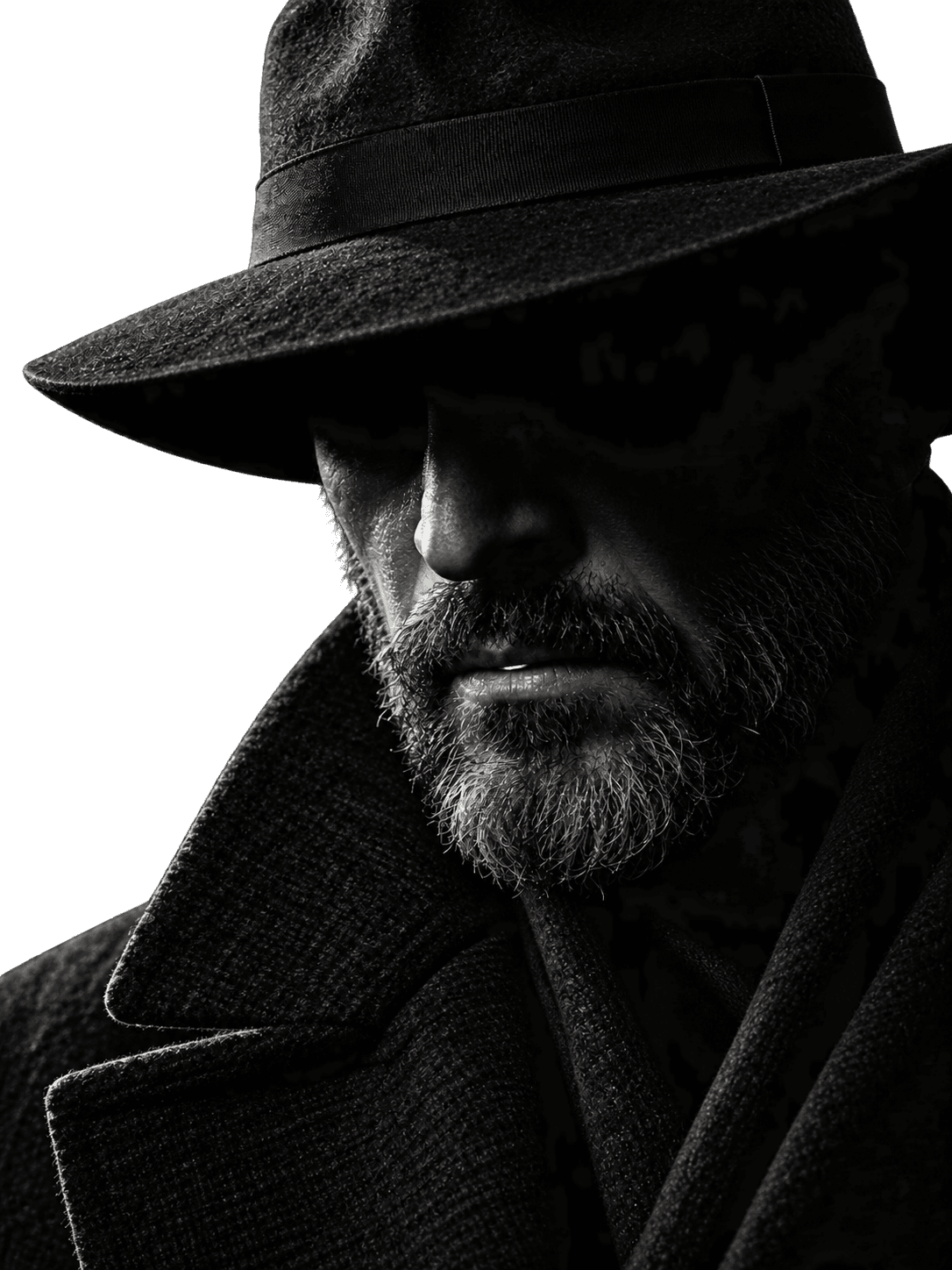
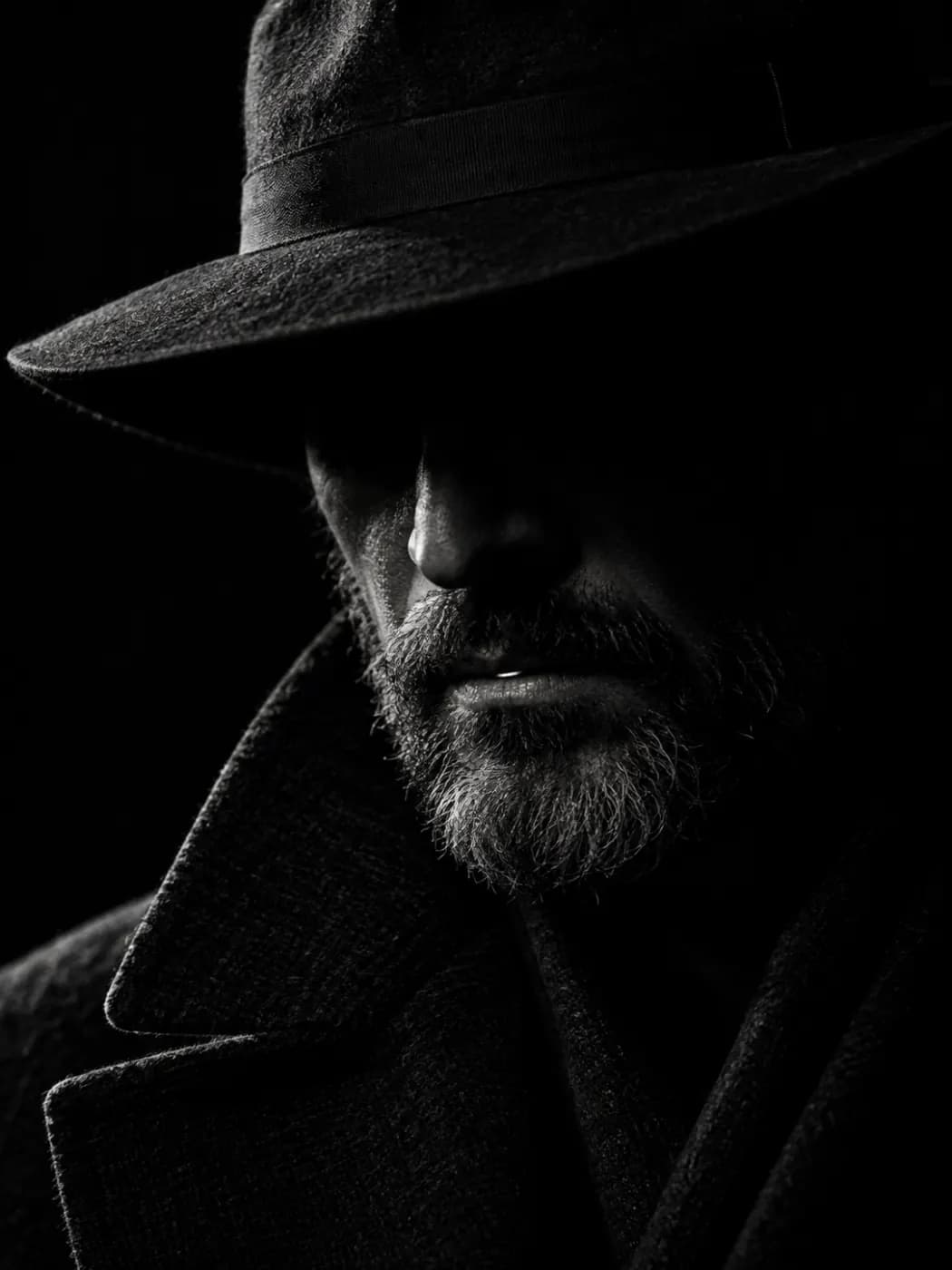
拖动查看编辑示例,比较主体、背景和细节。
从干净的主体,开始新的设计
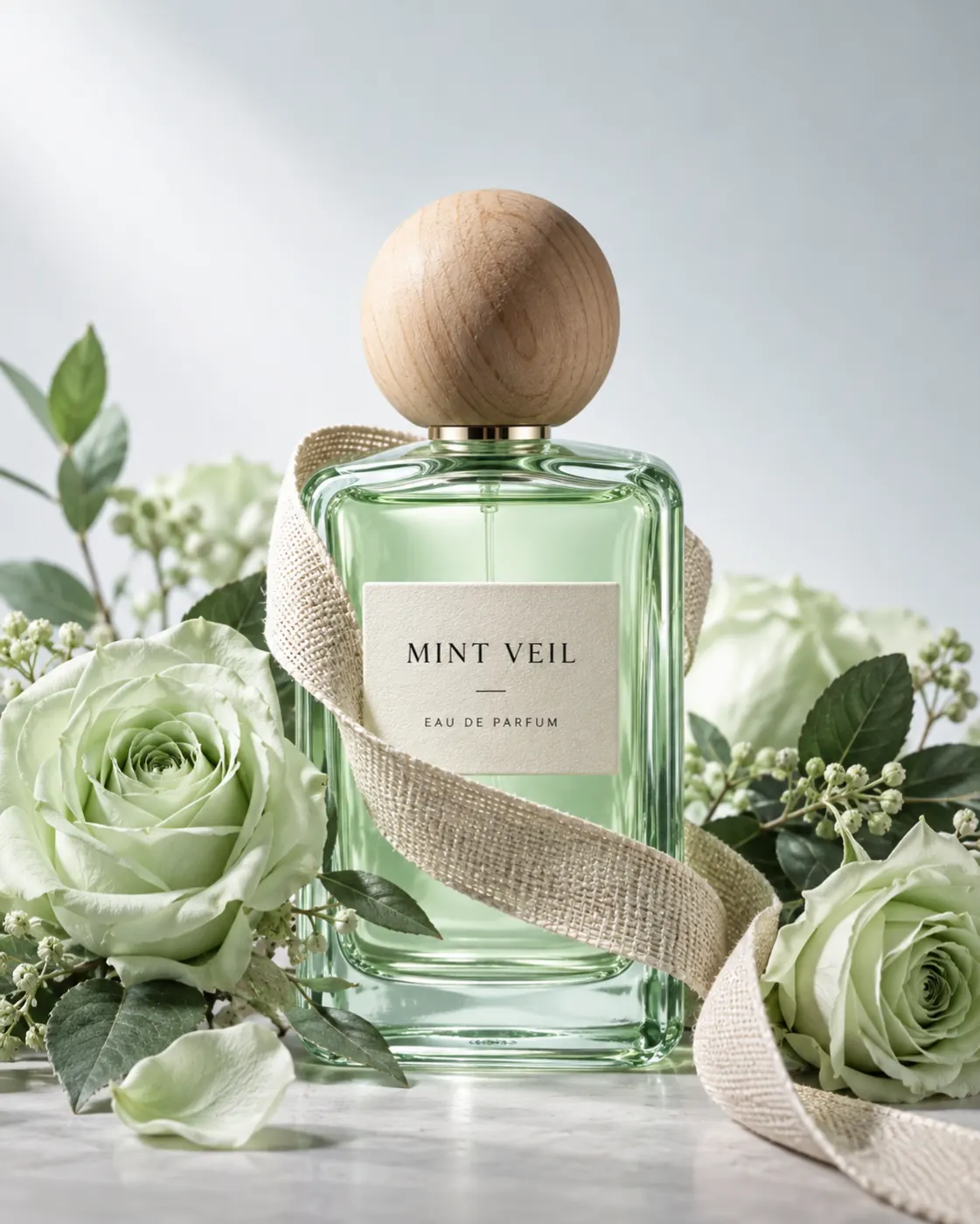
为商品留出新的展示空间
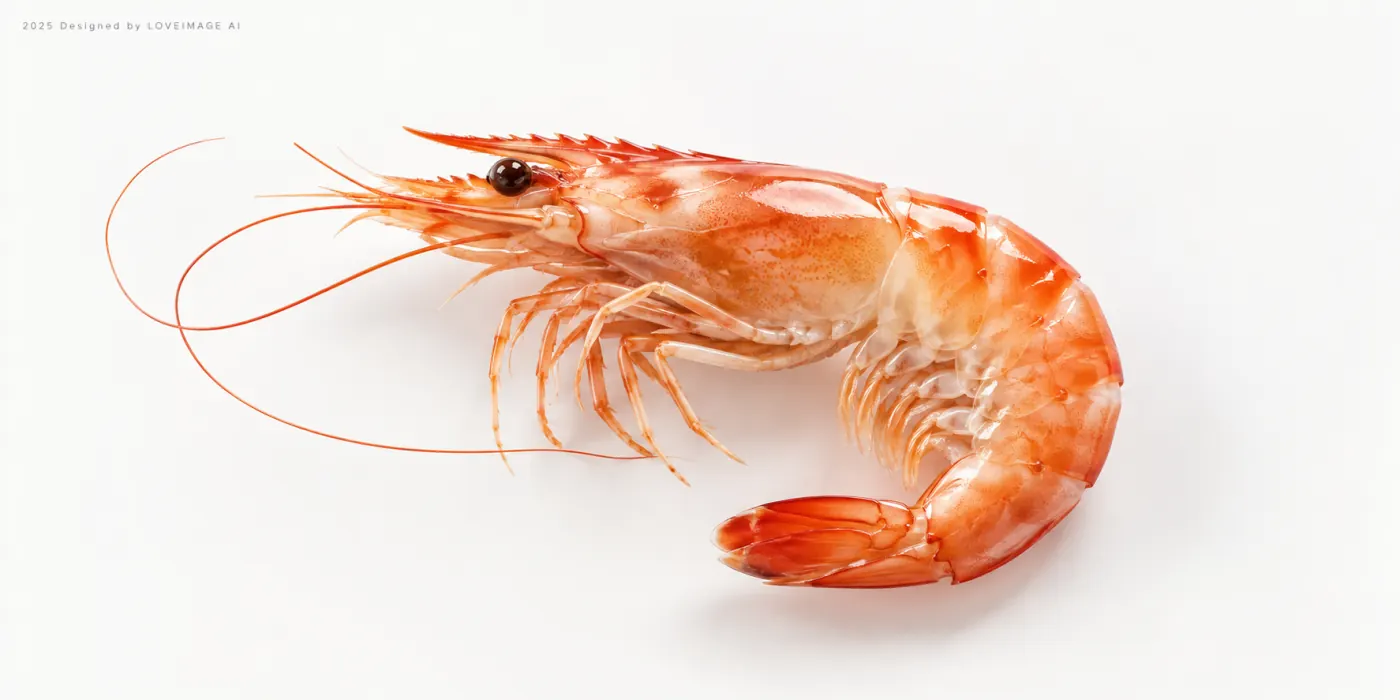
将商品从原有布景中分离,再放入商品详情、演示文稿或营销素材。
细节值得再看一眼
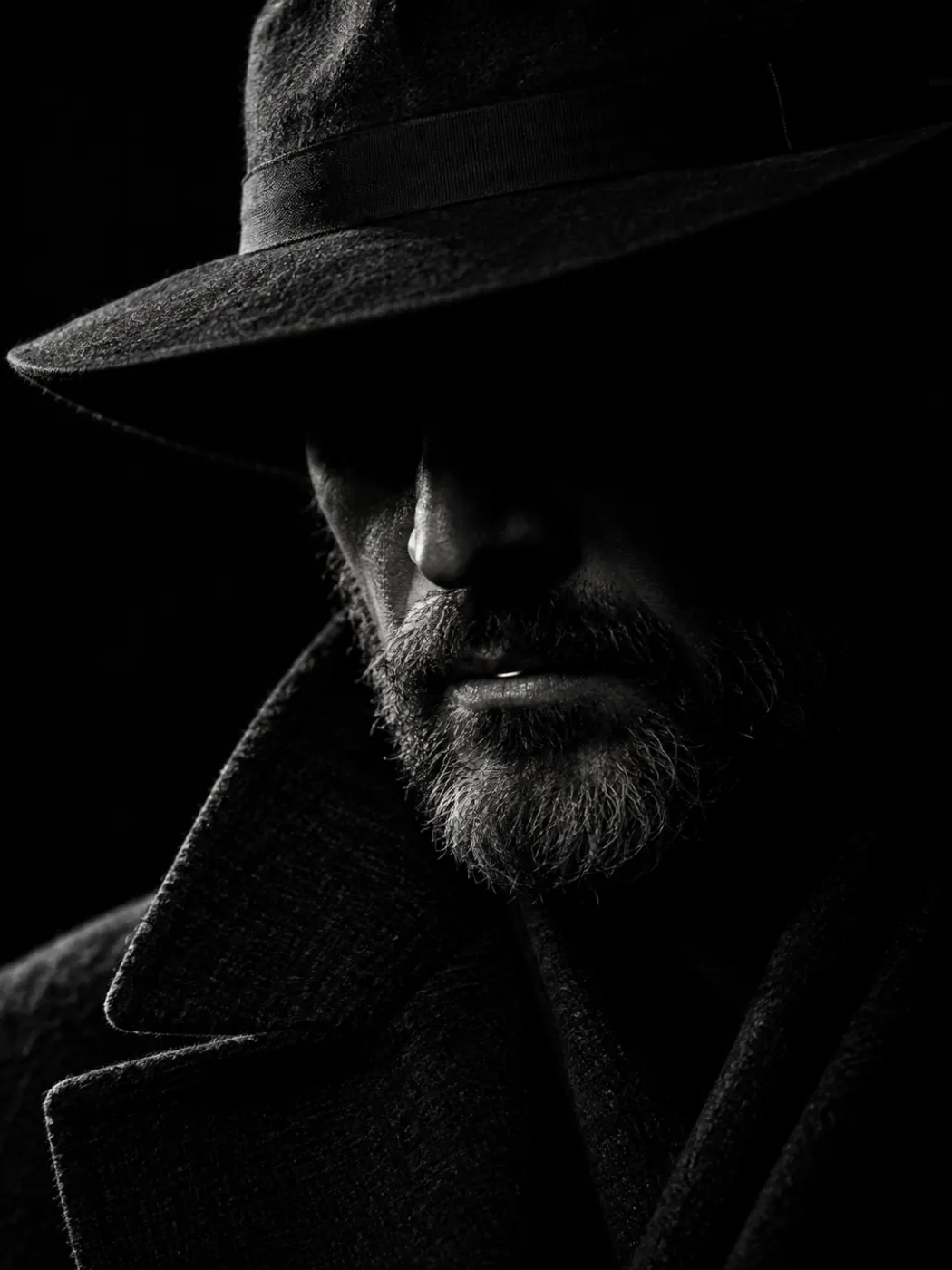
在深浅两种背景上检查发丝、玻璃与精细轮廓。复杂边缘可能需要进一步修整。
三步完成图片处理每一步,都看得见。
从上传原图到检查结果,始终围绕同一张图片。下面用案例示意完整流程,开始时换成你自己的素材即可。
上传原图
使用清晰的原始图片,保留一份副本,方便之后比较。
确认处理任务
检查所选工具与积分用量;需要文字编辑时,写清楚修改要求。
检查并下载
将结果与原图对照,检查边缘、文字与纹理,再下载使用。
常见问题
处理后可以下载带透明通道的 PNG。下载后请检查细小边缘及半透明物体,确认是否符合使用要求。
将两张图片放在相同显示比例下,先看整体构图,再检查主体边缘、文字和纹理。下载后也可以放大查看细节。
准备一张你有权使用的清晰原图。上传后检查所选工具;移除物体或修改照片时,请明确描述目标及位置。
以生成按钮旁显示的积分为准。提交前确认工具、设置及账户余额。
先检查原图清晰度和任务描述。复杂边缘、遮挡、文字及人脸容易出现偏差;可更换更清晰的原图,或重新明确编辑目标。
请确认原始素材、人物肖像和品牌元素的使用授权,并查阅所选模型及本站的适用条款。处理图片不会自动赋予你原素材的使用权。
延伸阅读
查看全部文章 →写实照片30 个可直接复制的 AI 写实照片提示词参考三十个 AI 写实照片提示词,创作人像、商品、美食与旅行街景,学习描述光线、材质和对焦位置,并针对皮肤塑料感、物体悬浮与过度锐化调整画面细节。阅读约 7 分钟像素画像素画生成器:网格、配色与提示词指南使用像素画生成器制作道具、角色与场景,学习设置网格、配色和主体提示词,检查轮廓、透明背景与平铺接缝,再用整数倍放大保留清晰边缘,整理实用素材。阅读约 6 分钟图片去水印如何合法去除照片水印:从确认授权到检查修复效果图片去水印前先确认修改授权,了解原图查找、画笔涂抹与矩形选区的操作方法,检查修复细节是否可信,并厘清免费积分、商用许可与署名要求,妥善处理素材。阅读约 5 分钟