从一个画面开始
发现新的创作灵感,选择场景描述,再加入自己的想法。
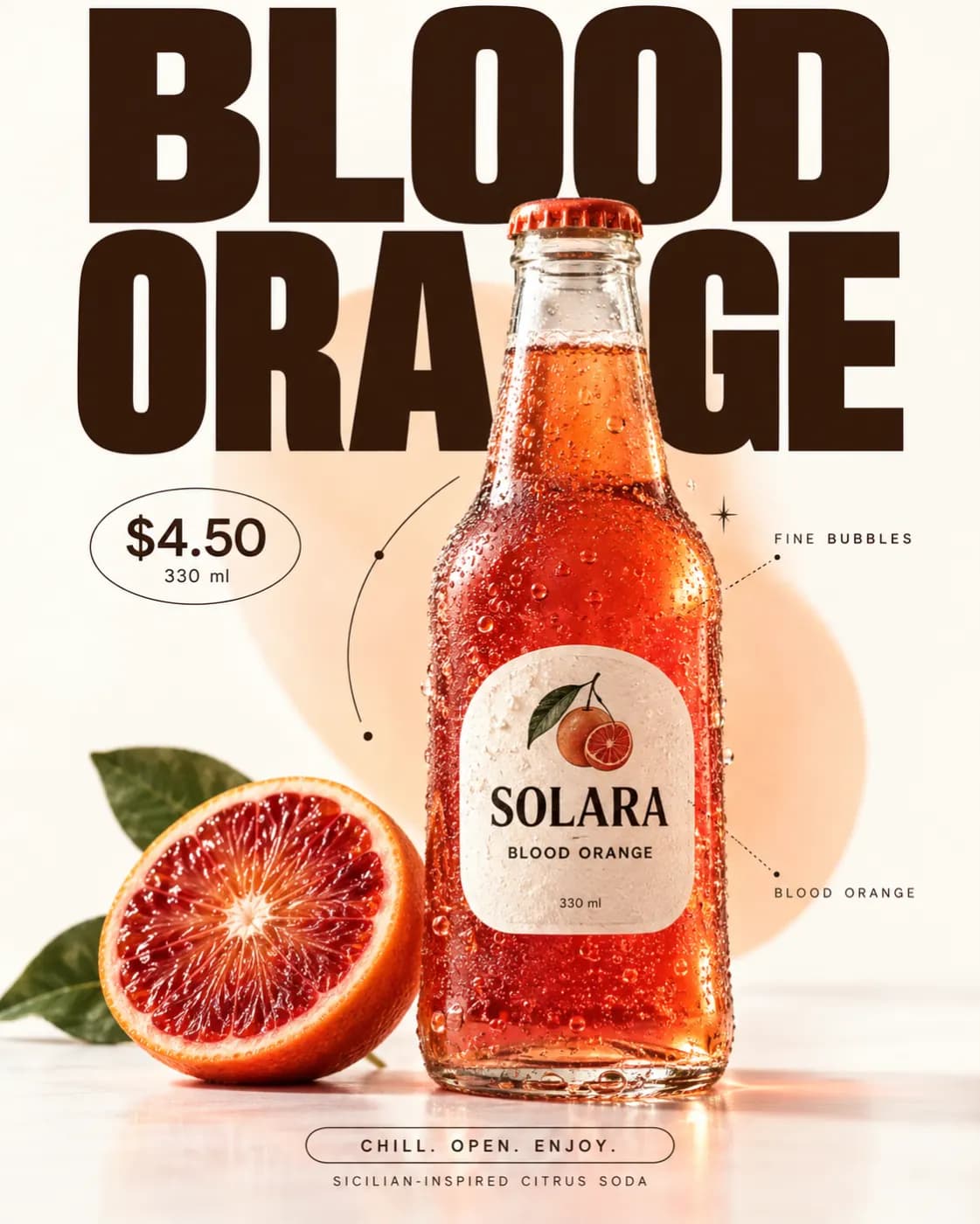
血橙饮品
血橙饮品海报,柑橘切片、米色纸张背景与醒目的 BLOOD ORANGE 字体。
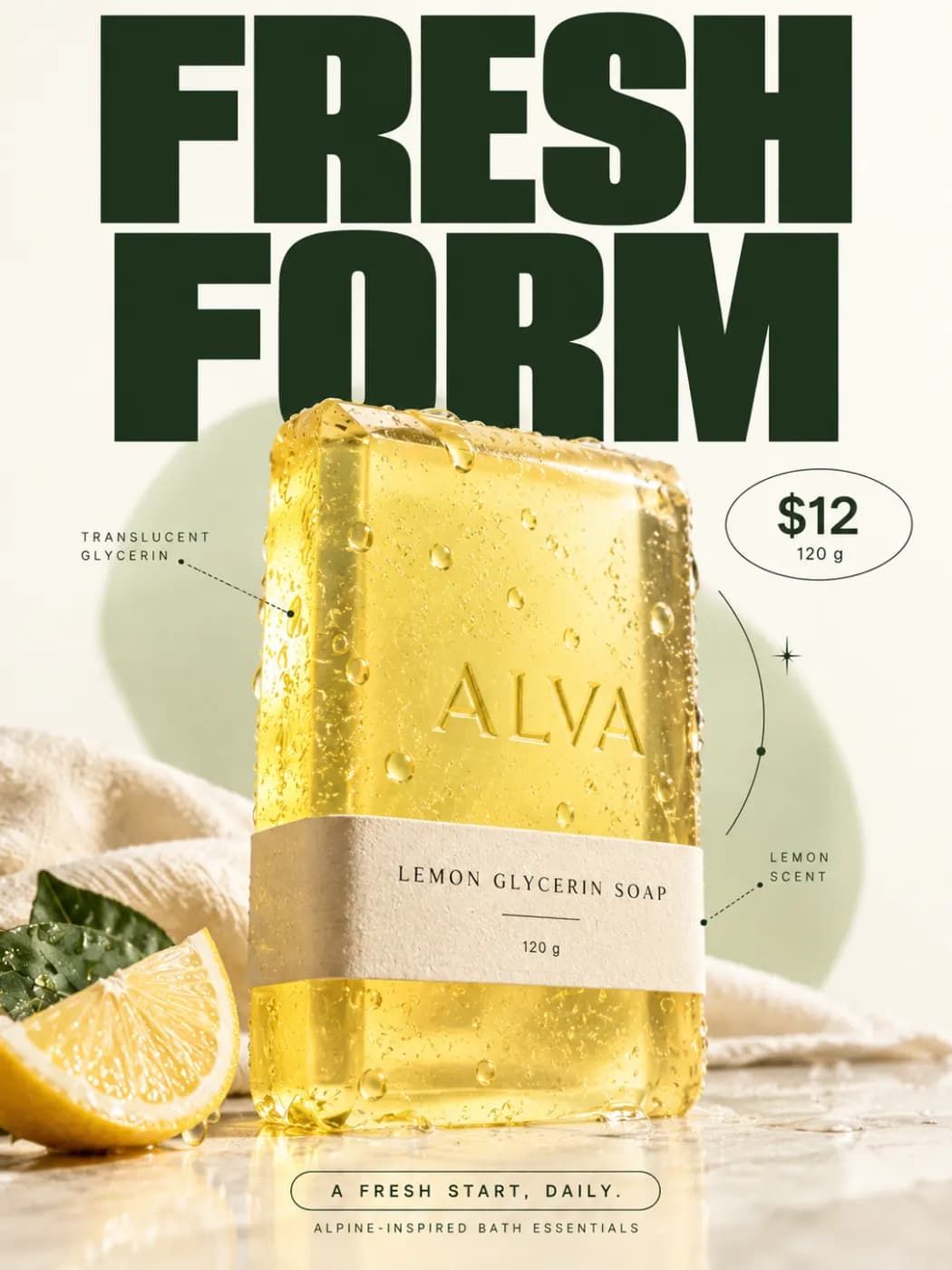
香皂广告
淡黄色香皂产品海报,柑橘切片、奶油色背景与醒目的 FRESH FORM 字体。
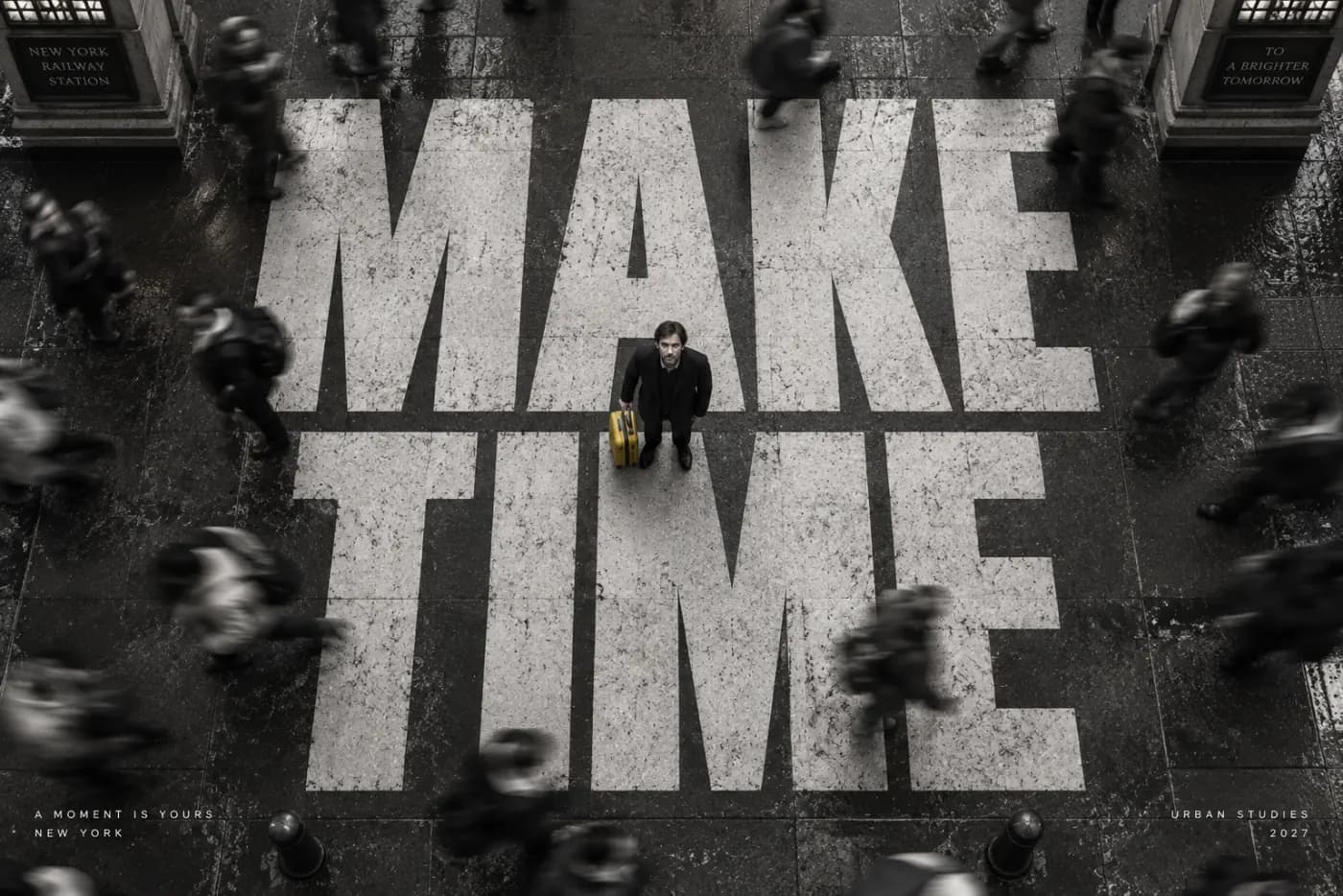
城市文字海报
黑白纽约街景海报,巨大的 MAKE TIME 字体融入建筑。
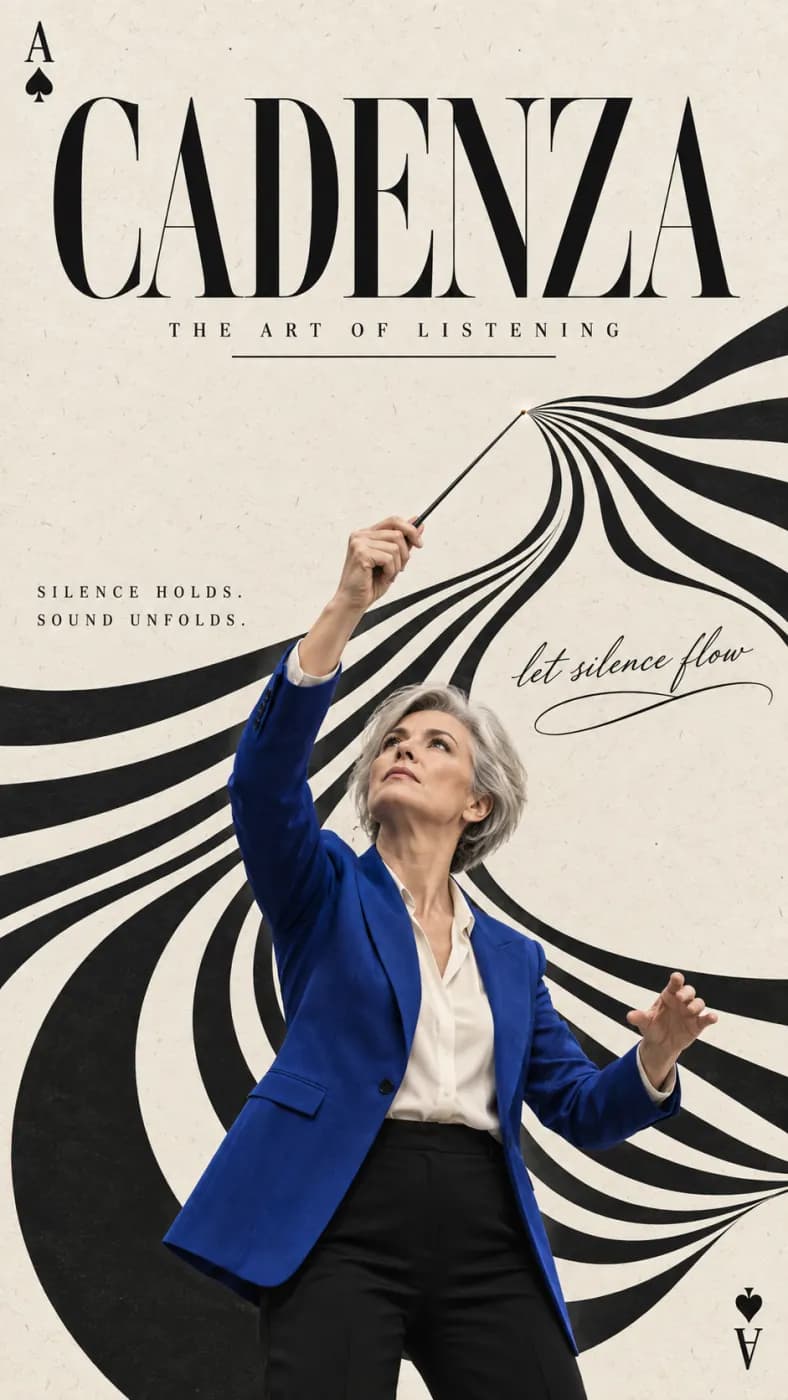
音乐海报
图形化音乐海报,指挥家形象、流动的黑白线条与 CADENZA 字样。
如何用好 GPT Image 2
把复杂需求整理成有先后顺序的视觉要求,而不是堆成一串同等重要的细节。
先定义构图
制作说明插画、活动概念图或产品场景时,先说明主体与用途,列出观众最先应注意到的几个元素。
区分硬性要求与风格偏好
先描述必须出现的对象、位置和准确文字,再补可选的风格要求。编辑图片时,明确要改什么,以及哪些区域应保持不变。
既检查细节,也检查关系
核对对象数量、相对位置和画面文字的含义。即使画面精美,缺少关键元素或关系表达错误,也仍然不符合需求。
- 厂商
- OpenAI
- 输出
- 静态图片
- 画面比例
- 1:1 · 5:4 · 4:5 · 3:2 · 2:3 · 4:3 · 3:4 · 16:9 · 9:16 · 21:9
- 分辨率
- 1K
- 参考图
- 不使用
- 价格
- 每张 6 积分
如何在 LoveImage 使用 GPT Image 2
- STEP 01写清画面需求
先描述必须出现的对象、位置和准确文字,再补可选的风格要求。编辑图片时,明确要改什么,以及哪些区域应保持不变。
- STEP 02选择当前开放的参数
当前可选:1K。可以根据发布尺寸与清晰度要求进行选择。
- STEP 03生成后检查结果
核对对象数量、相对位置和画面文字的含义。即使画面精美,缺少关键元素或关系表达错误,也仍然不符合需求。
关于在 LoveImage 使用 GPT Image 2 的常见问题
制作说明插画、活动概念图或产品场景时,先说明主体与用途,列出观众最先应注意到的几个元素。
当前可选:1K。可以根据发布尺寸与清晰度要求进行选择。
自动 · 1:1 · 5:4 · 4:5 · 3:2 · 2:3 · 4:3 · 3:4 · 16:9 · 9:16 · 21:9
先描述必须出现的对象、位置和准确文字,再补可选的风格要求。编辑图片时,明确要改什么,以及哪些区域应保持不变。
在工作台上传一张参考图,再选择兼容的图生图或图生视频模型。可用参数取决于所选模型。
核对对象数量、相对位置和画面文字的含义。即使画面精美,缺少关键元素或关系表达错误,也仍然不符合需求。
费用取决于所选模型、参数和输出数量。工作台会在提交前显示积分;以提交时的报价为准。
在创作区选择模型,输入画面描述;需要参考图片时先上传图片。确认尺寸、时长与积分后即可开始生成。