
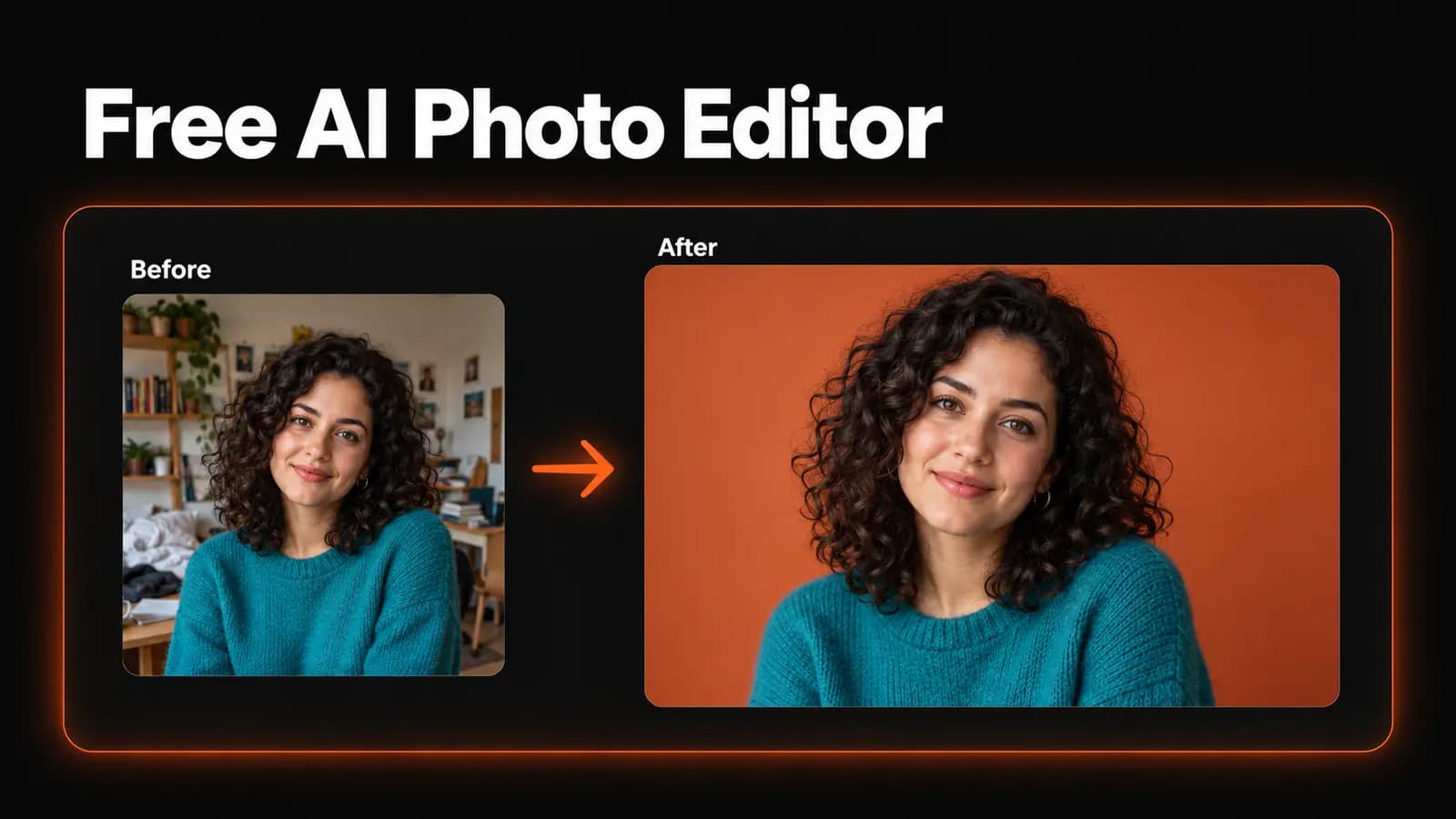
手里有一张想修的照片,又不想先花钱订阅。搜索“免费 AI 照片编辑器”时,你可能只是想去掉杂乱背景,也可能希望用一句话改变整张照片的光线。这两类需求,对应的工具权限和费用并不一样。
LoveImage 免费版提供注册时一次性赠送的 20 积分,可使用部分图片工具,图片画质档位最高为 1K,作品仅限个人非商业用途。通过文字指令修改照片的 AI 图片编辑功能需要付费套餐。下面按截至 2026 年 10 月 27 日的产品设置,说明订阅前究竟能做哪些事。
免费 AI 照片编辑器的“免费”包括什么
先区分免费账号和免费处理。免费版不收订阅费,但运行图片处理任务仍然消耗积分。注册额度只赠送一次,不会每天或每月自动补满。
上传和处理自己的照片,需要注册账号、登录并验证邮箱。免费版的输出不会添加 LoveImage 水印,但没有水印不等于获得商用授权。
首页另有免登录的 Z-Image 文生图试用,它根据文字生成新图片,并不编辑你已有的照片。每台设备按 UTC 日期每天最多生成三张,另受网络限额和冷却时间限制,试用文件会在 24 小时后删除。
选工具前,要同时看两件事:套餐是否允许使用,以及余额是否够付本次任务。某些工具虽然列在免费版的可用范围内,单次消耗却超过了全部注册额度。
哪些照片工具可用,每次花多少积分
下列工具都在免费版的权限范围内。表中是当前 Standard 设置下单次处理的积分消耗,并不代表可以无限次免费使用。
| 工具 | 处理模型 | 单次积分 | 20 注册积分够用吗? |
|---|---|---|---|
| 背景移除 | Background Remover | 1 | 够 |
| 虚化背景 | Background Remover | 1 | 够 |
| 图片换背景 | Background Remover | 1 | 够 |
| 物体移除 | Object Removal | 4 | 够 |
| 图片放大 | Image Upscaler 2× | 2 | 够 |
| 图生提示词 | Image to Prompt | 2 | 够,但输出的是文字 |
| 图片去水印 | Image Eraser | 27 | 不够 |
| 老照片上色 | Photo Colorizer | 27 | 不够 |
背景移除会把主体抠出来;虚化背景和图片换背景则利用这个抠图结果重新合成画面。物体移除用于去掉画面中的指定物体,图片放大把图片尺寸放大到原来的两倍。图生提示词会把图片内容写成文字,不会返回一张修好的照片。
图片去水印和老照片上色,每次都需要 27 积分。 免费版虽然有权使用对应模型,新账号的 20 积分却连一次也不够。如果你只是想给老照片免费上色,不要以为注册赠送额度就能完成;额外积分包也只向付费订阅用户开放购买。
个人生活照背后的房间太乱,可以先从背景工具入手。家里的黑白老照片需要上色,注册额度就无法覆盖对应任务。选择时先看自己要解决的问题,不能只看套餐旁边的“免费”二字。
为什么用文字指令修照片需要付费
AI 图片编辑允许你上传照片,再用文字描述希望改变的光线、色彩、氛围或背景。目前可选模型包括 GPT Image 2 Edit、Nano Banana 2、Seedream 4.0 Edit 等支持参考图的模型。这个编辑器中的模型均不包含在免费版内,图片生成图片功能也需要付费模型权限。
这里容易混淆的是模型名称。免费版确实可以使用 Nano Banana、Imagen 4 Fast、Z-Image、Seedream 4.0 和 GPT Image 1.5 进行文生图,但这不代表相应的编辑模型也免费开放。例如,Seedream 4.0 Edit 与 Seedream 4.0 是两个不同的模型选项。
付费前,先把需求写清楚。“把这张人像换成纯色背景”,可以尝试专门的背景工具;“把人像改成窗边自然光,保持脸部和衣服不变”,更适合用文字指令编辑。完成后一项操作,仍要仔细检查模型是否改动了本想保留的细节。
用注册额度完成一次有用的编辑
先选一张个人照片,只处理一个明显问题。背景杂乱的人像很适合作为起点:你可以集中检查抠图边缘,无需同时判断脸、衣服或姿势有没有变化。原图另存一份,随时可以对照。
打开图片换背景工具,按下面的顺序操作:
- 登录并上传原图。 用 Choose source photo(选择原图) 上传 JPEG、PNG 或 WebP,文件不超过 10 MB,最长边不超过 4096 像素。查看预览,确认选对了照片。
- 选择替换背景。 可以选纯色,也可以上传一张背景图。第一次尝试时,纯色更方便看清抠图有没有缺口。
- 确认积分,处理一次。 当前背景移除任务消耗 1 积分。点击 Process image(开始处理) 后,先等这一单完成,再决定是否需要提交新任务。
- 检查并下载。 重点看头发、眼镜、肩膀和手指之间的空隙。离开页面前,点击 Download image(下载图片) 保存合成结果。
处理完成后,调整背景颜色或更换背景图片都在浏览器里完成,不会再次调用 AI。同一份抠图结果可以搭配几个不同背景比较,不必每换一次背景就重新支付抠图积分。第一次尝试这样做,比反复提交原图更省额度。
如果某处边缘看起来不自然,先换一个能显出问题的背景,再判断是否可用。既要放大检查,也要按实际分享时的大小看一遍。缩略图看着不错,放大后却可能发现头发缺失,或深色衣服外多了一圈浅色边缘。
按当前价格,各做一次背景移除、物体移除和两倍放大,每次输出一张,共需 7 积分。这个例子只是帮助估算消耗,不是建议每张照片都走完三道工序。能说清下一步要修哪里,再花剩下的积分。
1K 限制对图片意味着什么
免费版可选的图片画质档位最高为 1K。模型本身支持更高设置,并不代表当前套餐可以选用。例如,免费版可用 Seedream 4.0 的 1K 设置,却不能选择 2K 或 4K;GPT Image 1.5 则可以用 Medium,不能用 High。
图片处理工具需要另看:它们使用 Standard 设置,放大工具按原图尺寸固定放大两倍。英文页面名称“Upscale to 4K”并不意味着任意图片上传后都会变成 4K。套餐标注的 1K 档位,也不能直接当作每一种处理结果的精确像素尺寸。
决定图片拿来做什么之前,先检查下载文件的实际宽高。Adobe 的图片尺寸与分辨率指南区分了像素尺寸与打印时的每英寸像素数。只看画质档位名称,无法判断照片能印多大、是否足够清晰。
如果是个人头像,或电子相册里的一张小图,就放进实际版面看看。如果准备大幅打印,先从所需尺寸倒推,并保留质量最好的原始文件。放大可能改变画面细节,尤其要检查小字和面部,不能把像素变多当成内容更准确。
没有水印,不等于可以商用
免费版输出仅限个人非商业用途。家庭照片拼贴、个人修图练习属于这类场景;客户交付、商品详情图或付费广告,则需要付费套餐包含的商用授权。下载文件里有没有水印,不会改变这项区别。
Creator、Studio 和 Scale 都包含商用权限,但仍须遵守服务条款及适用的模型许可。你也需要有权上传和处理原始图片。如果成品准备投入商业使用,应在生成该作品之前选择合适的套餐。
什么情况下付费才解决问题
需要用文字指令修照片、更高分辨率的图片生成、商用授权,或经常处理图片而需要更多积分时,付费套餐才有明确用途。如果下一步准备把修好的照片做成视频,也需要付费套餐。
Creator 已包含全部模型,支持的模型可选最高 4K 图片设置。Studio 和 Scale 的图片上限同样是 4K,因此从 Creator 升到更高套餐,并不会自动获得更高的静态图片分辨率。
付费套餐按月发放积分,每次处理仍然消耗积分。可以对照自己经常要做的任务,查看当前的套餐额度与价格。订阅并不意味着无限次修图。
如果只是想给一张个人照片换成纯色背景,先用专门的背景工具,检查结果是否合用。如果需要用文字描述更全面的改动,就打开 AI 图片编辑器,选择能覆盖这项工作的付费套餐。