
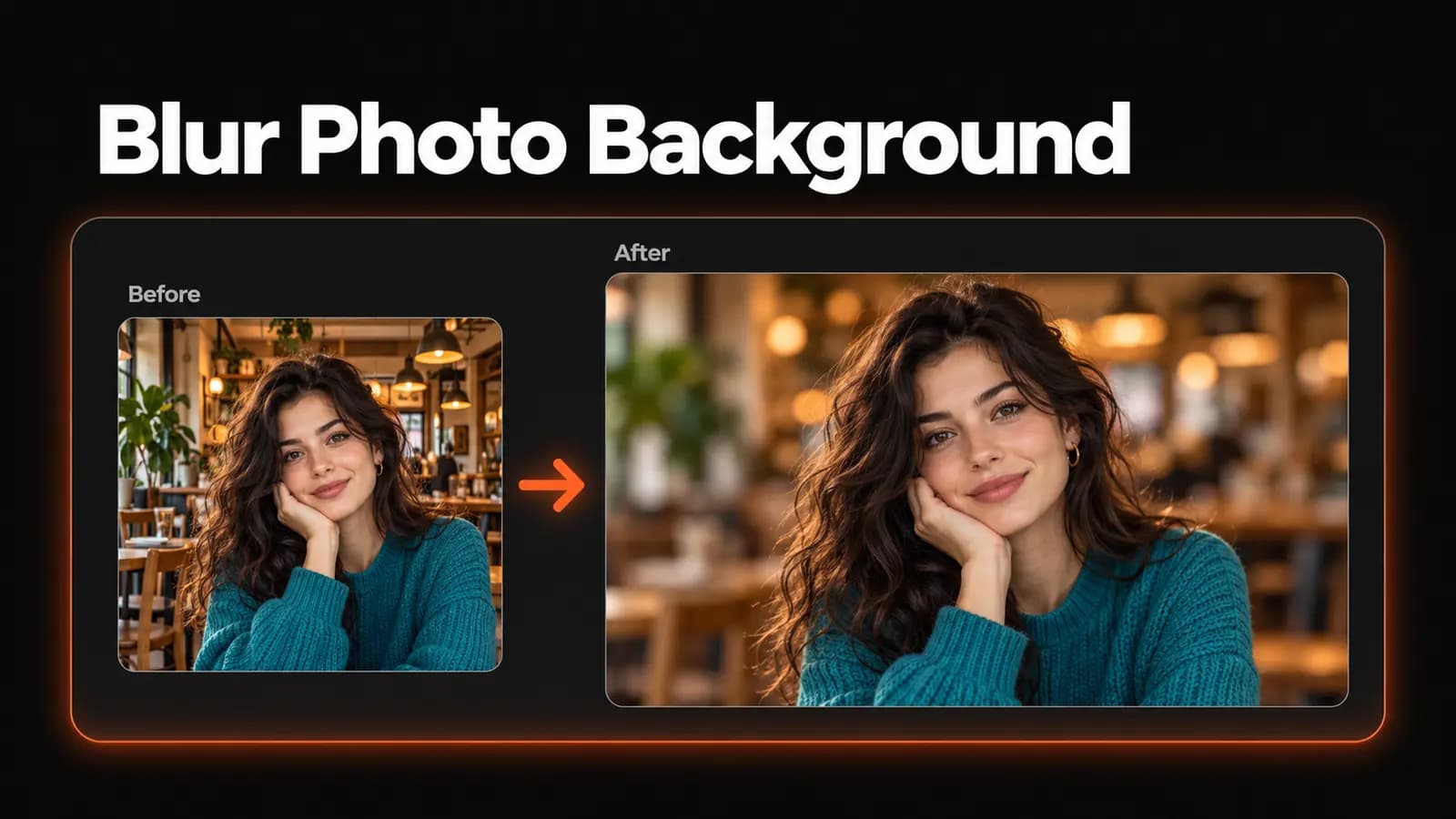
人像拍得不错,身后的椅子、杂乱书架或亮眼招牌却抢走了注意力。给照片做背景虚化,可以保留原来的场景,同时让人物或物品更突出,不必把整张照片重新做一遍。
操作并不复杂:上传照片,让工具分离主体,调整背景的虚化程度,再保存结果。真正值得花时间的是主体边缘是否自然。下面按实际界面走一遍,也讲清楚下载前该检查哪些细节。
先选一张主体清楚的原图
优先选脸部或主要物品已经对焦清楚的照片。背景虚化能减少干扰,却无法补回失焦的眼睛、拍抖的脸部细节,或原本就看不清的商品标签。几张照片难以取舍时,先看主体是否清晰,再考虑背景好不好看。
主体轮廓也会影响处理难度。黑发紧贴深色树篱、细碎的毛发、透明玻璃,都可能让前景分离更困难。人物衣服与远处墙面有明显反差,通常比人物和近处树枝交叠更容易处理。
尽量使用原始图片文件,少用聊天软件里保存后又截屏的版本。每次准备一张 JPEG、PNG 或 WebP,文件不超过 10 MB,最长边不超过 4096 像素。超出限制时,先缩小尺寸或导出较小的副本,并另存好原图。
在线虚化照片背景的四个步骤
打开 LoveImage 背景虚化工具,找到 Start with your image(开始处理你的图片)。上传和处理照片前,需要注册账号、登录并完成邮箱验证。
1. 上传原图
点击 Choose source photo(选择原图),选中要处理的文件。上传后,核对预览和显示的像素尺寸,确认没有选错版本。
工具一次处理一张原图。这里不用写提示词、挑选创意生图模型,也不用手动涂抹背景。
2. 先完成一次主体分离
查看页面显示的单次积分消耗,再点击 Process image(开始处理)。等待时保持页面打开,这一步会把主体从原来的环境中分离出来。
如果等待较久,页面出现 Check task status(检查任务状态),先点击它查询已有任务。处理慢一些不代表需要重新提交。
3. 对照结果调整虚化强度
找到 Background blur strength(背景虚化强度),滑杆范围为 0–35,默认值是 12。处理前也能调整,但要等 Your result(处理结果) 出现后,才能判断效果是否合适。
主体分离完成后,拖动滑杆会在浏览器里重新合成图片,不会再次调用 AI。比较不同强度时,不用再次点击 Process image(开始处理),等预览更新即可。
4. 下载合成图片
预览更新完毕后,点击 Download image(下载图片)。工具会把主体与虚化后的背景一起导出为 PNG,文件名为 blur-background.png。
当前合成图在浏览器中生成,请在离开页面前下载。原图也要保留,方便之后尝试其他处理方式。
虚化多少,取决于背景还抢不抢眼
可以先用默认强度,暂时把视线移开,再回头看照片。第一眼注意到的是主体,还是背后的东西?当背景不再抢走注意力时,就可以停止增加强度。
咖啡馆里拍的头像,可以让椅子仍然看得出形状,只把过于清晰的线条柔化;花朵背后是杂乱树篱时,则可能需要更强一些的效果。这些判断没有固定档位,同一个数值放在不同照片上,背景的存在感并不相同。
除了放大检查,也要按实际使用尺寸看一遍。全屏看起来复杂的背景,缩成头像后可能已经足够柔和。过强的虚化还可能把一块明亮招牌变成更大的亮色块,所以数值越高,不一定越能减少干扰。
如果还可以重新拍摄,不妨让主体离背景远一些,这有助于在拍摄时形成光学虚化。尼康的散景入门指南介绍了主体距离和光圈对效果的影响。已经拍好的照片,则需要根据现有画面来调整。
重点检查发丝、空隙和主体脚下
决定保存之前,沿着主体轮廓看一圈。头发和毛发尤其需要留意:有没有丢失的细丝、生硬的边缘,或卷发之间残留的旧背景?背景越柔和,这些问题有时越显眼。
接着看主体内部的空隙,比如手臂与身体之间、包带周围,以及杯柄中间。这里露出的背景,应当与周围的虚化程度协调。如果其他地方都变模糊了,只有某个空隙还很清楚,可能是抠图时保留了部分背景。
全身照要看脚部与地面接触的位置,桌面物品则要看底部和阴影。主体很锐利,承托它的地面或桌面却突然变得很模糊,容易让人觉得主体是后来贴上去的。
降低虚化强度,可能让粗糙边缘不那么显眼,但无法补回已经丢失的细节。这个编辑器没有手动修补前景的画笔,也不能逐个指定保留哪位人物。如果手、耳朵或物品的一部分缺失,换一张轮廓更清楚的原图,或改用支持手动蒙版的编辑器。
处理合照时,每个希望保留的人都要检查。不能因为中间那张脸正常,就默认所有人物都完整保留下来了。尤其注意画面边缘的人,以及被其他人部分遮挡的人。
了解工具实际改动了什么
LoveImage 先用 Background Remover(背景移除)模型提取前景,再由浏览器把原图的副本做模糊处理,最后将前景叠回去。因此,原来的场景仍会保留,调整滑杆也不需要重新生成一次。
背景层使用的是统一的虚化强度。你不能分别给近处的椅子、墙面和远处的树设置对焦距离,也没有单独调整灯光散景形状的控件。因此,前后层次复杂的场景在强虚化下,可能不如简单背景的人像自然。
免费账户在积分充足时也能使用这个工具,但提交处理仍会消耗积分。操作前请查看处理按钮旁显示的用量。如果图片要用于商业用途,先阅读套餐功能与商用授权说明:免费计划不含商用授权,Creator、Studio 和 Scale 付费计划包含商用授权。
什么时候更适合去背景或换背景
如果你希望照片仍保留拍摄地点的氛围,虚化通常是合适的选择。花园人像可以保留绿意,居家工作照也能留下生活感,同时减少书架等细节的干扰。场景对照片有意义时,不必急着把它去掉。
如果要把主体放进海报或其他版式,可以使用背景移除工具导出透明抠图。虚化后的背景仍然是图片的一部分,并不会变成可随意放到其他设计上的独立主体。
如果原来的环境就不适合这张图,可以考虑图片换背景工具,选择纯色背景,或上传自己的背景图。接受结果前,要对照主体检查新背景的光线和透视;这个合成工具不会自动给主体重新打光,也不会生成新的接触阴影。
下载后,再按实际用途检查一遍
打开保存的 PNG,与原图对照。确认脸部、衣服或商品细节仍然完整,背景虚化也确实让画面重点更明确。再按最终使用的裁剪范围和尺寸查看,尤其是头像会裁掉部分周围环境的情况。
拿不准是否要用更强的效果,可以先留一份虚化适中的版本。结果页面还开着时,继续调整滑杆并下载另一个版本,就能把两个文件并排比较。保存时改成容易区分的文件名,免得每次都要打开确认。
背景不再抢眼,主体又没有脱离原来的场景,就可以收工了。开始虚化照片背景,从适中的强度试起,检查好边缘再保存。