
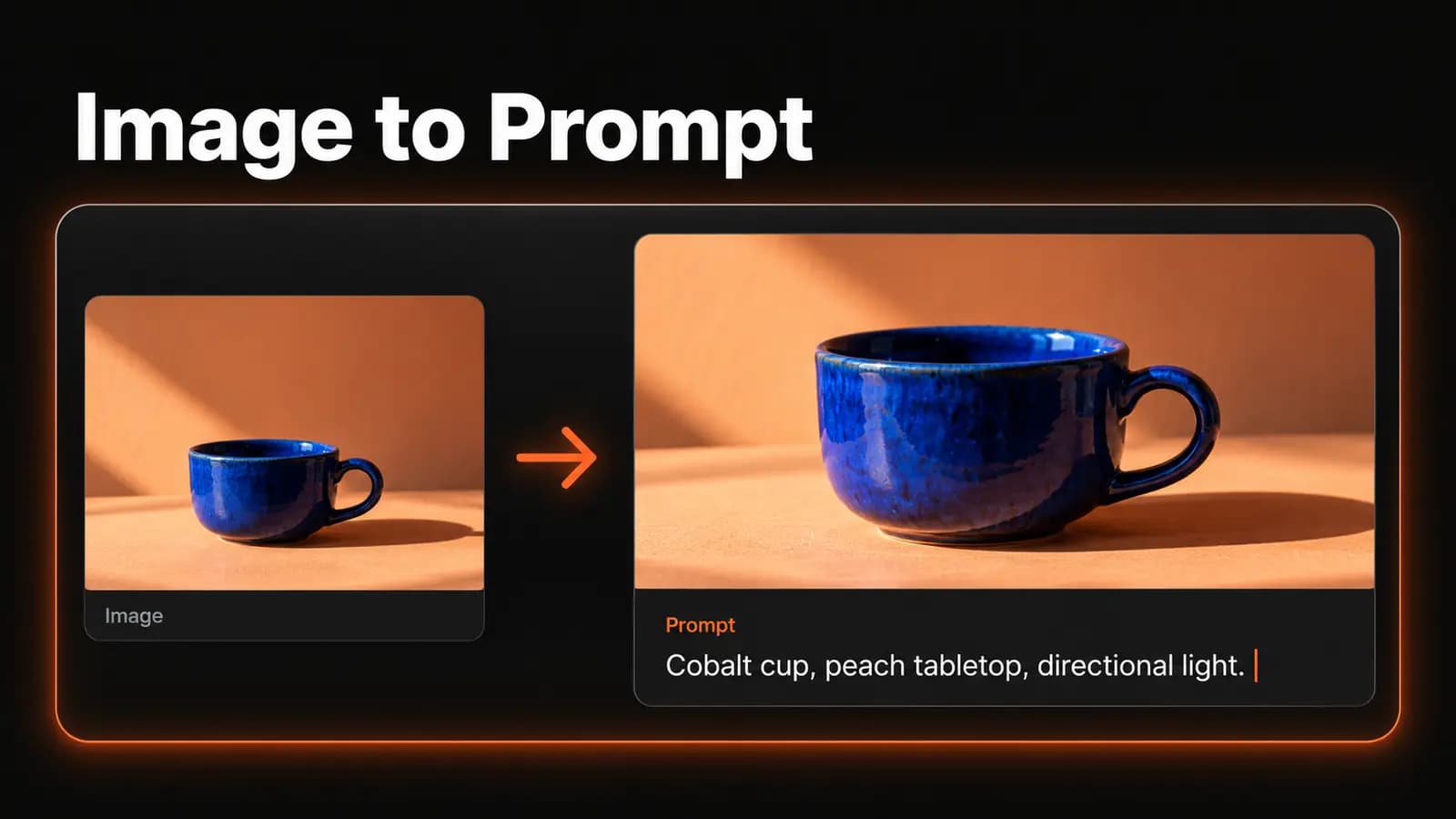
看到一张喜欢的图片,手里却没有提示词:吸引你的可能是天空下很小的人物、插画边缘的粗糙笔触,也可能只是杯子投在桌面上的一道影子。画面好在哪里,你看得出来;要把它说清楚,却未必容易。
图生提示词工具可以把这些可见信息整理成文字,供你修改并用于下一次生成。它给出的是一份起始描述,不是藏在图片背后的原始指令。接下来真正需要你判断的是:哪些细节值得保留,哪些识别错了,哪些应该换掉。
图生提示词到底能还原什么
图片分析可以描述主体、环境、颜色和位置关系,因此适合用来拆解构图,或把一种布光思路用到新主体上。但仅凭画面,无法确定原图用了哪个模型、什么种子、怎样的提示词,以及经历过哪些编辑。
这里的“反推”,更接近看着画面重新写一份创作需求。同样是桃色桌面上的蓝色杯子,可以有很多种描述方式;原始提示词甚至可能没有提到桌面的颜色。部分细节来自生成过程,而非作者明确写出的要求。
Google 的 Imagen 官方提示词指南建议先明确主体、环境和风格,再通过多轮修改补充描述。观察参考图时,也可以按这几个方面整理信息,再组织成新的提示词。
如果你要找的是原始提示词,先看看创作者有没有随图公开。LoveImage 的图片提示词库提供附带提示词的案例,可以查看并复制。没有这些信息,或者只想重新描述某个视觉细节时,再用图片分析会更合适。
先选一张能回答具体问题的参考图
上传前,先补完这句话:“我想保留这张图的______。”答案越具体越好,比如低机位、柔和配色,或者主体上方的留白。确定这一点,后面就不容易被一长串描述带偏。
选择能看清关键细节的原图。可以先裁掉浏览器边框和无关面板,但要保留足够的环境,让构图关系仍然完整。只有一张脸的特写,无法说明人物在整片风景里处于什么位置。
在 LoveImage 中,每次准备一张 JPEG、PNG 或 WebP 图片,文件不超过 10 MB,最长边不超过 4096 像素。上传或处理前,需要注册账号、登录并验证邮箱。请使用你有权上传的图片,从自己创作的参考图开始最省心。
文件太大时,先在本地缩小尺寸或重新导出。处理后按正常观看大小检查一遍,确认想保留的纹理、小形状没有因为压缩而消失。
提取描述后,先检查再生成
LoveImage 的图生提示词工具会返回可编辑的英文描述。免费计划可以使用,但处理仍会消耗积分,并非无限次免费。新账号注册可获得一次性的 20 积分。
操作分为三步:
- Choose source photo(选择原图)。 上传准备好的图片,查看预览,确认选对了文件。一次处理一张参考图。
- Process image(开始处理)。 提交分析,等待文字结果。处理按钮旁会显示本次消耗的积分。
- 修改英文提示词。 在 English prompt (editable)(英文提示词(可编辑)) 文本框中纠正识别错误,补充这次创作最需要的细节。用 Copy prompt(复制提示词) 保存文字,或点击 Generate with this prompt(用此提示词生成),把它带入生成器。
点击跳转后打开的是生成草稿,不会立即生成另一张图片。确认模型、设置和积分消耗,再单独提交生成任务。这一步只带入文字,因此下一次生成所需的信息,要写进提示词里。
用于生图的提示词最多 1,500 个字符,不是 1,500 个单词。描述过长时,先复制保存完整版,再删去无关物体和重复形容词。文字超过上限时,带入生成的按钮会保持禁用。
对着原图检查,不要只看文字是否通顺
描述读起来很顺,也可能把最重要的细节认错。花积分生成新图之前,先逐项对照参考图,尤其留意较小或被遮挡的主体。下面这些检查点,可以帮助你判断哪些地方需要改。
| 检查项 | 重点看什么 | 可以怎样描述 |
|---|---|---|
| 主体 | 是什么、数量、姿势和动作 | 一个背对镜头坐着的人 |
| 位置 | 相对大小与所在区域 | 人物很小,位于画面左下角 |
| 视角 | 观察高度和距离 | 接近地面高度的广角远景 |
| 光线 | 方向、软硬和阴影 | 暖光从左侧照入,阴影落向右侧 |
| 表面 | 纹理与材质 | 粗糙纸面,墨迹边缘不规则 |
| 配色 | 主要颜色及对比 | 灰蓝色天空与铁锈色地面形成对比 |
注意描述里猜测的相机参数、艺术家姓名和地点。无法确认时,就改写成肉眼能看到的效果:例如“背景柔和虚化,主体清晰”,比断言用了某支镜头更稳妥。画面里有文字,也要自己核对,不能直接相信自动识别的内容。
还要删掉与新需求冲突的细节。工具可能因为看到了角落的绿植,就把它写进描述;但你的新图恰好需要在那里放文案。提示词应体现这次的取舍,而不是照单全收。
改写示例:从图片说明到创作需求
假设参考图是一只放在桃色桌面上的蓝色陶瓷杯:杯子位于画面下方,光从左边照入,上方有大片留白。下面的文字用于演示修改思路,并非实际工具输出或实测结果。
一段基础说明可能是:“一只蓝色杯子放在桌上,光线温暖,背景简洁。”它说明了画面里有什么,却漏掉了决定构图特点的位置和阴影。
整理成可用于生成的英文提示词,可以这样写:
A single cobalt-blue ceramic cup sits in the lower third of a peach-colored tabletop scene, its handle pointing right. Warm light enters from the left and casts a defined shadow to the right; the upper half of the frame is an uncluttered cream background. Show a slightly uneven ceramic surface, viewed from just above table height, with no lettering or extra props.
这段提示词明确了杯子在画面下方三分之一区域、杯柄朝右、左侧暖光与右侧清晰阴影,也交代了上半部的奶油色留白、略不平整的陶瓷表面,以及略高于桌面的观察视角。每项补充都在回答一个画面问题,不需要知道原始提示词,也不需要猜原图用了什么生成器。
如果想沿用构图,把蓝色杯子换成黄色碗,就替换主体及其材质描述,删除杯柄方向,保留位置和光线。替换后把整段再读一遍,避免留下只适用于原主体的细节。
插画也可以用同样的方法拆解。把摄影相关的表述换成平涂色块、粗轮廓线或颗粒阴影等可见笔触,同时保留你想沿用的空间关系。
生成结果不对味,先改最关键的一处
把修改后的需求带入文生图工具,选择接近目标版式的可用画幅比例。原本宽阔的场景放进正方形画幅,构图自然会改变。修改提示词时,尽量保持模型和设置一致,让前后结果有可比性。
判断第一张结果时,先看最初想保留的那个特点。如果杯子的样子没问题,却占满了画面,就先改大小和位置,不必重写整套配色。可以尝试“small cup occupying the bottom third, with generous empty space above”,让小杯子位于下方三分之一区域,上面保留充足空间,再比较构图。
光线不对时,先看阴影,而不是继续堆叠氛围词。“温暖、舒适”没有说明方向;“光从左侧照入,深色阴影向右延伸”更明确。也要清除互相矛盾的要求,例如同时写“均匀无阴影”和“强烈的定向阴影”。
风格跑偏时,描述画面是怎样呈现出来的。不规则的笔刷边缘、平涂色块、可见的纸张颗粒,都比“有艺术感”具体。只补充参考图里确实存在、而且你想保留的特征。
即使认真修改,生成结果仍会有变化。文字无法装下原图的每条轮廓、每个像素和全部位置关系,同一句话也可能得到不同的视觉解释。如果要求是精确保留某张脸、某个产品外形或固定版式,单靠文字描述通常不够。
保存一份下次还能用的创作方案
把参考图、修改后的提示词,以及满意结果所用的设置放在一起保存。再加一句简短记录,例如“缩小主体后,留白终于够用”。这比只有成品、没有修改思路的图片文件夹更方便复用。
下一次创作时,把固定部分与可变部分分开考虑。视角、光线方向和背景可以保留,主体或配色则按需求替换。这样能获得一个稳定的起点,但不意味着每次生成都会完全一致。
准备将生成图片用于商业用途前,先查看套餐权益。LoveImage 免费计划的图像输出最高为 1K,不含商用授权;Creator、Studio 和 Scale 包含商用授权,具体使用仍需遵守相关条款。
先选一张参考图,确定一个值得保留的细节。把图片转成可编辑的提示词,修正描述,再为下一张图改动一处关键内容。