
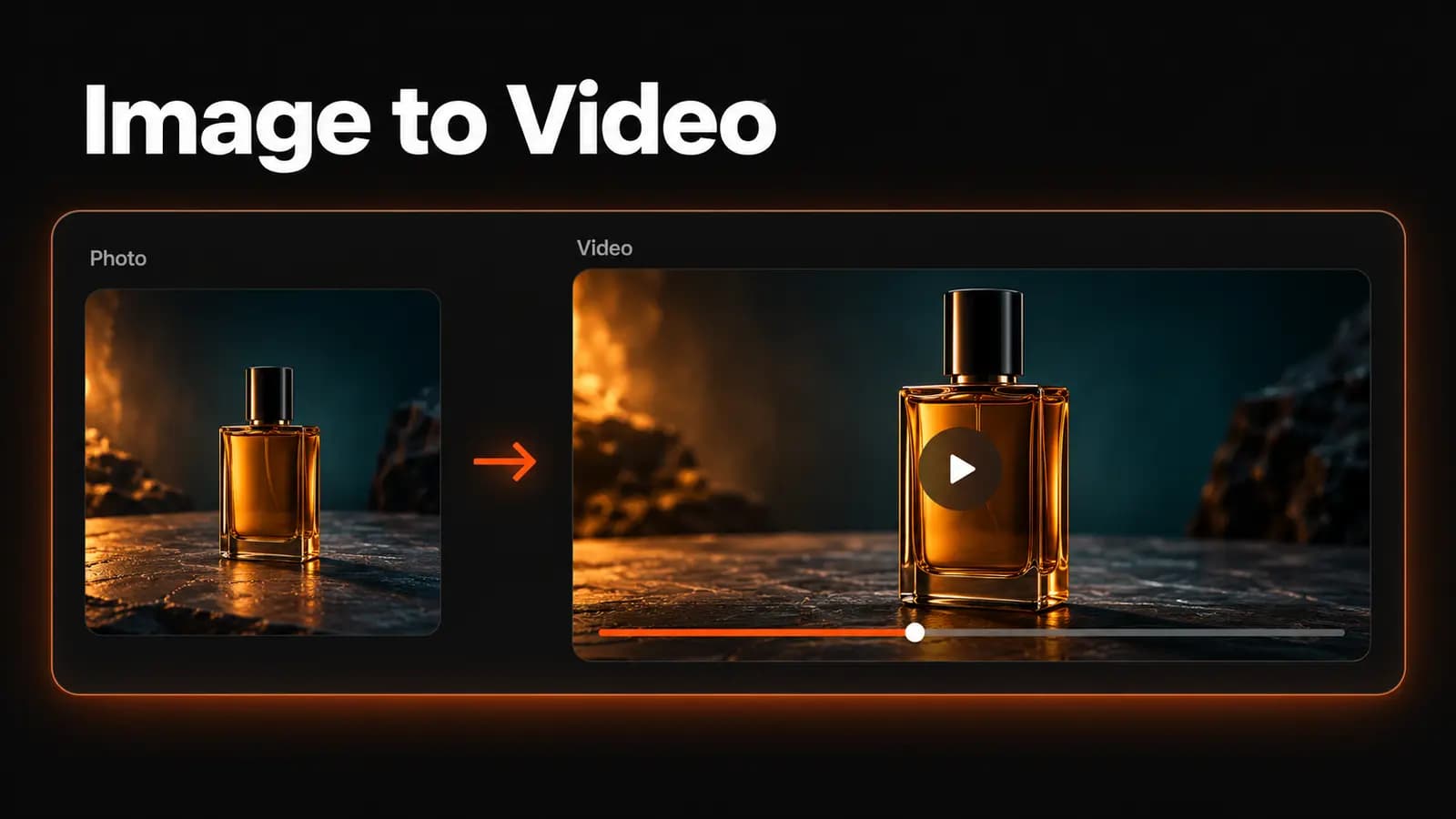
手里有一张商品图,想给广告加一点动态;或者拍到一片湖景,希望水面泛起涟漪,做成视频的开场。图生视频 AI(image to video AI)可以把现有图片作为起点,再根据你的描述生成接下来的画面。
难点往往不是让画面动起来,而是动起来以后,原本喜欢的人物和细节还在不在。下面从选图、写动作提示词到挑模型和参数,逐步完成一条短片,先确认效果,再决定是否投入更多积分。
1. 选一张有活动空间的照片
先找主体清楚的图片,再放大检查细节。人像重点看眼睛和手,商品图则看轮廓与标签。Google 的官方视频生成指南建议使用清晰、细节分明、构图良好的原图,以获得更连贯的图生视频效果。
为准备移动的部分留出空间。想让人物稍微转头,构图最好带上肩膀,不要只剩一张贴满画面的脸;想移动镜头,也别把商品挤在边缘。前景与背景有所区分,还能帮助你准确描述哪个区域该动。
尽量使用清晰、干净的原图,但不要把文件大当成细节好的保证。如果商品图本身还需要调整,可以先参考商品摄影提示词写法。重要的广告文案建议单独保留,之后用视频编辑器叠加,避免把它和画面一起交给模型重绘。
2. 建立图生视频任务
图生视频工具用上传图片提供视觉参考,再由提示词描述随时间发生的变化。图片能为结果提供依据,但不意味着每个细节都会原样保留。如果没有现成图片,只想生成一个新场景,可以直接从文生视频工具开始。
在 LoveImage 打开 Image to Video(图片生成视频),进入工作台后上传参考图。选择支持图片输入的模型,有些系列会把图生视频单独列成名称以 I2V 结尾的选项。视频生成需要付费套餐。
- 上传准备好的图片,检查预览。
- 选择模型,再确认可用的分辨率、时长和画面比例。
- 填写动作提示词;如果有声音选项,也一并检查。
- 先设为生成一个结果,核对积分预估后点击 Generate video(生成视频)。
当前工作台每次生成只接收一张参考图,下表中的模型均没有单独上传尾帧或多张参考图的入口。Seedance 2.5 和 Hailuo 3 I2V 接收的图片会作为首帧输入;其他模型可能将其用作视觉参考,因此不要默认每个选项都会固定开头画面。你可以用文字描述希望如何收尾,但在这套流程中,不能上传第二张图片来指定结尾。
3. 写清楚怎么动,不必重新描述照片
原图已经提供了场景和外观信息。Google 的视频生成最佳实践建议,图生视频提示词应集中描述运动,而不是重复图片里已有的视觉细节。先写你真正希望看到的变化。
把镜头运动和主体动作分开想。“镜头缓慢靠近瓶子”与“瓶子在底座上缓慢转动”,是两个不同的镜头。第一次尝试时,只安排一个主要动作,再决定相机要移动还是固定。
可以用一个简单思路组织提示词:哪里动、怎么动、哪里保持稳定。例如,“微风轻轻吹起发梢,人物维持原来的姿势,相机固定”,生成后就有明确的检查目标。“电影感”可以表达氛围,但不能代替动作说明。
如果节奏很重要,就写出“镜头在整段视频中缓慢推进”,或“眨眼一次后保持静止”。保留原貌的要求也尽量简短、正向,比如“瓶子始终直立”。这些是需要检查执行情况的指令,并不能保证细节完全不变。
4. 按镜头需要的选项挑模型
先明确实际需求:要方形画面、很短的草稿,还是生成声音?LoveImage 图生视频选择器中的模型比下表更多。这份短名单包含 Seedance 2.5、Wan 3.0 和 PixVerse V6 I2V,工作台参数已按 2026 年 10 月 27 日的代码核对。模型厂商在其他产品或接口中提供的能力可能不同。
| 模型 | 分辨率 | 时长(秒) | 画面比例与图片输入行为 | 本站声音选项 |
|---|---|---|---|---|
| Seedance 2.5 | 480p、720p、1080p | 4、5、10、15 | 模型目录列出 1:1、4:3、3:4、16:9、9:16、21:9;上传图片后跟随原图比例 | 可开启或关闭 |
| Wan 3.0 | 480p、720p、1080p | 2、4、5、10、15 | 自动、16:9、9:16、1:1 | 可开启或关闭 |
| PixVerse V6 I2V | 360p、540p、720p、1080p | 4、5、8、15 | 自动 | 可开启或关闭 |
| Kling 4.0 | 720p、1080p | 3、5、10 | 16:9、9:16、1:1、21:9 | 始终生成声音 |
| Hailuo 3 I2V | 768p、2K | 4、6、10 | 自动 | 无声音开关 |
| Veo 3、Veo 3 Fast、Veo 3 Lite | 720p | 8 | 16:9、9:16 | 始终生成声音 |
Seedance 2.5 有 480p 草稿档位。虽然模型目录列出了六种可选比例,但上传图片作为首帧后,成片会跟随原图的宽高比,比例选择器不会覆盖原图构图。Wan 3.0 同样从 480p 起步,并提供两秒时长,适合短暂的插入镜头。PixVerse V6 I2V 则增加了 360p 和 540p 选项,画面比例为自动。需要 2K 交付时,Hailuo 3 I2V 仍是一个选项,但也要符合套餐限制。
如果希望上传参考图后仍能选择 21:9,Kling 4.0提供这个选项。使用 Seedance 2.5 时,则应先准备一张 21:9 的原图,不能只靠修改比例选项。Seedance 2.5、Wan 3.0 和 PixVerse V6 I2V 均有声音开关。Veo 3 各版本和 Kling 4.0 会生成声音,不提供关闭开关;Hailuo 3 I2V 则没有声音开关。规划配乐或音效前,先检查所选模型的实际选项。
5. 生成前确定比例、时长和预算
先按成片用途确定构图:竖版选 9:16,横向镜头选 16:9;需要方形画面时,确认模型支持 1:1。Auto(自动)会把构图交给模型决定;只列出自动比例的模型没有单独的比例选择器。Wan 3.0 同时提供 Auto 和明确的比例选项。
上传前就把原图裁好,并确保重要主体完整地留在画面内。用 Seedance 2.5 做图生视频时,尤其要先把原图裁成所需比例:修改比例选项不会改变已上传首帧的宽高比。
时长选能容纳动作的最短档位。眨一次眼和缓慢展示商品所需的时间不同,把后者压进两秒,镜头节奏也会跟着改变。第一轮可以考虑 Seedance 2.5 或 Wan 3.0 的 480p,也可以选择 PixVerse V6 I2V 的 360p 或 540p。先比较显示的积分预估,再决定哪种草稿符合预算。
积分预估取决于模型、分辨率、时长和生成数量。切换模型后要重新核对,因为不支持的参数可能会被调整。计划生成高分辨率视频前,先查看视频套餐限制与价格:Creator 最高支持 1080p,Studio 和 Scale 最高支持 4K,但仍以所选模型实际提供的分辨率为限。
动作达到预期后,再考虑生成更高分辨率的交付版本。这是一次新的生成,需要重新检查,不能默认它会精确复现草稿。基本动作还不对时,先修正问题,再增加时长或分辨率。
6. 四种可以改写使用的动作提示词
以下提示词都假设原图里已经存在相应主体。它们是帮助你开始尝试的示例,并非经过测试的预设,也不保证固定效果。
商品:只做轻微的镜头推进
镜头以均匀的速度缓慢靠近瓶子。瓶子在桌面上保持直立、静止。整段为连续镜头,瓶身形状和标签保持一致。
适合包装细节比大幅运动更重要的画面。用于广告前,要检查整段视频中的标签文字。
人像:一个简单、看得清的动作
人物眨眼一次,然后保持原来放松的表情。头部和肩膀不动。相机固定,呼吸轻微自然。
可以先从这里开始,再考虑转头或手势。如果脸部发生变化,先去掉呼吸描述,只检查眨眼效果。
风景:让场景内部动起来
细小的涟漪缓慢掠过湖面。岸线、山峰和树木保持静止。相机在整段视频中维持原来的位置。
这样只需重点检查一处运动区域。等水面效果符合预期后,再尝试加入缓慢的镜头移动。
插画:保留原画的线条和色彩
插画人物的围巾轻轻左右摆动。人物保持原来的姿势。原有的平涂色彩和手绘轮廓保持一致,相机固定。
原图需要已经画有围巾,才适合直接套用。增加其他动作前,先检查线条是否闪烁、画面纹理是否发生变化。
7. 先解决动作问题,再提高画质
**人脸变化或手部扭曲:**先减少姿势变化,再回头检查原图的人体细节是否清楚。如果挥手时手指变形,可以改为手部不动、只移动镜头。对照开头、中间和结尾的画面,查看人物外貌和比例有没有变化。
**文字融化或包装弯曲:**让商品保持静止,去掉环绕镜头或旋转要求。如果重要文字仍不稳定,可以用不带文字的版本生成视频,再在其他编辑器里叠加文案。商品细节必须准确时,照片转视频的结果仍然需要逐项核对。
**整个画面都在乱动:**删掉次要动作,给这个镜头一个明确重点。不要同时要求风、翻滚的雾、变化的光线、飞舞的叶子和大幅环绕,只保留真正服务于画面的动作。如果需要几个不同的情节,就拆成独立短片,而不是塞进同一段提示词。
先正常播放完整视频,再在异常位置暂停检查。每次只修改一项指令,并保持原图和参数一致,才容易判断改动有没有帮助。交付前还要核对最终构图;如果生成了声音,也完整听一遍。
准备好让照片动起来了吗?打开图生视频工具,生成你的第一条短片。