
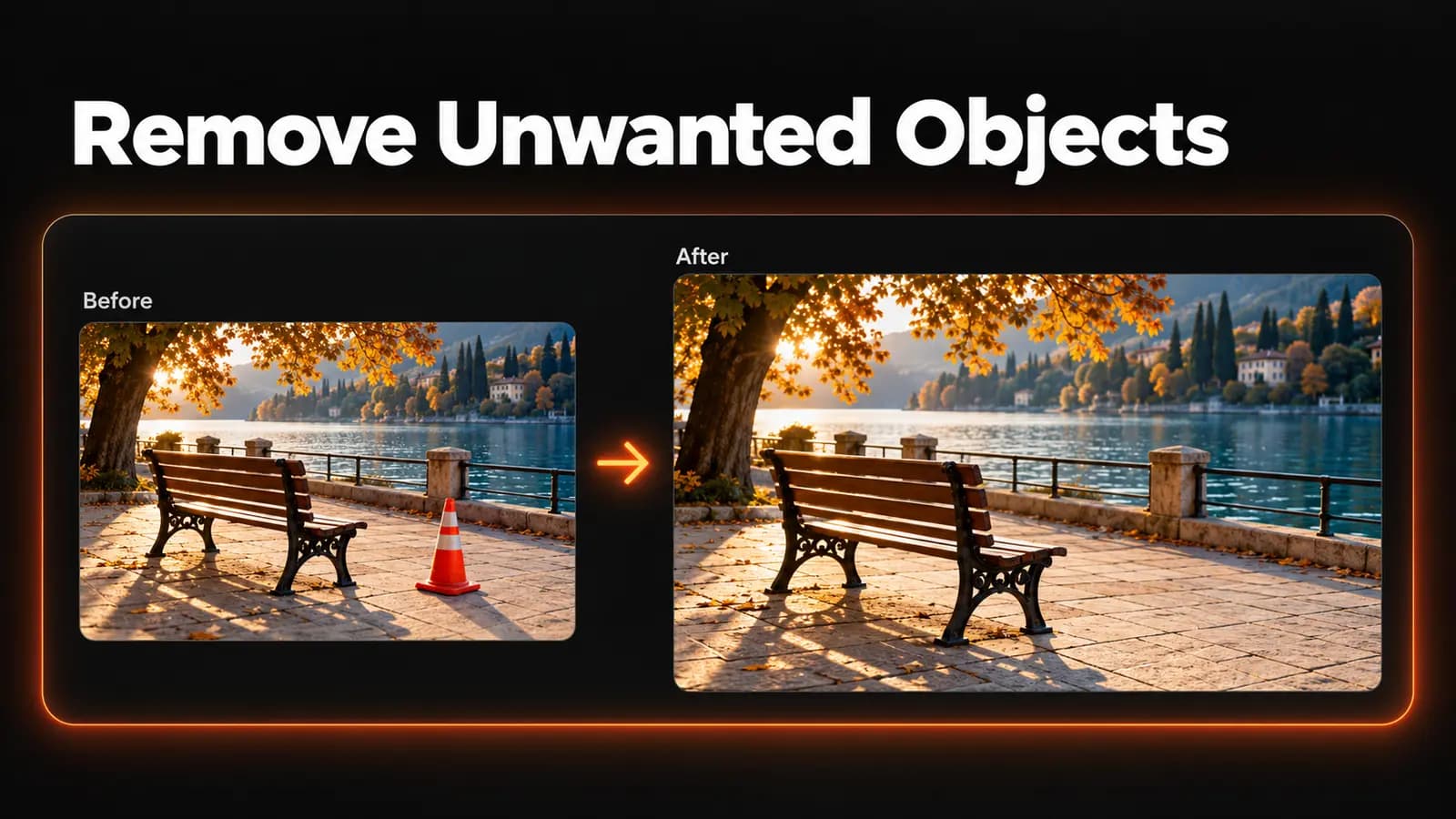
长椅旁的路锥、合照背后的路人、桌面上横着的充电线,常常会抢走照片主体的注意力。想移除照片中的物体,目的很简单:去掉干扰,把这张照片留下来。
基本操作是上传原图,用文字说清要去掉什么,再检查空出来的位置补得是否自然。最后一步尤其重要,因为物体被移除后,原本遮住的背景需要重新生成。下面从选图、写提示词到检查结果,逐步说明怎么做,以及不满意时该调整哪里。
先判断:这张照片真的需要消除吗?
打开工具之前,先看杂物的位置。如果它紧贴画面边缘,稍微裁剪可能就够了,也不用重新生成背景。但如果裁剪会切掉手部、让主体显得局促,或者丢掉有意义的环境,就值得保留原构图,尝试局部移除。
物体在画面内部时,要看它挡住了什么。同样是一个杯子,背后是纯色墙面,和挡住了人物手指,修补难度就不同。前者需要补一块背景,后者还得补出合理的手部结构;两种情况都不能保证效果,但后者更需要仔细检查。
移除物体和抠图也是两件事。前者是保留场景、去掉其中的干扰;如果你想把人物或商品单独抠出来,放在透明背景上,应使用背景移除工具。
开始前,留一份没有改动过的原图。尽量使用原始文件,不要拿经过社交平台压缩的截图来修,这样既有更清晰的素材,也方便后面对比。
移除照片中的物体:上传、描述、检查
LoveImage 的 Object Remover(物体移除)工具 使用 Object Removal 模型,中文界面中模型也显示为“物体移除”。操作方式是上传图片,再用文字描述目标,不需要用画笔涂抹选区。
- 登录并打开工具。 没有账号的话,先注册并验证邮箱,再上传图片。确认当前工具是 Object Remover,模型是 Object Removal,中文界面对应的名称均为“物体移除”。
- 上传原图。 每次使用一张 JPEG、PNG 或 WebP 图片,文件不超过 10 MB,最长边不超过 4096 像素。检查预览是否正确,并保留周围场景,便于判断补全区域是否协调。
- 在提示词框中描述一个目标。 例如“长椅旁人行道上的橙色路锥”,先明确具体物体。不要一开始就写“把所有杂物都清理掉”。
- 确认积分后生成。 Generate image(生成图片)按钮及其上方的确认区域会显示本次所需积分。提交前先看清费用,尤其是准备多试几次时。
- 对比并下载。 检查被补全的区域,也检查原本想保留的主体。满意后点击 Download(下载)保存,再按原始尺寸查看文件细节。
如果第一次没有选中目标,回到原图修改描述。如果物体虽然没了,附近细节却被改坏了,也别继续拿这张有问题的结果反复处理。用同一张原图重试,才能看清提示词的调整是否有效。
提示词写清目标,不必重写整个场景
一条实用的消除提示词,只需回答两个问题:去掉什么,它在哪里?输入框的提示也是描述要移除的物体,例如“右侧的路人”。先用一句简短的话,让目标在照片中容易辨认。
先写物体,再补充区分它的特征。颜色、衣着、画面位置和附近的参照物都可以帮助定位。如果只是去掉一个杯子,就不必加入光线、氛围或新场景的要求。
| 场景 | 可以尝试的描述 | 处理后重点检查 |
|---|---|---|
| 旅行照里有路人 | 画面最左侧、栏杆旁穿红色外套的人 | 栏杆是否接得上,有没有留下鞋子或阴影 |
| 桌面上有杂乱电线 | 木桌前方横着的黑色充电线 | 木纹是否自然,笔记本电脑边缘是否完整 |
| 人像旁多了一个饮料杯 | 坐着的人右侧、桌面上的白色纸杯 | 人物手指和桌面是否发生变化 |
| 步道上有路锥 | 长椅前方路面上的橙色路锥 | 铺路砖的接缝,以及路锥的阴影 |
这些是帮助你起步的提示词示例,不代表已经验证过的处理效果。使用时要按自己的照片修改,删掉画面里没有的特征。
照片中有多个相似目标时,只写“那个人”通常不够明确。可以改成“最靠近画面左边缘、穿黄色外套的人”。如果这样仍然删错,支持手动选区的工具可能更合适,不必不断把一句话越写越长。
别只看物体消失了,还要检查修补痕迹
先按最终展示时的大小看整张照片。清理后的区域是否融入了画面,还是因为过于平滑、过亮,反而变得显眼?原来的杂物不见了,并不意味着新补上的那块就自然。
接着,把原图和下载的结果放在相同的显示比例下比较。先看移除区域的边界,再沿着穿过该区域的线条检查。栏杆、地板、地平线和瓷砖接缝都是好参照,弯折或断开时容易被发现。
阴影和倒影要单独看一遍。人可能已经消失,地上却还留着一块暗影;杯子去掉了,亮面桌上也可能仍有倒影。对照原图确认这些痕迹属于被移除的目标,还是来自仍在画面里的其他物体。
最后检查想保留的部分,包括人脸、手指、文字、首饰和主体轮廓。生成式移除在补全画面时,也可能改变附近细节。即使背景补得很干净,人脸或商品标签被改动,这张结果也不应直接采用。
结果不对时,先找出该调整哪一步
删错了物体。 在描述里补上目标的位置和一个明显特征,再从原图重试。这样比较的是同一个任务的两次结果,不是在错误删除的基础上继续补救。
只删掉了一部分。 检查描述是否只指向了目标的一部分,比如你写的是包,实际想去掉的是背包的人。把完整目标说清楚,下一次重点看提手、肩带等细长部分有没有残留。
物体没了,阴影还在。 可以尝试把物体和它的阴影一起写进描述,但这只是下一次尝试的方向,不保证一定解决。浅淡的倒影或形状不规则的阴影,如果文字无法准确指定,可能需要手工修整。
背景糊成一片,或纹理明显重复。 重新判断需要补全的面积有多大。一辆车挡住了大片砖墙,工具无法看到车后的砖块;此时换用同场景的另一张照片,或缩小裁剪范围,可能更合适。
人脸、手部或重要边缘变了。 放弃这版结果,回到原图。如果待移除物体和人物重叠,精细的手工修图或另一张照片,可能比继续尝试更合适,尤其是每次都会改坏关键细节时。
一张照片里有几处干扰,可以先处理一处,检查满意后再继续。要去掉下一个物体时,上传已经确认可用的版本,描述新的目标。每个满意的中间版本都单独保存,后面处理失误时就能退回上一步。
免费套餐可以用到哪些功能?
LoveImage 免费套餐可以使用 Object Removal,但“免费可用”不等于无限次处理。新账号一次性获得 20 注册积分,处理图片会消耗余额。每次开始前都要看界面报价,不要默认重试不扣积分。
免费套餐的图片质量档位最高为 1K,不包含商用授权。Creator、Studio 和 Scale 付费套餐包含商用授权;如果照片用于客户项目或业务用途,可以先查看套餐详情。初次练习时,一张只有单个干扰物、且目标与主体分开的个人照片更容易判断效果。
下载之后,还要按实际用途检查文件。在小尺寸社交配图里不明显的修补痕迹,放进大版面后可能会暴露出来。正式使用前,确认图片尺寸和细节都符合需要。
从一个能说清楚的干扰物开始
选一张目标与主体分开的照片,用简短描述明确指出要移除的物体。处理后,对照原图检查补全纹理、相邻边缘、阴影和重要细节。判断标准是整张照片是否仍然自然,而不只是那个物体有没有消失。
打开 LoveImage 物体移除工具,上传照片,写下第一个想去掉的目标。先完成一次仔细的编辑,看过结果,再决定还要改哪里。