
像素场景能不能抓住人,有时就看门口那盏小灯:几个暖色方块衬着暗门洞,缩成缩略图也看得清。可如果只让像素画生成器画一座“细节丰富的奇幻村庄”,这盏灯很可能淹没在柔光和繁杂的装饰里。
动手前,先想清楚图片用在哪里、缩到多小还要看得懂,以及哪些颜色负责突出主体。下面从这几个约束出发,讲如何生成概念图,再把值得保留的结果修整成游戏精灵等像素素材。
像素画生成器能控制到哪一步
像素风插画和严格按网格绘制的像素素材,交付要求并不一样。博客头图有像素画的视觉效果就可能够用;角色要放进已有的游戏场景,尺寸、描边、颜色和像素尺度都得与其他素材统一。
LoveImage 的 Pixel Art(像素画)工具使用文生图输入框,并为提示词加入清晰像素边缘、有限配色、无抗锯齿和统一像素尺度的风格要求。你可以选择模型、画面比例,以及模型支持的画质档位;工具没有单独的网格尺寸或调色板设置。
因此,它适合先探索场景和角色的设计方向。写上“32 × 32 像素、八种颜色”,是在向模型描述目标,并不能保证下载文件严格符合这些规格。通用的文字生成图片工具也能使用像素风提示词,但在那里需要自己写完整的风格要求。
先定工作网格,再考虑细节
工作网格是你最终逐像素编辑的画布,和生成文件的分辨率、屏幕上的显示大小是三回事。一张大图即使画满了粗颗粒方块,也不等于已经得到尺寸准确的小精灵素材。
第一次做,可以根据主体最重要的特征来选画布大小。下表是像素编辑器里的起步建议,不是 LoveImage 的输出设置。
| 素材用途 | 建议工作画布 | 优先保留的细节 |
|---|---|---|
| 背包道具图标 | 16 × 16 | 容易辨认的轮廓和一个点缀 |
| 小角色 | 32 × 32 | 姿势、头部形状,以及四肢之间的空隙 |
| 建筑图标 | 64 × 64 | 屋顶形状、入口和少量窗户 |
| 小型场景 | 160 × 90 | 大块前景形状和明确的视觉焦点 |
一只宽度只有十六像素的药水瓶,很难同时容纳雕花、玻璃反光和悬挂标签。先保住瓶形与液体颜色,其他细节可以舍弃;如果它们确实不可缺少,就在开画之前把工作画布调大。
写生成提示词时,除了网格目标,也要说明画面应该有多简洁。例如“紧凑的背包图标、大块色簇、仅一处高光”,能帮助模型理解该给哪些内容留空间。精确尺寸仍要留到后续编辑时落实。
让调色板里的每种颜色各司其职
可以先给单个物件设一个较小的颜色预算,比如八色。选具体色值之前,先分配用途:背景、轮廓、阴影、主体表面、亮面、高光,再加一到两个点缀色。明暗层次分明的八种颜色,通常比八个亮度接近的颜色更容易读懂。
以山间车站为例,可以用深海军蓝画最暗的边缘,低饱和蓝画远山,松绿色画树木,陶土红画屋顶,再用琥珀色点亮窗户。最亮的颜色留给视觉焦点;如果窗户、花朵和云彩都在抢亮色,视线反而找不到落点。
把这种关系写进提示词,例如“低饱和蓝色环境,深绿色建筑,琥珀色门口是唯一的明亮点缀”。你也可以要求八色,但生成后仍要检查,不能默认模型已经遵守。柔和渐变往往会带来大量肉眼不易区分的近似色。
要在修图阶段真正限制颜色,可以使用支持索引色的编辑器。Aseprite 的色彩模式文档解释了其中的原理:索引色模式下,每个像素都指向调色板中的一个颜色条目。缩减调色板之后仍要看图检查,因为原本不同的两个表面可能变成同一种颜色,失去边界。
提示词围绕一个能看清的主体来写
一条实用的提示词,应交代主体、视角、构图、颜色关系和边缘处理。把主体放在前面,便于检查自己究竟是在描述一幅画,还是把几个互相争抢注意力的想法塞到一起。像素尺度也要具体说明,只写“复古”太宽泛。
下面三条适合作为起始描述,不代表经过测试的效果承诺。每条都主动省略了一些细节,让主体更容易被看见。
背包里的道具
一只矮胖的玻璃药水瓶,带软木塞,装着红色液体,正面视角,居中摆放,四周留白。用于小型背包图标的像素画概念图,轮廓简洁,在 16 × 16 工作网格上也容易辨认。配色仅使用炭黑、奶油白、低饱和红、深红和浅粉,仅一处小高光。方形像素大小统一,边缘硬朗,纯色背景,不要文字或装饰边框。
即使去掉高光,瓶子也应该能被认出来。如果轮廓不够明确,先调整瓶身比例,再考虑增加光泽或纹理。
角色概念图
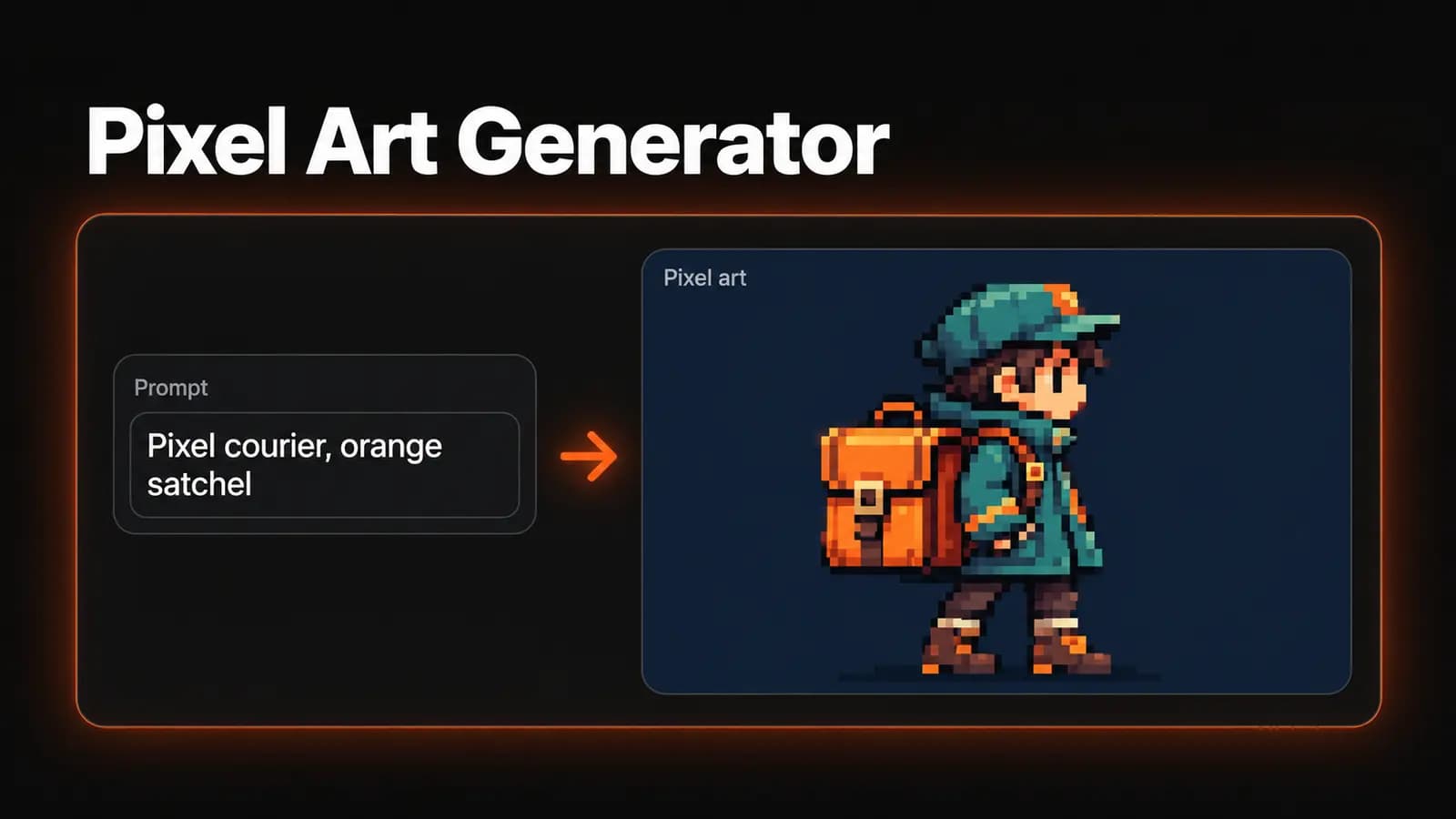
一个背着方形挎包的小信使,全身,面朝右侧的侧视图,静止站立。像素画角色概念图,简洁程度参考 32 × 32 精灵。双腿之间留出清楚的空隙,穿短外套,以偏大的挎包作为主要识别特征。深海军蓝描边,蓝绿色外套,暖奶油色面部,橙色挎包。统一像素尺度,平面明暗色块,浅色纯背景,不要场景或文字。
挎包让角色有了容易辨认的外形。先做一个站姿,也比一开始就要求包含许多姿势的精灵图集更方便检查。
横向环境场景
黄昏时的一座山间小火车站,横向侧视构图,以车站入口为视觉焦点,一处空站台,背后是层叠远山。像素画环境,大块色簇,形状明确。低饱和蓝色山峦、松绿色站房墙壁、陶土红屋顶,门口透出琥珀色灯光。像素边缘硬朗,尺度统一,明暗变化克制,不要渐变、可读招牌或人群。
想做另一个版本,可以只改一个明确的条件,比如一天中的时段。保持视角和建筑描述不变,才能看清这一次修改带来了什么变化。
生成之前,先定好保留标准
在 LoveImage 的 Pixel Art(像素画)页面输入描述,选择可用模型,再选适合构图的比例:独立道具可以用正方形,车站场景可以用横向画幅。核对显示的积分消耗后,点击 Continue to editor(前往编辑器),登录进入工作区。通过这个工具生成图片,需要账号已验证邮箱;进入后再次确认设置,再点击 Generate image(生成图片)。
画质选项取决于模型。例如 Z-Image 只有一个 Standard 档位,因此不会出现多个画质等级供你选择。修改第一条提示词时,先保持模型和画面比例不变,这样更容易判断新措辞的影响。
点击生成之前,先补完这句话:“只要这张图做到……,我就保留。”信使的标准可以是“缩小后仍能看清挎包,而且双腿没有粘在一起”。背景再漂亮,也补救不了角色本身不达标的问题。
如果图片要用于商业项目,选择套餐前先查看套餐授权与使用限制。LoveImage 免费计划不包含商用授权,Creator、Studio 和 Scale 包含商用授权。获得授权和素材在技术上能否直接使用,需要分别判断。
把概念图整理成统一的像素素材
保留原始下载文件,再复制一份到像素编辑器里处理。如果需要尺寸准确的精灵素材,先新建目标画布,把生成图作为视觉参考。缩小图片可以得到粗略底稿,但哪些细节值得占用有限的像素,仍需要自己取舍。
先修轮廓,再整理大块阴影和高光。把零散杂点改成有意安排的色簇,统一重复出现的描边粗细,检查斜线的阶梯是否有规律。编辑过程中要反复回到实际显示尺寸看图:放大后不起眼的几个点,缩小时可能占掉半张脸。
接着应用选好的调色板,检查是否有不同区域被合并成同一种颜色。如果素材需要透明背景,还要单独确认透明信息,画出来的棋盘格或纯色底都不能证明文件真的透明。制作可平铺图块时,把多个副本并排放置,检查上下左右的接缝。
基础像素整理好后,再用最近邻插值按整数倍放大展示副本。例如,32 × 32 的精灵放大四倍后是 128 × 128,每个原始像素对应一个 4 × 4 色块。MDN 的清晰像素画指南介绍了这种映射关系,以及平滑处理为什么会让边缘变模糊。
每次修最明显的问题,够用就转入精修
如果生成图更像柔和的绘画,就简化光照描述,要求平面明暗和更大的色簇。如果画面太杂,先删掉背景物件与装饰;如果主体缩小就看不清,先强化轮廓和它与背景的反差,再考虑继续改配色。
反复强调精确色数,替代不了后期调色板整理。同样,要求生成精灵图集,也不代表各帧已经对齐、角色已经保持一致。一旦概念值得保留,而剩下的问题都落在具体像素上,就该转到像素编辑器里处理。
第一次尝试,选一个物件或一个小场景就好。打开像素画生成器,套用上面最接近需求的提示词,再按工作网格、配色和小尺寸辨识度这三个目标检查结果。