
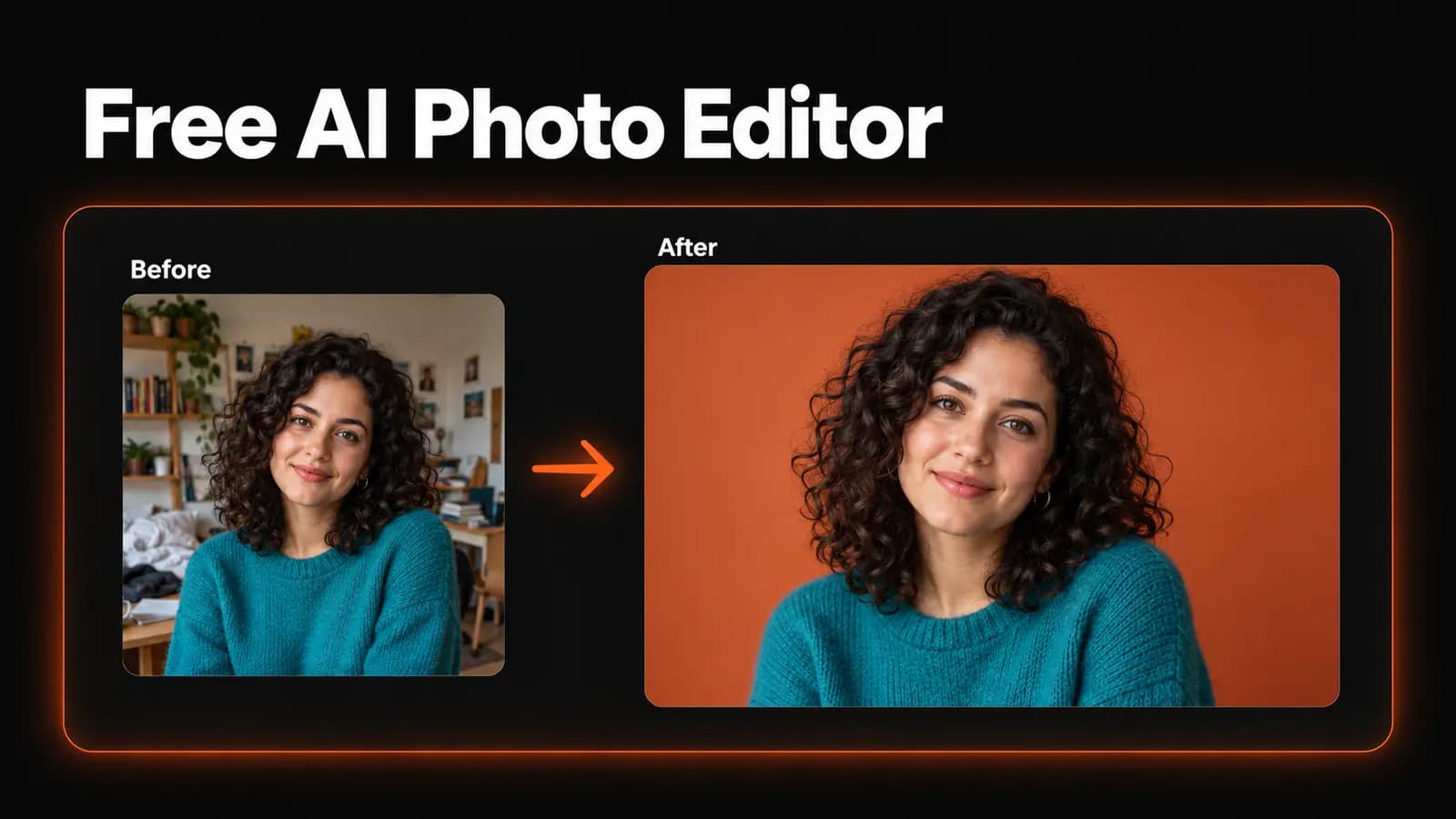
Você tem uma foto para arrumar e, de preferência, não quer gastar nada com isso. Só que procurar um editor de fotos com IA grátis pode significar muita coisa: de tirar um fundo que atrapalha a pedir para a IA mudar a iluminação. E essas tarefas nem sempre têm o mesmo acesso nem o mesmo custo.
No LoveImage, o plano Free dá 20 créditos de cadastro, uma única vez, uma seleção de ferramentas de imagem, um nível máximo de qualidade de 1K e uso pessoal, não comercial. O Editor de fotos com IA, que edita a partir de prompts, exige plano pago. Abaixo está o que dá para fazer de verdade antes de assinar, com base nas configurações do produto em 27 de outubro de 2026.
O que um editor de fotos com IA grátis inclui no plano Free?
Comece separando duas coisas: conta grátis e processamento grátis. A conta Free não tem mensalidade, mas cada tarefa de processamento continua gastando créditos. O saldo de cadastro chega uma vez só; ele não é renovado todo dia nem todo mês.
Para enviar e processar suas próprias fotos, você precisa criar conta, entrar e confirmar seu e-mail. As imagens do plano Free saem sem marca d'água do LoveImage, mas isso não dá permissão de uso comercial.
A página inicial também oferece um teste de texto para imagem com Z-Image, sem login, que cria imagens novas a partir de texto em vez de editar as suas fotos. São até três imagens por dispositivo por dia (no fuso UTC), sujeitas a limites de rede e a um intervalo de espera; os arquivos do teste são apagados depois de 24 horas.
Antes de escolher uma ferramenta, confira se o seu plano permite usá-la e se o seu saldo cobre a tarefa. Algumas ferramentas liberadas no Free custam mais do que todo o saldo de cadastro, mesmo que a sua conta tenha permissão para usá-las.
As ferramentas de foto que você pode usar e quanto custam
As ferramentas abaixo estão liberadas no Free. Os valores são o custo atual de uma tarefa de processamento com a configuração Saída padrão de cada ferramenta, e não uma promessa de edições grátis e ilimitadas.
| Ferramenta | Processador | Créditos por tarefa | Os 20 créditos de cadastro cobrem? |
|---|---|---|---|
| Remover fundo | Background Remover | 1 | Sim |
| Desfocar fundo | Background Remover | 1 | Sim |
| Trocar fundo | Background Remover | 1 | Sim |
| Apagar objetos | Object Removal | 4 | Sim |
| Aumentar resolução | Image Upscaler 2× | 2 | Sim |
| Imagem para prompt | Image to Prompt | 2 | Sim, mas o resultado é texto |
| Remover marca d'água | Image Eraser | 27 | Não |
| Colorir foto | Photo Colorizer | 27 | Não |
A remoção de fundo isola o elemento principal da foto; as ferramentas de desfocar e de trocar o fundo usam esse recorte para montar uma nova composição. O Apagar objetos cuida da remoção de objetos. O Aumentar resolução dobra as dimensões da imagem, enquanto o Imagem para prompt descreve a imagem em palavras em vez de devolver uma foto editada.
Remover marca d'água e Colorir foto custam 27 créditos cada. Mesmo que o Free libere esses processadores, os 20 créditos de uma conta nova não pagam nem uma tarefa. Não crie conta só para colorir uma foto de graça achando que o saldo de cadastro vai dar conta; e os pacotes de créditos pagos também são exclusivos para assinantes.
Para um retrato pessoal com um cômodo bagunçado ao fundo, as ferramentas de fundo são um bom ponto de partida. Já para uma foto antiga de família em preto e branco que precisa ganhar cor, o saldo não cobre o processador certo. Escolha pela tarefa que você precisa resolver, e não só pela palavra “grátis” ao lado do plano.
Por que o Editor de fotos com IA baseado em prompts exige plano pago
O Editor de fotos com IA permite enviar uma imagem e descrever uma mudança, como outra iluminação, outra cor, outro clima ou outro fundo. A seleção atual de modelos inclui GPT Image 2 Edit, Nano Banana 2, Seedream 4.0 Edit e outros modelos que aceitam imagem de referência. Nenhum dos modelos disponíveis nesse editor está incluído no Free; o Imagem para imagem também exige acesso a modelos pagos.
A lista geral de modelos pode confundir aqui. O Free inclui Nano Banana, Imagen 4 Fast, Z-Image, Seedream 4.0 e GPT Image 1.5 para gerar imagens a partir de texto. Esse acesso não vale para as versões de edição desses modelos: o Seedream 4.0 Edit, por exemplo, é um modelo diferente do Seedream 4.0.
Antes de pagar, anote a mudança que você precisa. “Colocar este retrato num fundo liso” pode ser resolvido com uma ferramenta de fundo dedicada. “Refazer a luz deste retrato como se a foto tivesse sido tirada perto de uma janela, mantendo o rosto e a roupa” pede o editor baseado em prompts e, depois, uma conferência cuidadosa do que mudou.
Uma primeira edição que vale a pena com o saldo de cadastro
Escolha uma foto pessoal e um único problema visível. Um retrato com o fundo bagunçado é um bom exemplo, porque você consegue avaliar o recorte sem pedir ao modelo que mexa no rosto, na roupa ou na pose. Guarde o arquivo original separado, para sempre ter com o que comparar.
Abra o Trocar fundo e siga esta sequência:
- Entre na sua conta e envie a foto. Use Escolher foto para enviar um JPEG, PNG ou WebP dentro dos limites indicados: até 10 MB e nenhum lado acima de 4.096 pixels. Confira se a prévia mostra a foto que você queria editar.
- Escolha o novo fundo. Selecione uma cor sólida ou envie uma imagem de fundo. Na primeira tentativa, uma cor lisa deixa os erros de recorte mais fáceis de notar.
- Confira o custo e processe uma vez. A tarefa de remoção de fundo custa um crédito hoje. Clique em Processar imagem e espere o resultado antes de enviar outra tarefa.
- Revise e baixe. Olhe com atenção o cabelo, os óculos, os ombros e os espaços entre os dedos. Clique em Baixar imagem para salvar a composição antes de sair da página.
Depois do processamento, a troca da cor ou da imagem de fundo acontece no próprio navegador, sem uma nova chamada à IA. Assim você compara alguns fundos usando o mesmo recorte sem pagar por uma nova remoção a cada vez. Isso torna esse primeiro teste bem mais econômico do que reenviar a foto várias vezes.
Se alguma borda parecer estranha, teste um fundo que deixe a falha bem visível antes de decidir se o resultado serve. Confira a imagem de perto e também no tamanho em que você vai compartilhá-la. Uma miniatura bonitinha pode esconder uma mecha de cabelo cortada ou um contorno claro em volta de uma roupa escura.
Pelos valores atuais, uma remoção de fundo, uma remoção de objeto e uma ampliação 2× somam sete créditos, com um resultado de cada. É um exemplo para planejar o gasto, não uma recomendação de passar toda foto pelas três ferramentas. Só gaste o saldo restante quando souber dizer qual é a próxima correção de que você precisa.
O que o limite de 1K significa para a sua imagem
O nível máximo de qualidade que você pode escolher no Free é 1K. Um modelo pode oferecer opções mais altas sem que elas estejam liberadas no seu plano. Por exemplo, no Free você usa o Seedream 4.0 em 1K, mas não em 2K nem em 4K. No GPT Image 1.5, a opção Qualidade média está liberada no Free; a Qualidade alta, não.
As ferramentas de processamento funcionam de outro jeito. Elas usam a configuração Saída padrão, e o Aumentar resolução aplica uma ampliação fixa de 2× a partir das dimensões da foto original. O “4K” no endereço da página (Upscale to 4K) não significa que toda imagem enviada vira 4K, e o nível 1K do plano não deve ser lido como um tamanho exato em pixels para tudo o que essas ferramentas exportam.
Confira a largura e a altura do arquivo baixado antes de decidir onde usá-lo. O guia da Adobe sobre tamanho e resolução de imagem diferencia as dimensões em pixels dos pixels por polegada usados na impressão. Só o rótulo do nível de qualidade não diz em que tamanho uma foto vai ficar boa impressa.
Para um avatar ou uma imagem pequena num álbum digital, confira o resultado nesse layout. Para uma impressão grande, parta das dimensões de que você precisa e guarde o original de melhor qualidade. Ampliar uma imagem pode mudar a aparência dela; examine textos pequenos e detalhes do rosto em vez de supor que mais pixels significam mais fidelidade.
Sem marca d'água não quer dizer uso comercial
As imagens do plano Free são para uso pessoal, não comercial. Uma colagem de família ou um experimento pessoal com fotos se encaixam nisso; um trabalho para cliente, uma foto de produto para anúncio de loja ou uma propaganda paga precisam da permissão comercial que vem com um plano pago. Baixar um arquivo limpo, sem marca d'água, não muda essa regra.
Os planos Creator, Studio e Scale incluem uso comercial, de acordo com os Termos de Serviço e as licenças aplicáveis de cada modelo. Você continua precisando de permissão para enviar e processar a imagem original. Se a edição final for para uso comercial, escolha o plano adequado antes de gerar esse resultado.
Quando pagar resolve o seu problema de verdade
Um plano pago faz sentido quando você precisa de edição de fotos por prompt, geração em resolução mais alta, uso comercial ou mais créditos para um trabalho recorrente. Se o próximo passo for transformar a foto editada em vídeo, isso também exige um plano pago.
O Creator já inclui o catálogo completo de modelos e configurações de imagem de até 4K, quando o modelo permite. Studio e Scale têm o mesmo teto de 4K para imagens, então passar para um plano acima do Creator não garante automaticamente uma resolução maior para imagens estáticas.
Os planos pagos trazem créditos mensais recorrentes, e cada tarefa de processamento continua gastando esses créditos. Compare os créditos e preços atuais de cada plano com as tarefas que você espera repetir. Assinatura não significa edições ilimitadas.
Se você só precisa de um fundo liso para uma foto pessoal, comece pela ferramenta dedicada e confira o resultado. Se precisa descrever mudanças mais amplas numa imagem que já existe, abra o Editor de fotos com IA e escolha um plano pago que dê conta do trabalho.