Oriente o gerador de pixel art com um tema claro
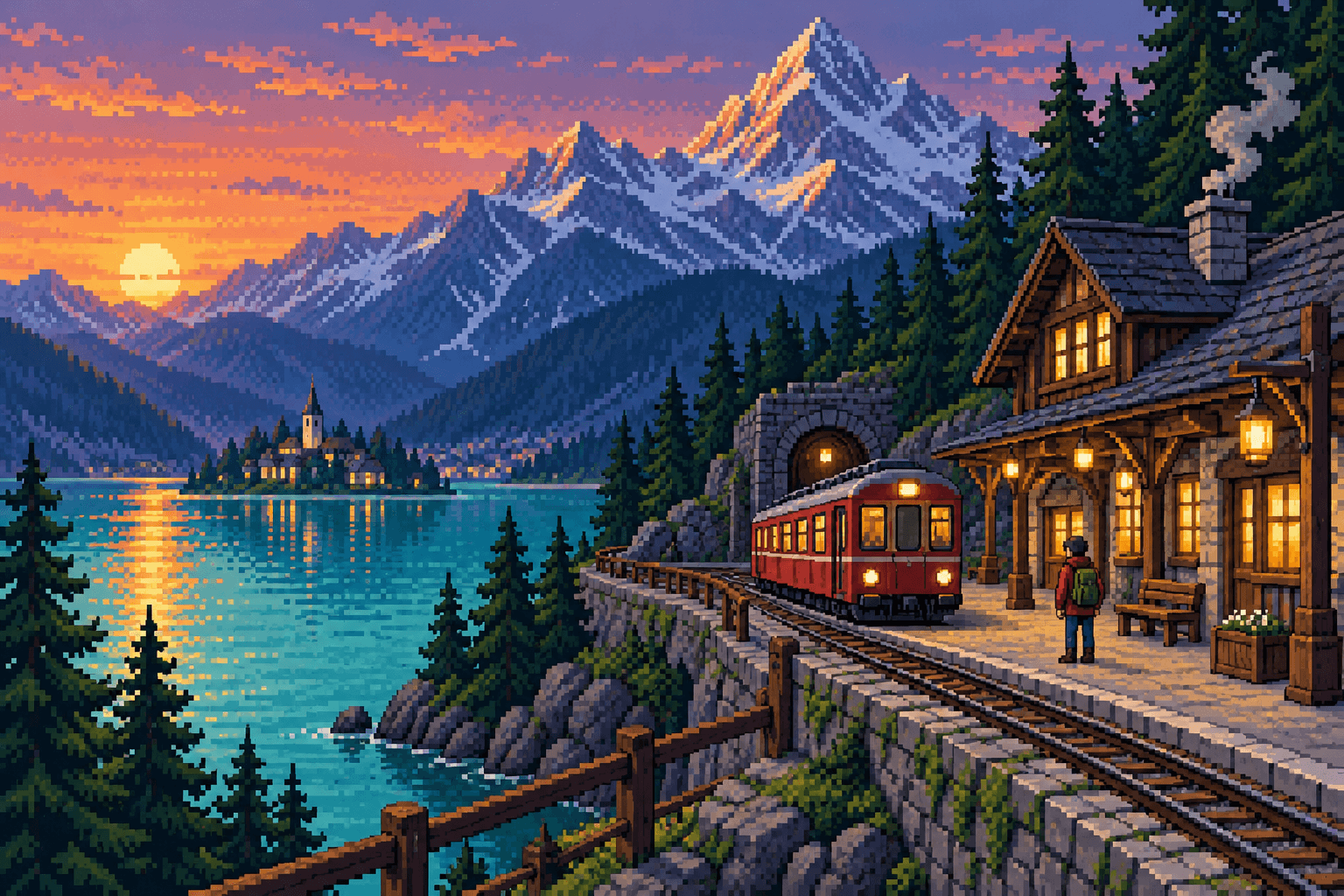
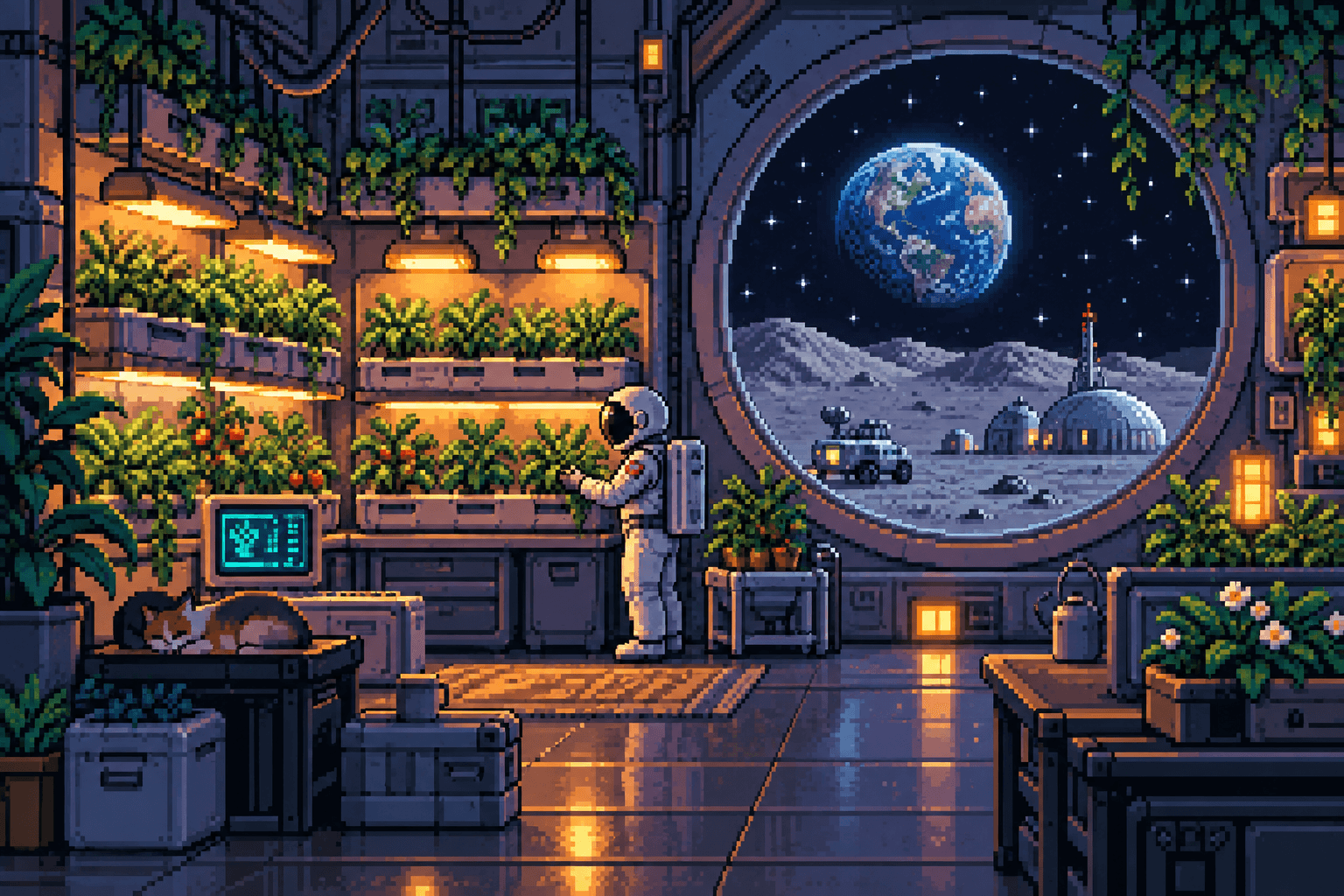
Um gerador de pixel art funciona melhor com um briefing concreto. Descreva uma estação na montanha ao entardecer, um robozinho cuidando de plantas ou um beco chuvoso com uma única vitrine iluminada. Nomeie o tema principal e a relação dele com a cena antes de acrescentar detalhes secundários. Objetos demais com a mesma importância deixam a composição difícil de ler, principalmente em tamanhos pequenos.
Use o gerador de pixel art para definir uma silhueta forte. O chapéu de um personagem, o telhado de um prédio ou uma árvore marcante comunicam mais do que decorações minúsculas. Ao revisar o resultado, reduza a imagem na tela e veja se o tema continua reconhecível. Se ele se perder no cenário, simplifique o próximo prompt ou aumente o contraste entre as formas principais.
Controle a paleta no gerador de pixel art
Peça ao gerador de pixel art uma família de cores contida, em vez de listar muitas cores sem relação entre si. Uma cena noturna pode usar azul profundo, violeta suave e um pequeno ponto de luz quente. Uma paisagem ensolarada pode usar verde, creme e terracota. Essas combinações criam clima e ainda deixam contraste suficiente para o tema continuar legível na cena.
Um prompt no gerador de pixel art pode pedir uma paleta limitada, mas isso não garante matematicamente um número fixo de cores. Gradientes, bordas suavizadas ou tons extras ainda podem aparecer. Se a entrega exige exatamente dezesseis cores, revise e quantize a imagem em um editor de pixels dedicado. Trate a versão gerada como um conceito, sem presumir que ela já cumpre a regra.
Crie cenários com o gerador de pixel art
O gerador de pixel art é útil para explorar cenários antes de você se comprometer com um tileset. Descreva primeiro plano, plano intermediário e fundo para dar estrutura à cena. Uma trilha, uma ferrovia ou um rio podem conduzir o olhar pela imagem. Deixe o horizonte e o ponto de vista explícitos quando quiser que várias imagens conceituais pareçam do mesmo mundo.
Quando uma cena do gerador de pixel art for inspirar um jogo, diferencie uma ilustração conceitual de uma fase jogável. A imagem não traz formas de colisão, mapa de tiles, dados de navegação nem camadas de parallax separadas. Use-a para conversar sobre clima e composição com sua equipe e depois crie os assets reais seguindo as restrições técnicas do seu projeto.
Personagens no gerador de pixel art
Para personagens, descreva ao gerador de pixel art um papel reconhecível e poucas características marcantes. Um robô botânico com uma mochila quadrada é um ponto de partida mais claro do que uma instrução com dezenas de acessórios. Indique a pose e o fundo de forma simples. Se precisar de vários personagens relacionados, mantenha a mesma paleta e o mesmo ponto de vista nos briefings e compare os resultados lado a lado.
O gerador de pixel art não garante uma sprite sheet de animação consistente, um personagem idêntico em pedidos separados nem um sprite limpo com fundo transparente. Detalhes pequenos podem variar de uma imagem para outra. Use o resultado para escolher uma direção visual e depois redesenhe ou refine o personagem escolhido em uma grade controlada antes de animá-lo ou levá-lo para uma engine de jogo.
Confira as bordas e a escala do pixel art gerado
Verifique se o resultado do gerador de pixel art tem um tamanho aparente de pixel uniforme. Algumas imagens geradas misturam blocos grandes com detalhes suaves, o que convence à primeira vista, mas fica inconsistente quando ampliado. Revise diagonais, curvas, tiles repetidos e letras pequenas. Uma ilustração retrô pode ser útil mesmo sem seguir as regras de um trabalho rigoroso feito à mão, pixel por pixel.
Se você quer blocos nítidos, não aplique uma suavização comum ao resultado do gerador de pixel art. Para ampliar uma grade limpa em múltiplos inteiros, o redimensionamento por vizinho mais próximo costuma ser mais adequado do que uma ferramenta fotográfica para aumentar a resolução. Se a grade de base for irregular, redimensionar não vai corrigi-la. Decida se o objetivo é uma ilustração evocativa ou um asset com restrições técnicas.
Use o gerador de pixel art em um fluxo de trabalho real
Salve cada resultado do gerador de pixel art com o prompt e as configurações que você escolheu. Isso cria um bom ponto de partida para variações futuras, mesmo que a geração não reproduza todos os detalhes. Para uma ilustração de site ou uma apresentação, confira o recorte e a escala de exibição. Para produtos físicos, avalie uma prova impressa antes de confiar na prévia da tela.
A página do gerador de pixel art traz exemplos de cenas para ajudar você a montar seu briefing. Trate esses exemplos como referências criativas, com a origem indicada, e não como a promessa de um resultado idêntico em todos os modelos. A geração usa o modelo e o custo em créditos exibidos no editor. Revise o resultado e veja se ele serve ao seu projeto antes de publicar ou compartilhar com colaboradores.