Apagar objetos
Mantenha a cena. Remova o que distrai. Envie uma imagem e descreva o objeto que você quer apagar.
Veja o antes e depoisSeu prompt e suas configurações são mantidos ao fazer login. Revise antes de gerar.
Veja a diferença. Deixe do seu jeito.
Explore um exemplo e compare o original com a imagem editada.
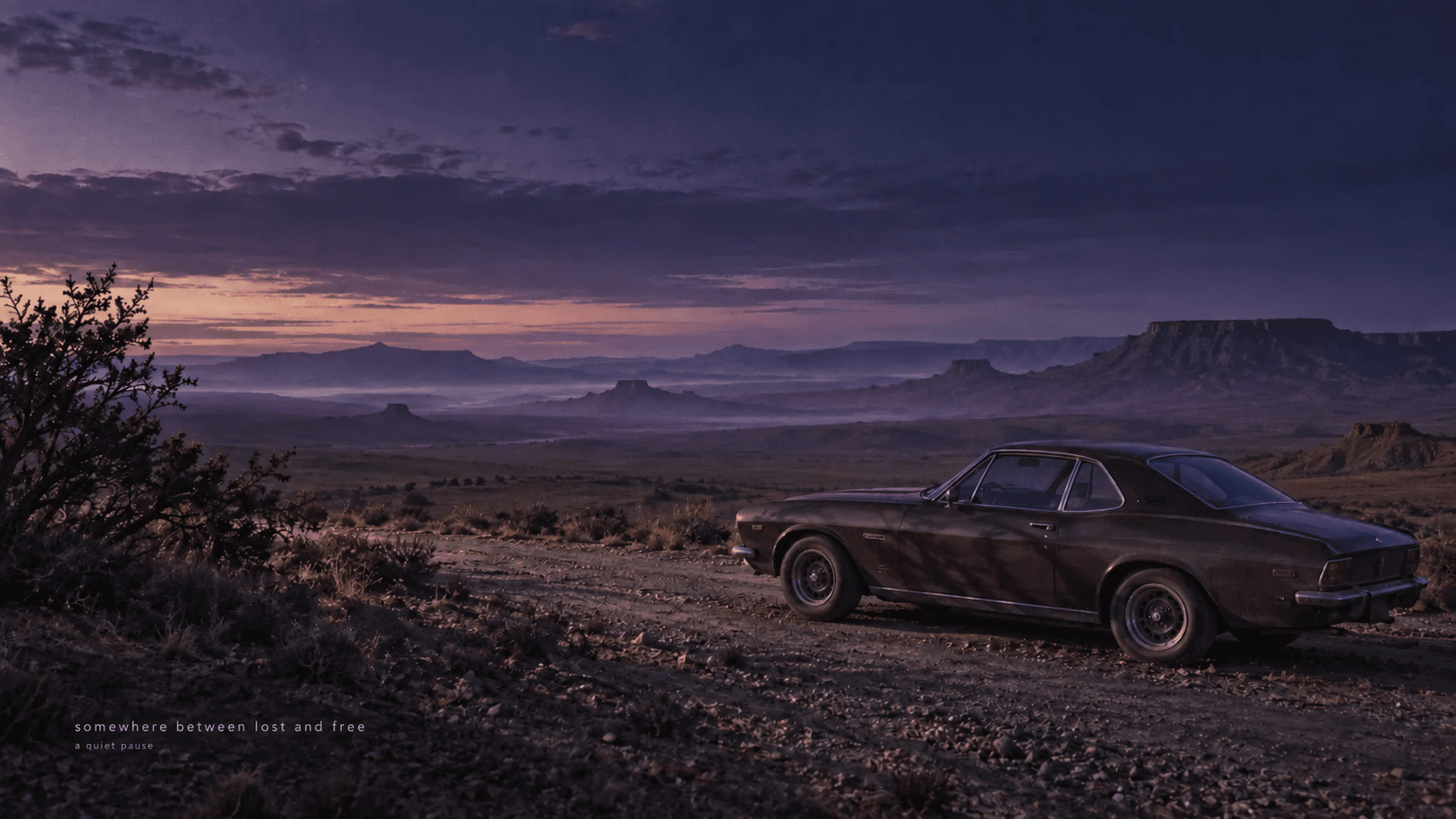 Depois
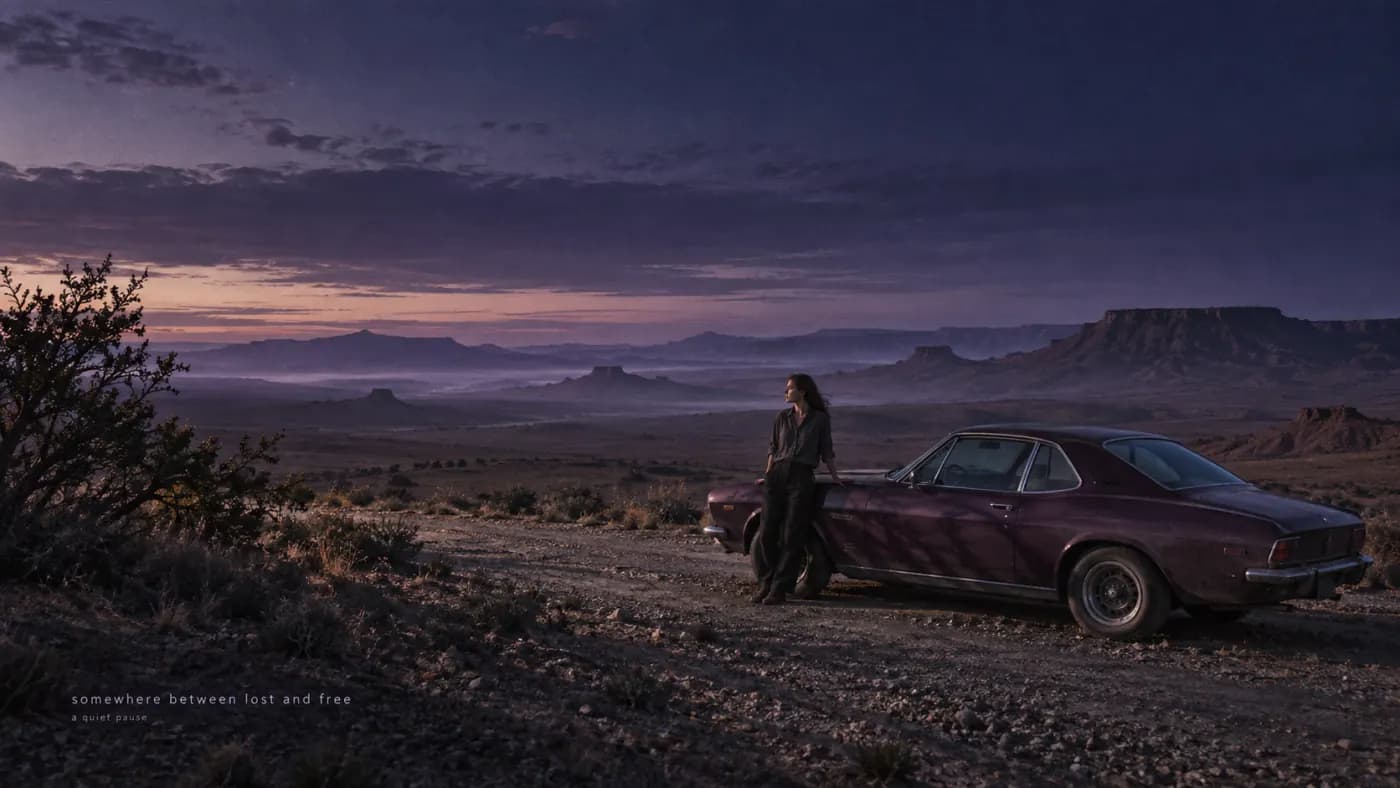
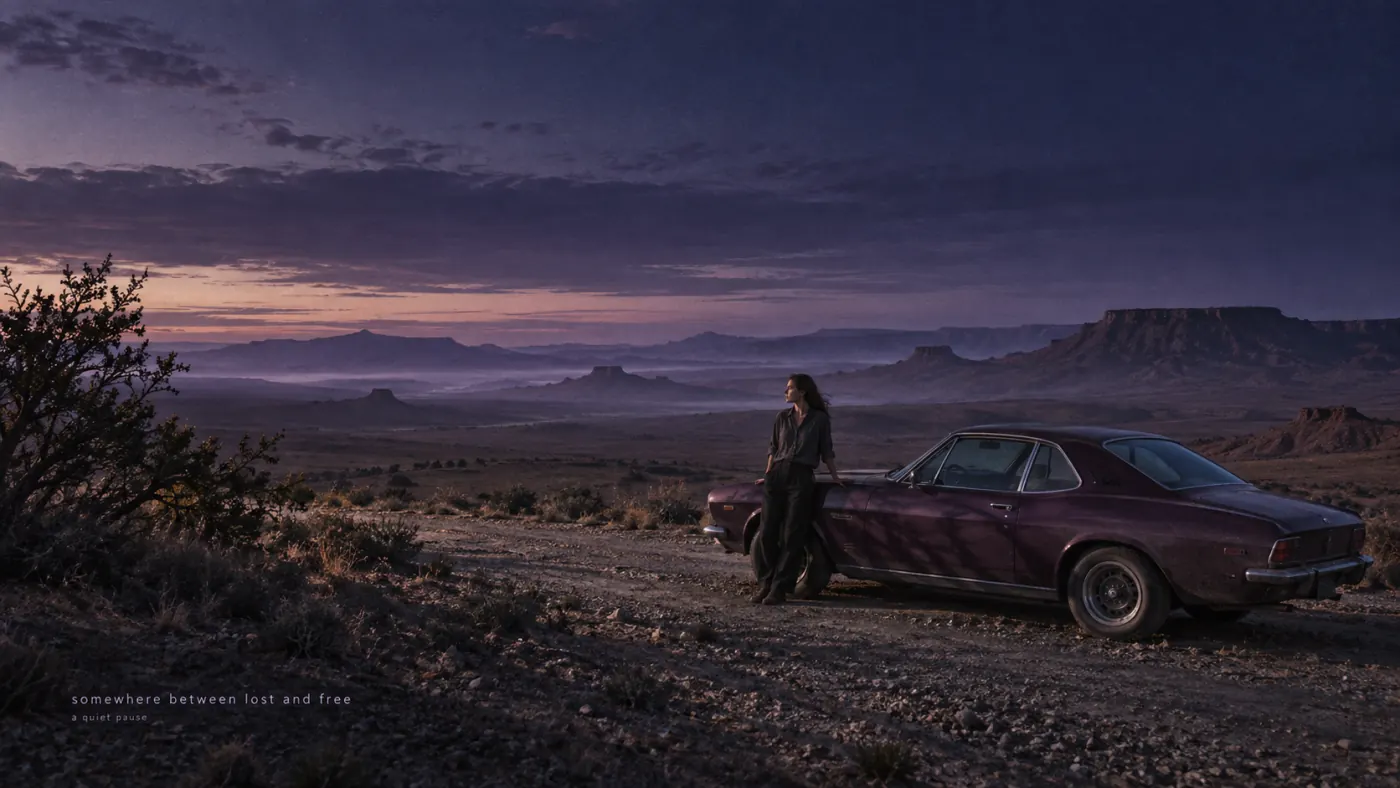
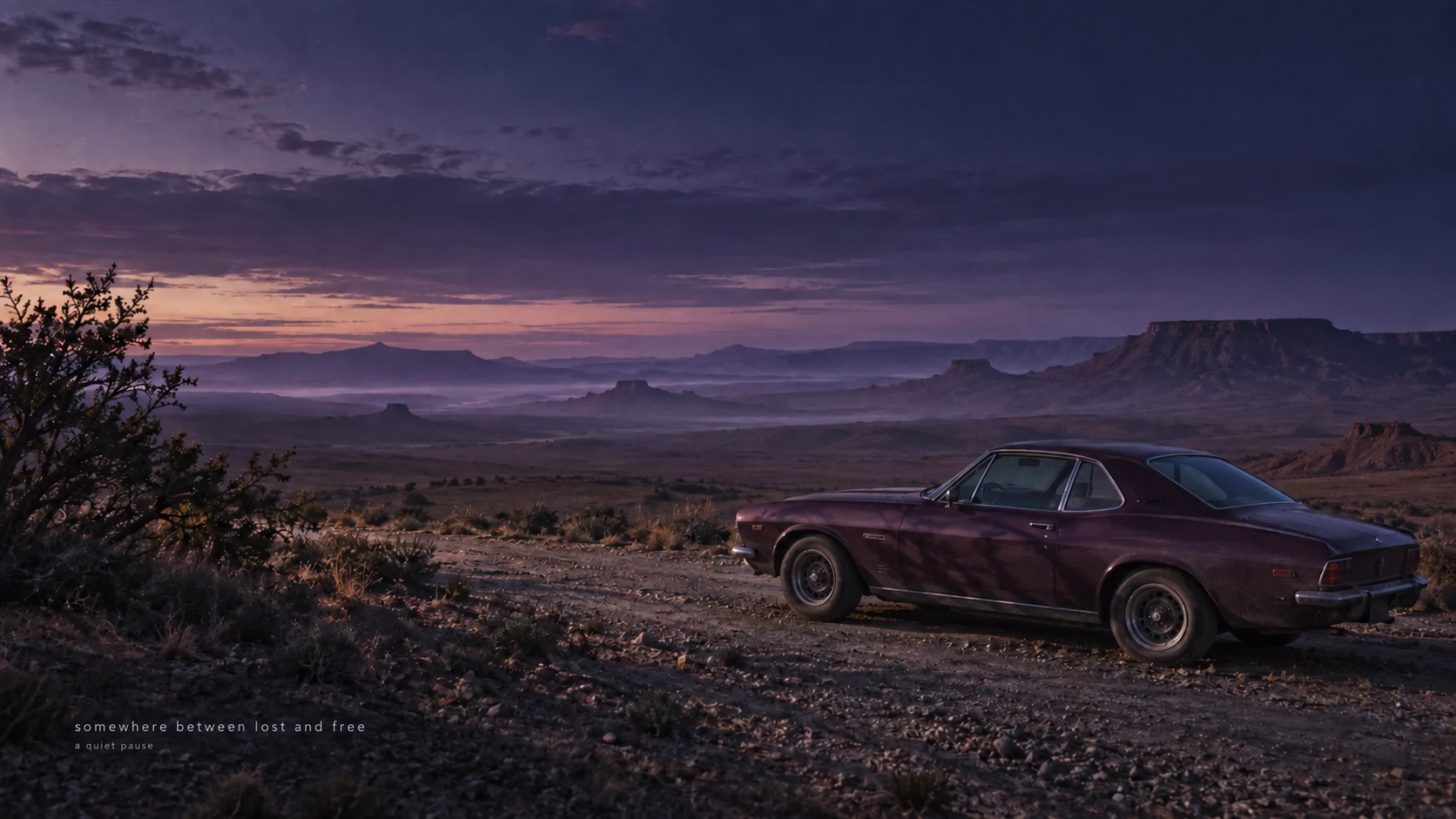
A pessoa some e a área que ela cobria é preenchida. Compare a lataria e o chão: a edição generativa também pode alterar detalhes próximos.
Ver instrução de edição
Remova a pessoa encostada no carro. Preencha a lataria e o chão mantendo a paisagem ao anoitecer e a composição.
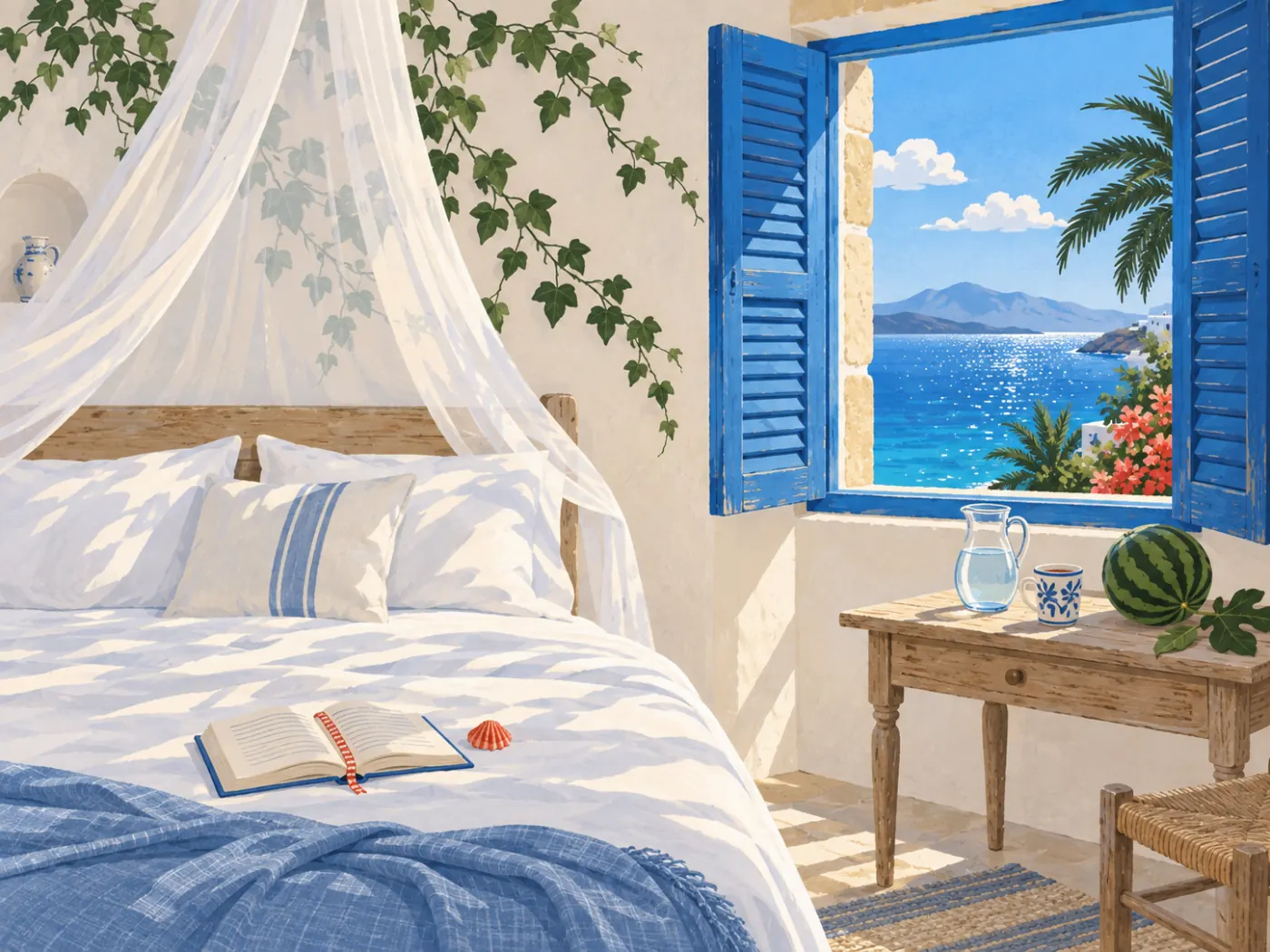
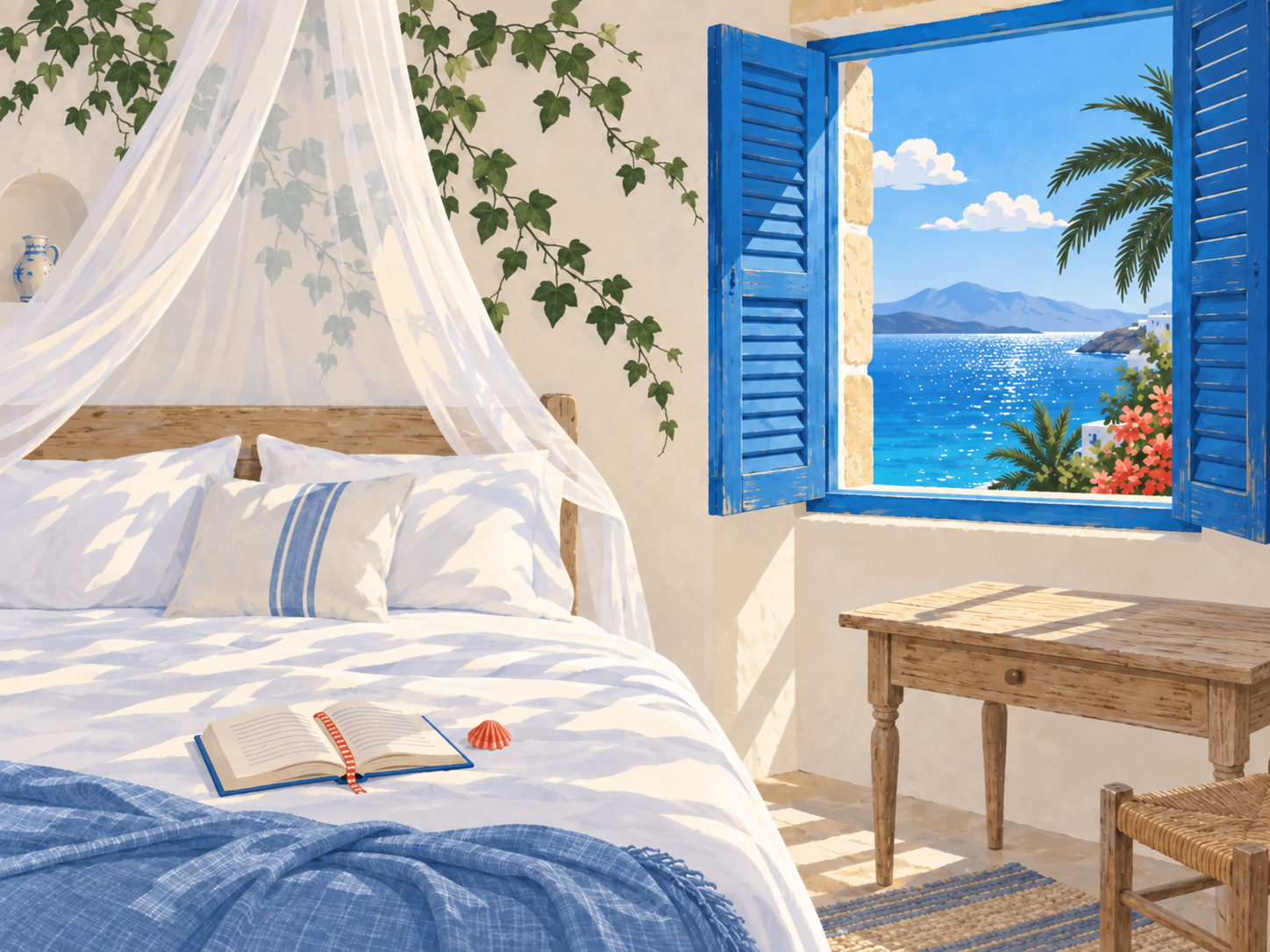
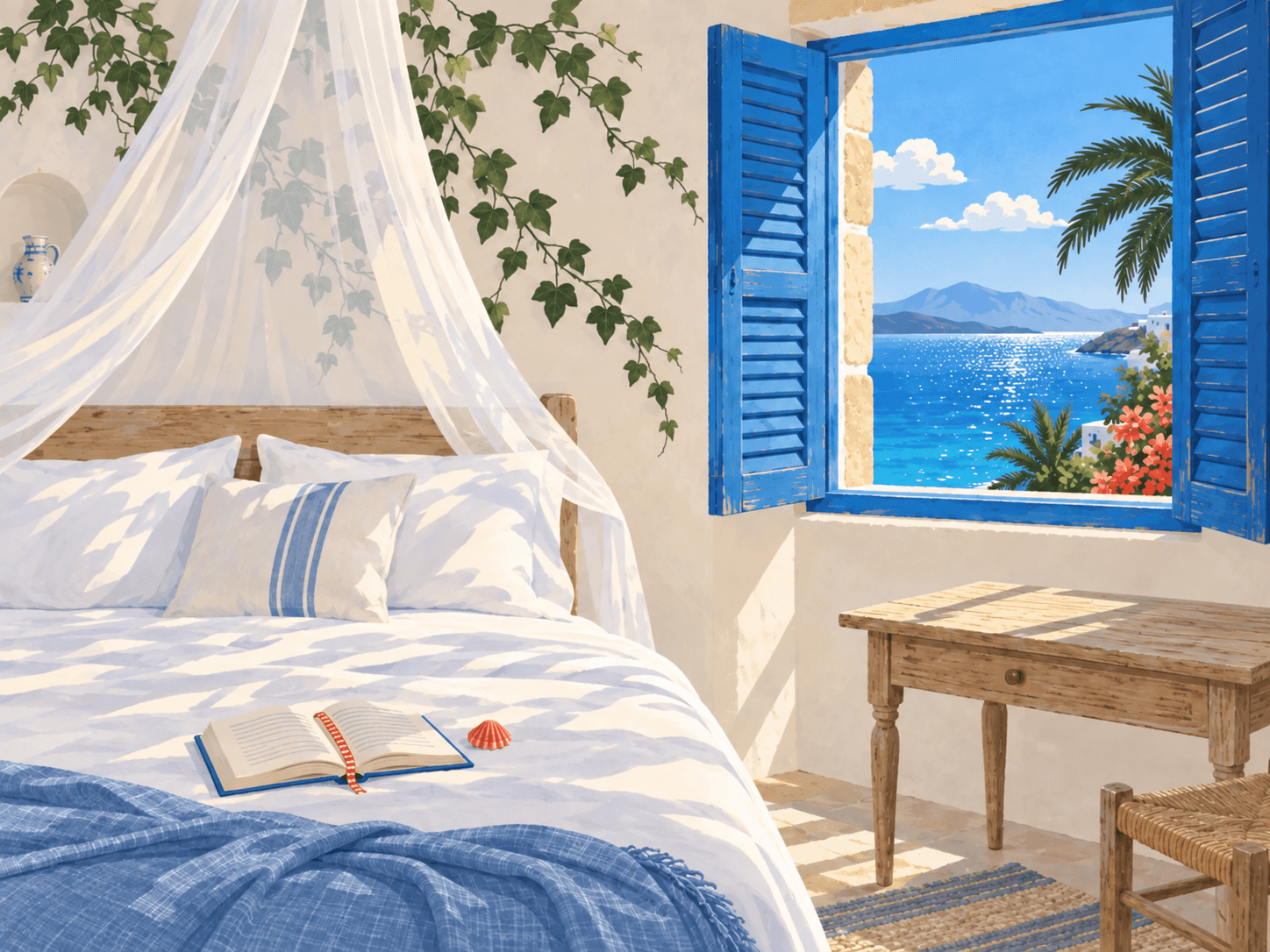 Depois
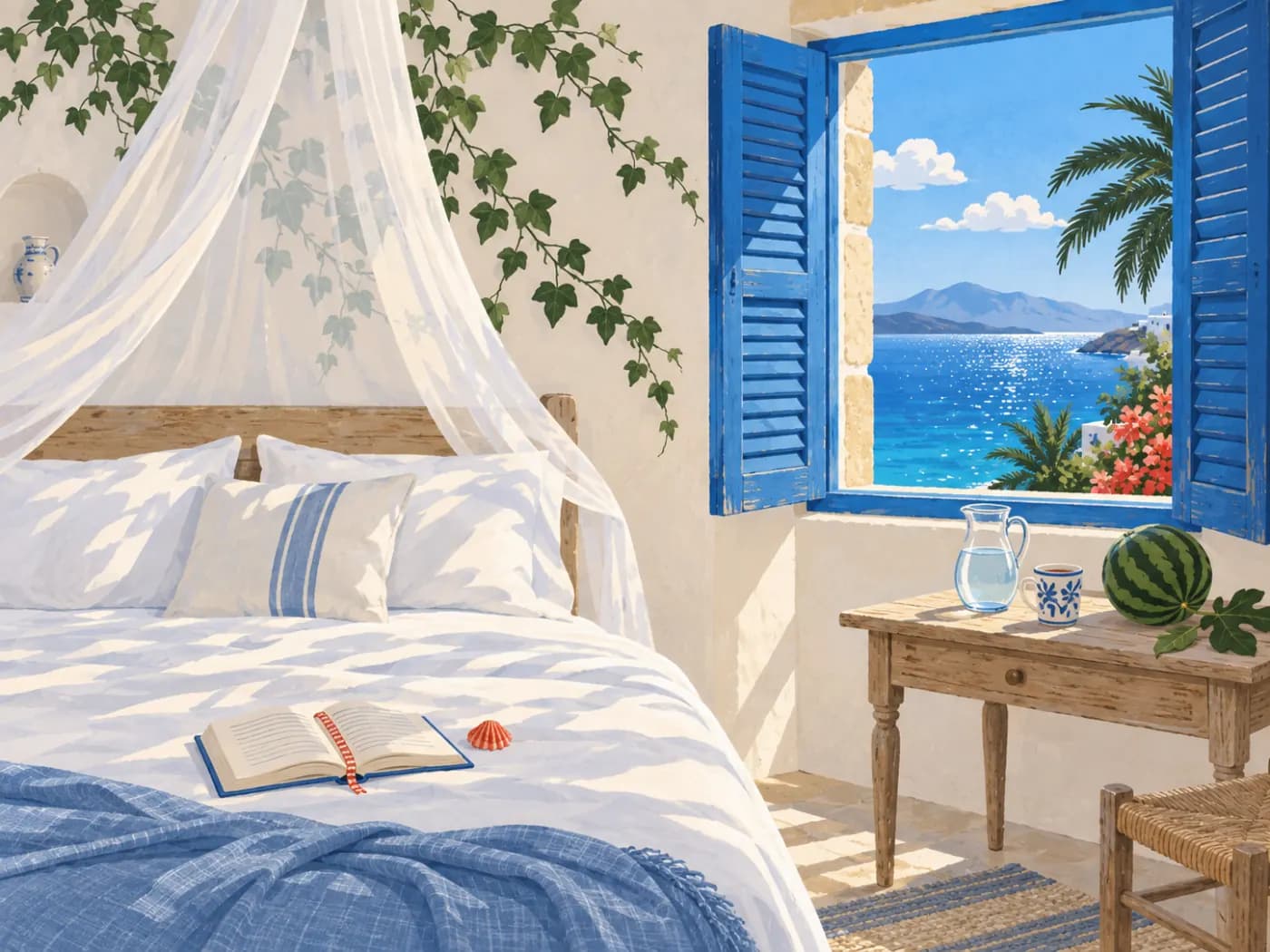
A melancia, a jarra e a caneca são removidas, e a superfície de madeira é preenchida. O quarto continua reconhecível, embora alguns detalhes pintados próximos mudem.
Ver instrução de edição
Remova a melancia, a jarra de vidro e a caneca estampada do criado-mudo. Reconstrua uma superfície de madeira vazia; mantenha a cama, o livro, as cortinas, as venezianas azuis e a vista para o mar no mesmo estilo de ilustração.
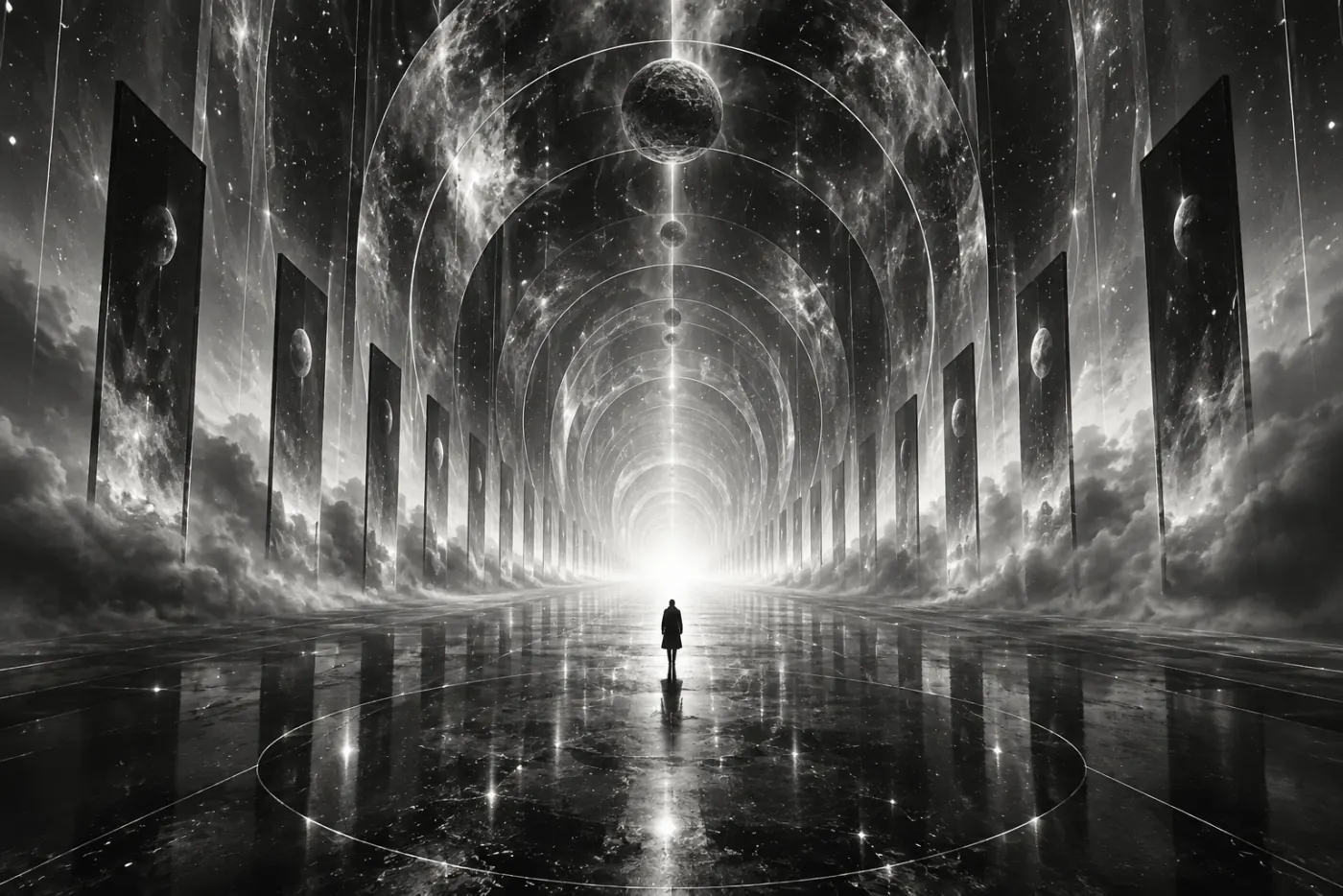
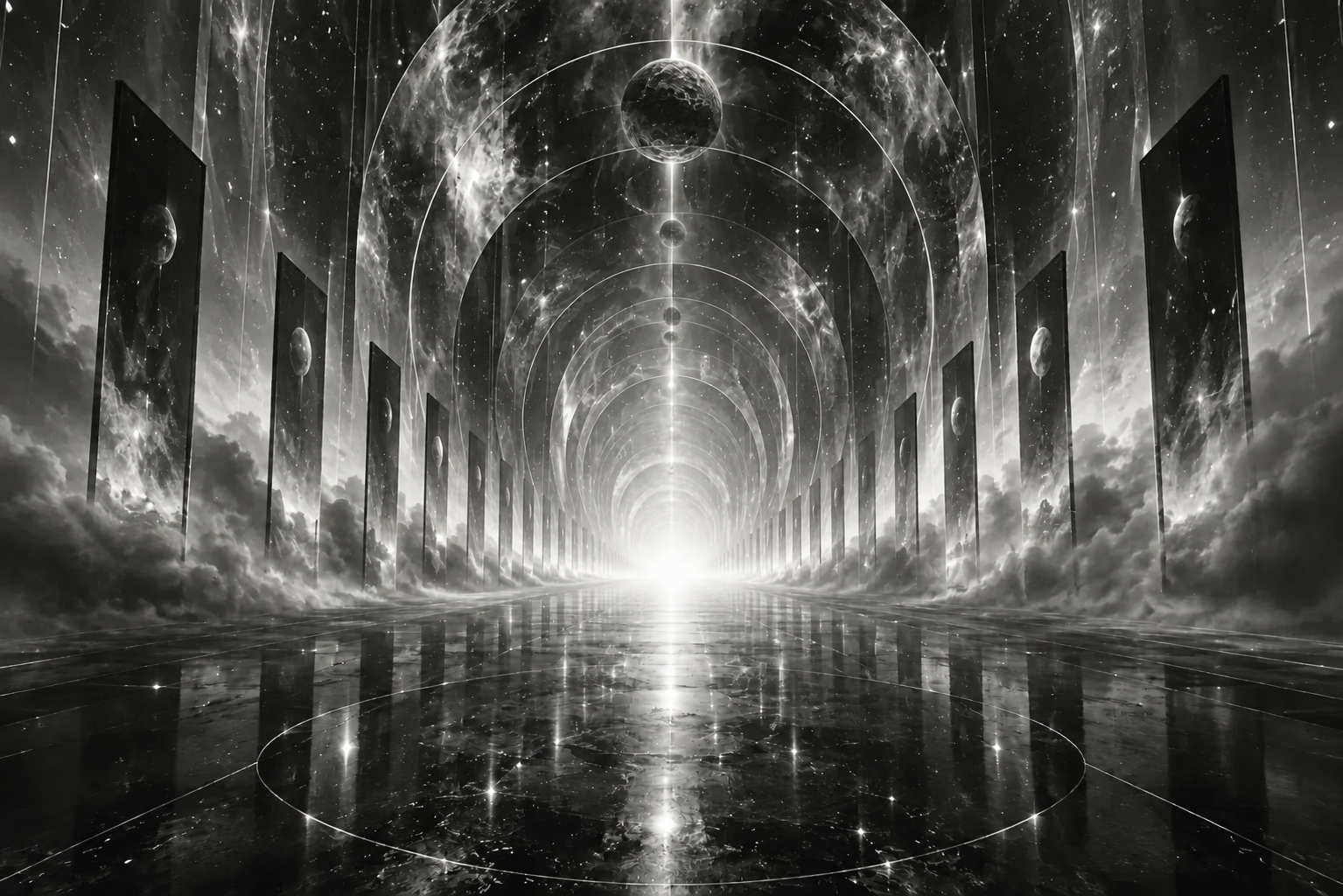
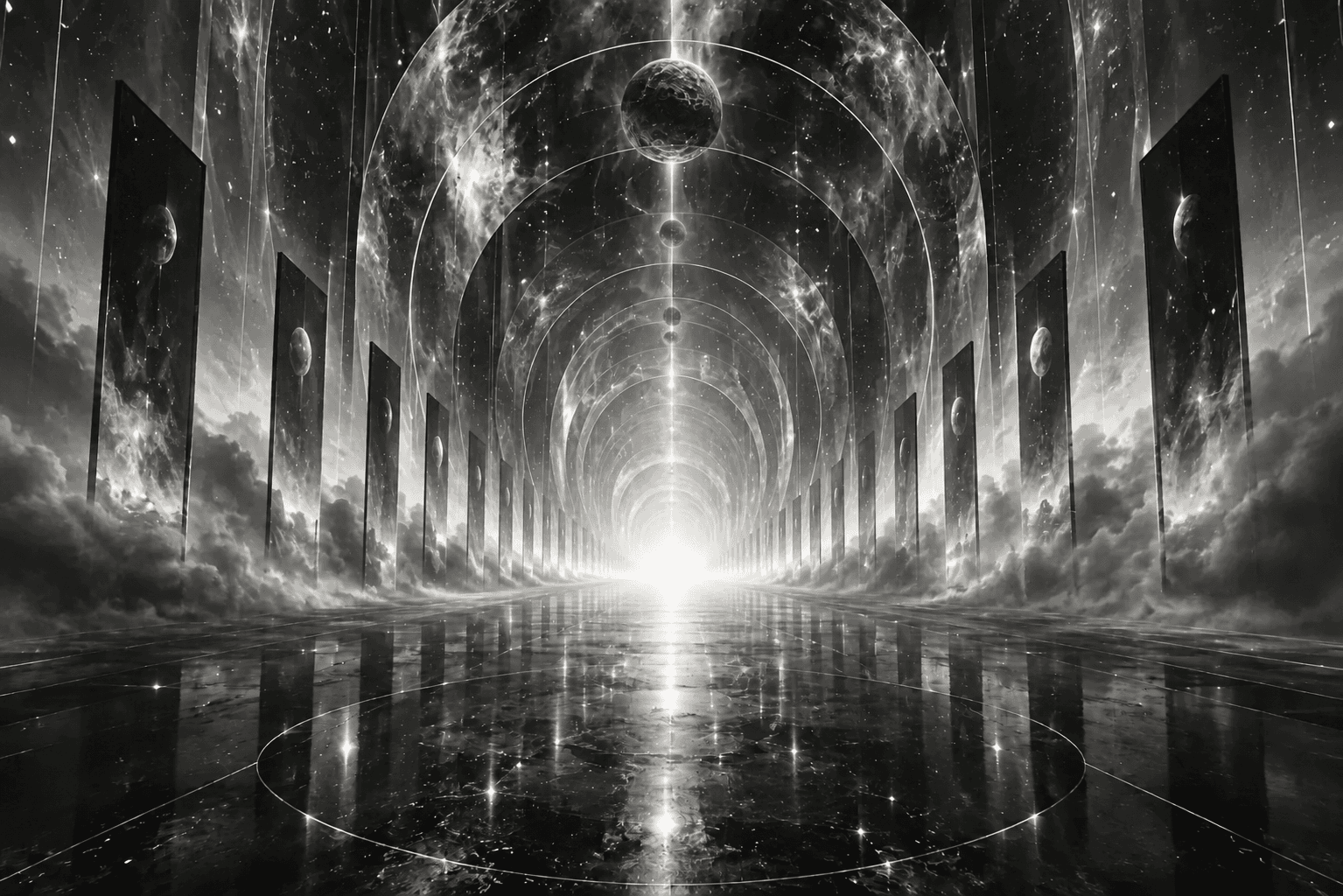 Depois
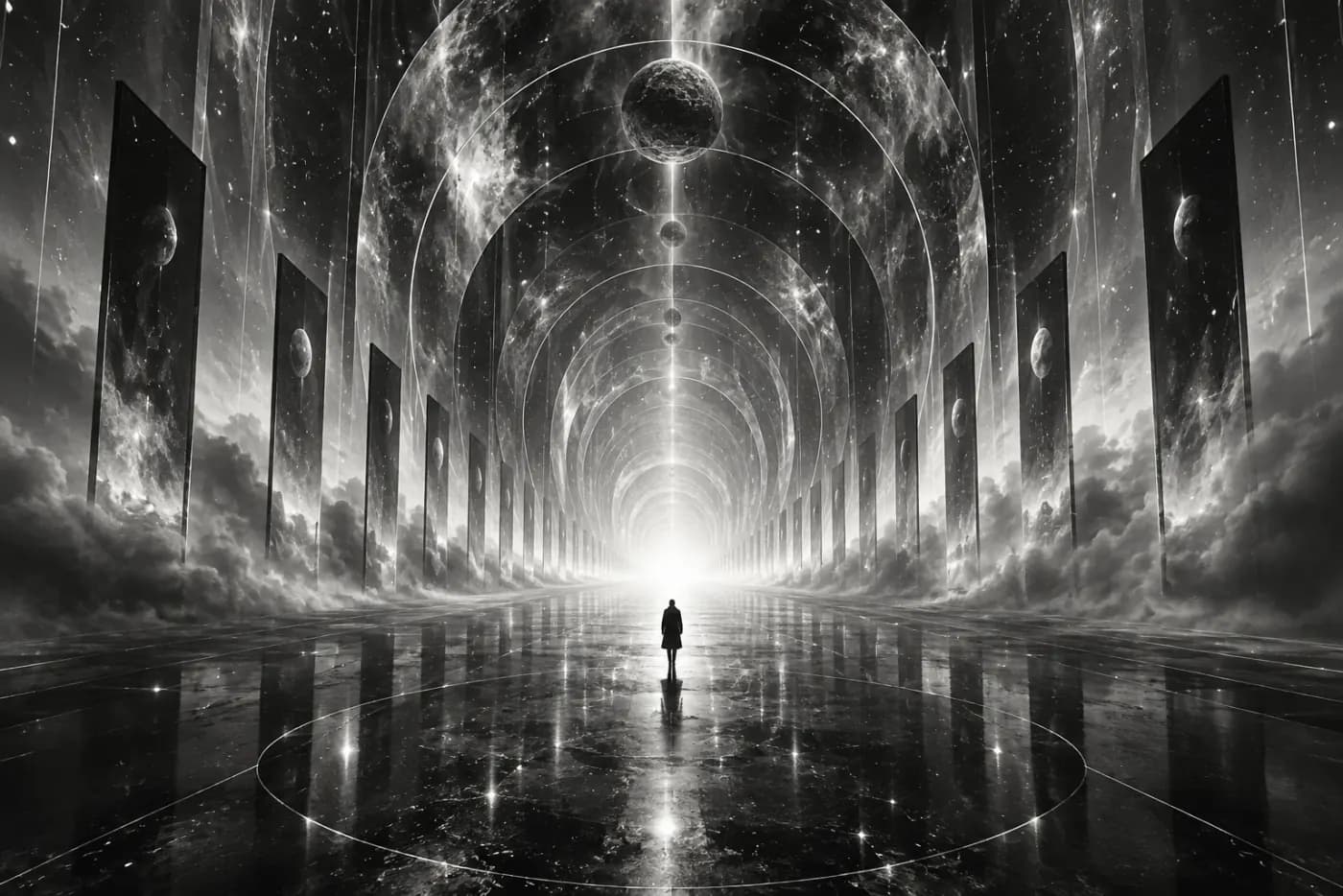
A figura central e seu reflexo desaparecem sobre um piso reflexivo reconstruído. Compare a perspectiva e a luz ao redor; o preenchimento generativo não é idêntico pixel a pixel fora do objeto.
Ver instrução de edição
Remova a pessoa do centro do corredor cósmico e seu reflexo. Preencha o piso brilhante de forma natural, mantendo os arcos, os planetas, os monólitos e a perspectiva monocromática.
Deslize pelos exemplos de edição para comparar objetos, fundos e detalhes.
Todo o foco no que importa
Seja específico sobre o que deve sumir
Descreva o objeto e onde ele está: a pessoa ao lado do carro, a caneca sobre a mesa ou a figura no centro.
Confira como o espaço é preenchido
O fundo que estava escondido precisa ser reconstruído. Confira texturas, reflexos e a perspectiva ao redor; detalhes próximos podem mudar.
Do original ao resultado em três etapasCada etapa, à vista.
Acompanhe uma imagem desde o envio até a revisão final. Estas prévias de exemplo ilustram o processo; quando quiser, comece com sua própria imagem.
Envie o seu original
Comece com uma imagem nítida. Guarde uma cópia para poder comparar o resultado.
Confirme a tarefa
Confira a ferramenta selecionada e o custo em créditos. Se for editar com um prompt, descreva a mudança com clareza.
Confira e baixe
Compare bordas, textos e texturas com o original antes de baixar o resultado.
Perguntas frequentes
Não necessariamente. A remoção generativa reconstrói o conteúdo da imagem e também pode alterar detalhes próximos. Compare o resultado com o original antes de usá-lo.
Veja as duas imagens na mesma escala. Compare primeiro a composição e depois confira as bordas do objeto, os textos e as texturas. Baixe os arquivos para examinar os detalhes em tamanho real.
Use uma imagem original nítida que você tenha permissão para editar. Confira a ferramenta selecionada depois do envio. Para remover objetos ou editar fotos, descreva o elemento e onde ele está.
Veja o custo em créditos ao lado do botão de gerar. Confirme a ferramenta selecionada, as configurações e seu saldo antes de enviar.
Confira primeiro a qualidade da imagem original e as instruções de edição. Bordas complexas, oclusões, textos e rostos podem gerar resultados imperfeitos. Tente com um original mais nítido ou uma descrição da edição mais específica.
Verifique as permissões da imagem original, das pessoas retratadas e dos elementos de marca, além dos termos do modelo selecionado e deste site. Editar uma imagem não dá a você direitos sobre o material original.