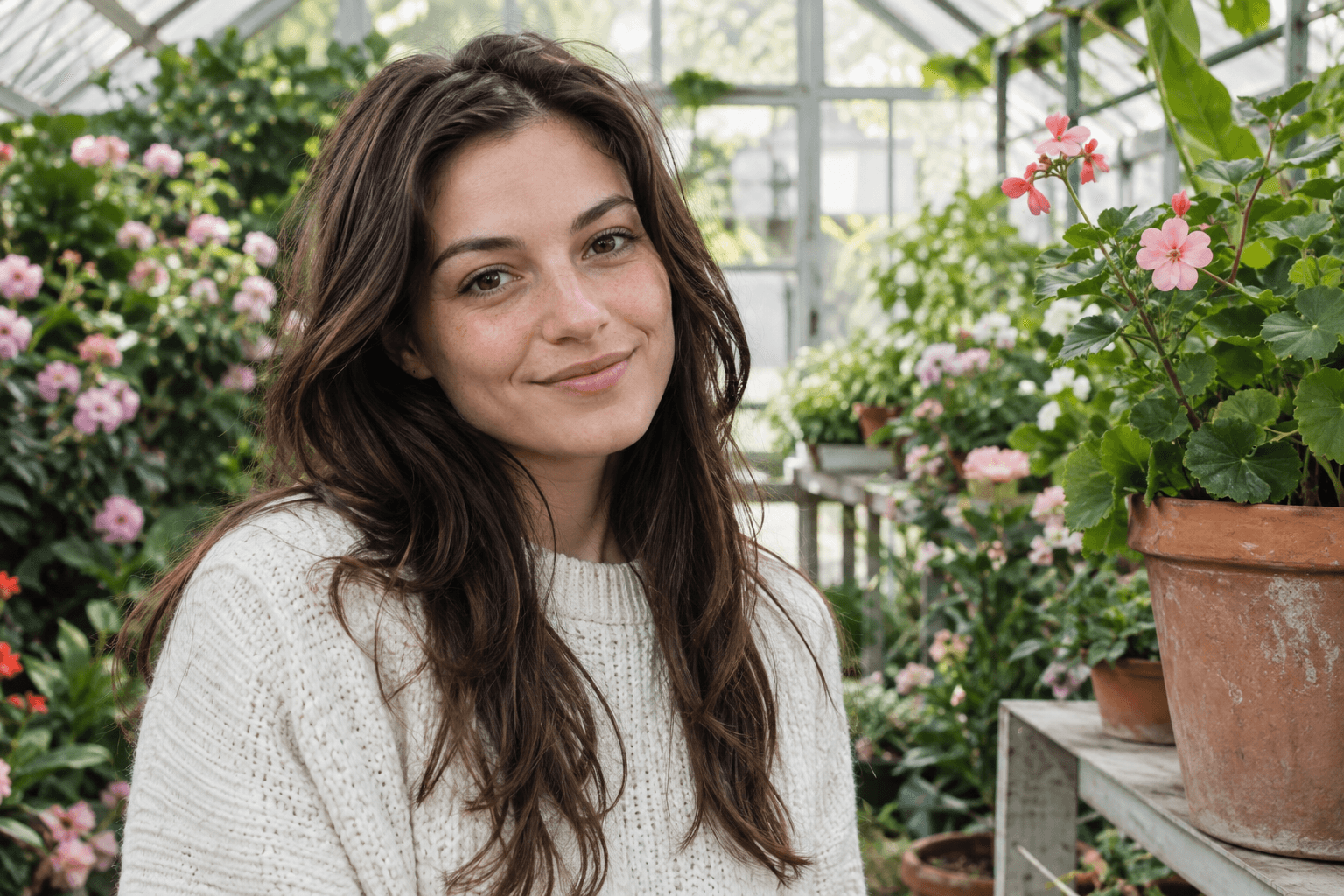
Colorir foto antiga sem perder o original
Use o recurso de colorir foto para explorar uma nova apresentação de uma foto antiga sem substituir a sua cópia de arquivo. Guarde a digitalização separadamente e crie uma versão colorida para um álbum de família, uma apresentação ou um projeto pessoal. Um nome de arquivo descritivo deixa a diferença clara mais tarde, principalmente quando parentes ou colaboradores recebem o arquivo sem nenhuma explicação.
Quando a precisão importa, apresente o resultado de colorir foto como uma interpretação colorizada. Os tons de cinza não determinam de forma única as cores originais. Duas peças de roupa com brilho parecido podiam ter cores completamente diferentes. O modelo faz uma escolha plausível a partir do contexto visual, então preserve anotações escritas ou referências de cor confiáveis em vez de deixar a nova imagem tomar o lugar delas.
Prepare a digitalização antes de colorir foto
Para colorir foto com bons resultados, envie uma imagem com iluminação uniforme e bem focada. Uma digitalização em scanner de mesa costuma evitar o reflexo e a distorção de perspectiva que aparecem quando você fotografa uma cópia brilhante. Se usar o celular, mantenha a câmera paralela à foto, evite reflexos e verifique se todos os rostos importantes estão em foco. Se precisar, recorte as bordas do scanner em outro editor.
Antes de colorir foto antiga, avalie se danos graves precisam de atenção primeiro. Arranhões, dobras, cantos faltando e manchas não são simplesmente falta de cor. Esta página é focada no tratamento de cor e não garante uma restauração completa. Uma imagem já reparada pode dar ao modelo formas mais claras para interpretar, mas guarde a digitalização sem retoques para que toda decisão de restauração possa ser desfeita.
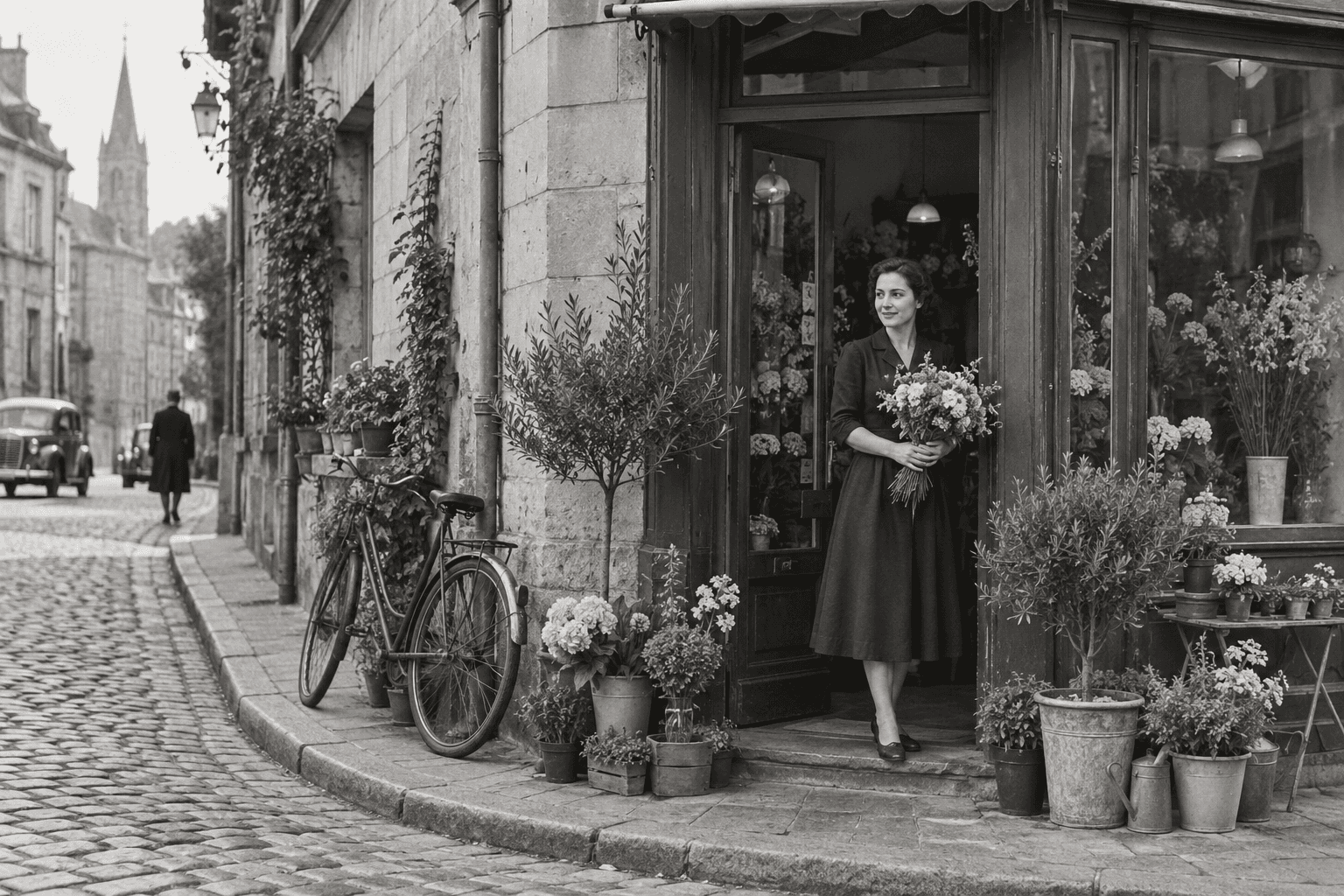
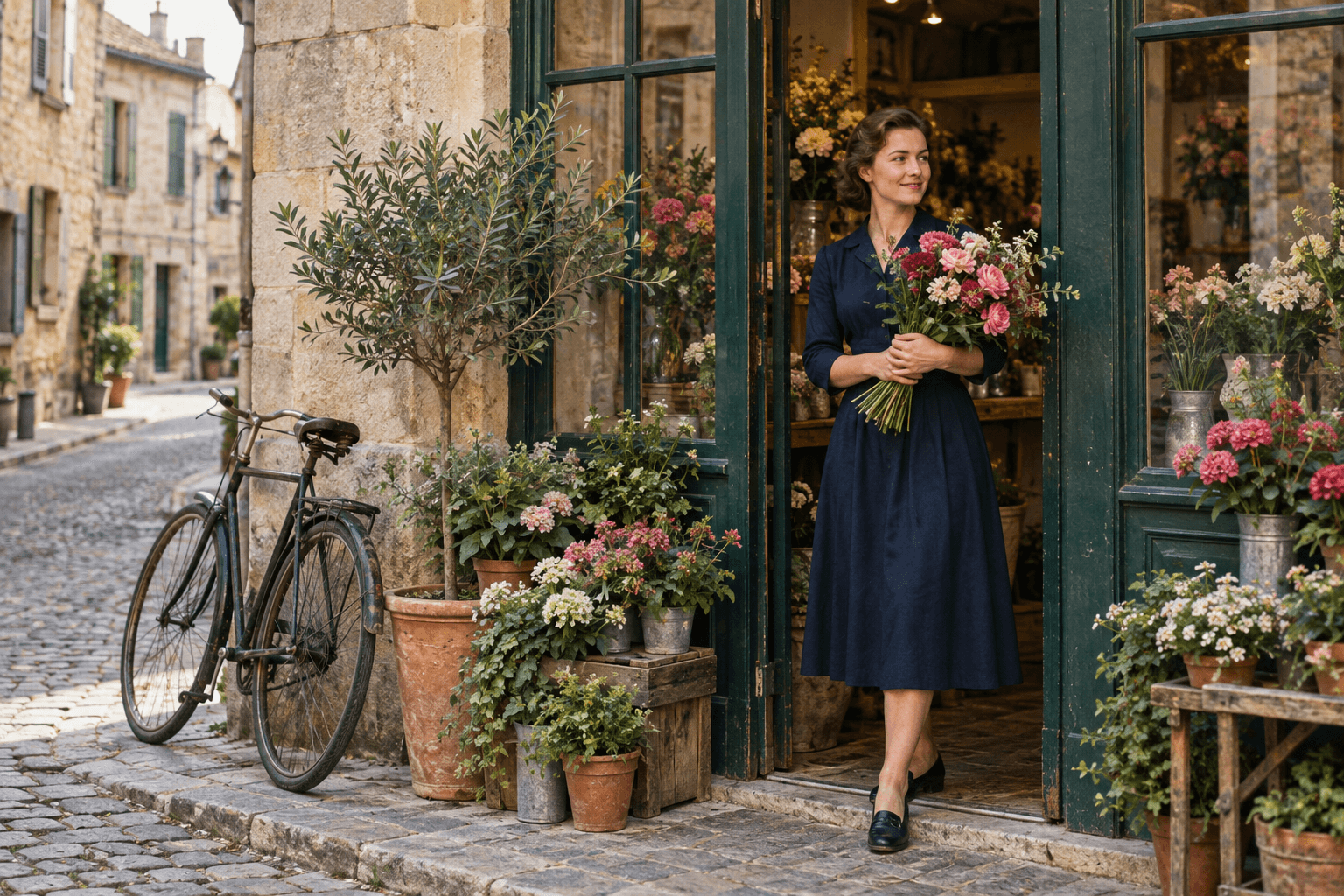
Colorir foto de retrato com uma revisão cuidadosa
Ao colorir foto de retrato, preste atenção na pele, nos olhos, nos lábios e nas roupas. Uma pele com aparência natural importa mais do que uma saturação dramática. Compare o rosto com o original na mesma escala, procurando mudanças nos contornos ou em pequenos detalhes. A edição generativa pode afetar a aparência, e não só a cor, principalmente quando a imagem de origem está borrada ou muito comprimida.
Depois de colorir foto de retrato, trate o resultado como uma versão criativa, não como um registro de identidade. Se alguém se lembra da cor de um uniforme ou tem outra foto da mesma ocasião, use essa informação na revisão. O editor atual aplica um tratamento de cor contemporâneo; ele não oferece um controle que garanta cores históricas exatas de tecidos, medalhas, insígnias de regimento ou outros detalhes especializados.
Colorir foto de paisagens e cenas do dia a dia
Colorir foto de uma cena antiga ajuda quem vê a distinguir folhagem, tijolos, água, roupas e outras superfícies. Isso pode deixar um passeio em família ou uma rua conhecida mais próximos do público em uma apresentação. Observe primeiro a cena como um todo e depois examine os limites onde as cores se encontram, como uma manga contra uma parede ou uma árvore contra o céu.
O modelo para colorir foto pode escolher materiais ou cores convincentes, mas errados. Uma porta pintada de cor clara pode virar madeira crua; um céu incerto pode receber um tom mais forte do que o esperado. Se a cena faz parte de um acervo documental, descreva o resultado de forma adequada e mantenha o original ao lado. Plausibilidade visual não deve ser confundida com certeza documental.
Compare o resultado de colorir foto com critério
Depois de colorir foto, compare a composição, os traços do rosto e as bordas locais antes de se concentrar no clima geral. Uma prévia vibrante pode esconder pequenas distorções. Baixe o arquivo final e examine-o fora da visualização reduzida do navegador. Se o seu projeto exige preservar exatamente cada linha, o resultado generativo pode precisar de correção manual ou pode não ser adequado.
Os exemplos de uma página para colorir foto são ilustrativos, a menos que estejam identificados explicitamente como resultados do serviço de processamento ativo. Um retrato gerado com aparência histórica não é uma foto de arquivo autêntica. Use os exemplos para entender o tipo de transformação que você está considerando e avalie a sua própria imagem de forma independente. Digitalizações, níveis de contraste e temas diferentes podem levar a resultados bem diferentes.
Use o resultado de colorir foto no seu próximo projeto
Salve o resultado de colorir foto como uma versão separada para o seu álbum ou layout. Mostre-o ao lado do original se quiser que o público aprecie tanto a imagem histórica quanto a nova interpretação. Para uma coleção impressa, confira uma pequena prova antes de encomendar uma tiragem grande, porque o brilho da tela e as cores impressas podem ser bem diferentes.
Depois de colorir foto antiga, talvez você queira uma versão maior para um layout. Revise a edição de cor antes de partir para a ampliação da imagem, para que uma mudança indesejada não seja amplificada. A ferramenta processa uma imagem por solicitação e mostra o custo em créditos antes do envio. Anote qual arquivo você escolheu em vez de processar várias vezes uma versão que já ficou boa.