Remover marca d'água com uma seleção visível
Para remover marca d'água aqui, você começa pela sua imagem, e não por um prompt em branco. O pincel permite indicar exatamente a região que deve mudar, incluindo letras separadas ou um pequeno carimbo no canto. Use um pincel fino perto de bordas importantes e um pincel mais largo sobre um céu aberto ou uma parede lisa. A camada colorida mostra a sua seleção antes de qualquer processamento começar.
Uma boa ferramenta para remover marca d'água precisa deixar a correção fácil. Limpe a seleção se você pintou por cima de um rosto, de um rótulo ou de um objeto que queria preservar. Deixe uma pequena margem ao redor da marca para incluir a borda dela, mas evite cobrir a cena inteira sem necessidade. Quanto menos detalhes ao redor o modelo tiver que reconstruir, mais fácil fica avaliar o resultado.
Quando remover marca d'água pode ajudar
Remover marca d'água faz sentido em rascunhos antigos das suas próprias fotos de produto, quando a exportação limpa original não está mais disponível. Uma data no canto, um selo provisório de prova ou uma anotação pessoal podem tirar a atenção de uma foto que você está preparando para o portfólio. Com um fundo simples, a cor e a textura ao redor oferecem boas pistas para preencher a região selecionada.
O resultado fica menos previsível quando a marca passa por cima de olhos, textos pequenos de embalagem, linhas arquitetônicas ou tecidos cheios de detalhes. Nesses casos, remover marca d'água vira um trabalho cuidadoso de retoque. Se tiver uma referência limpa separada, compare os detalhes reconstruídos com ela. Um resultado com aparência suave não prova que letras, traços do rosto ou especificações do produto continuaram corretos depois da edição.
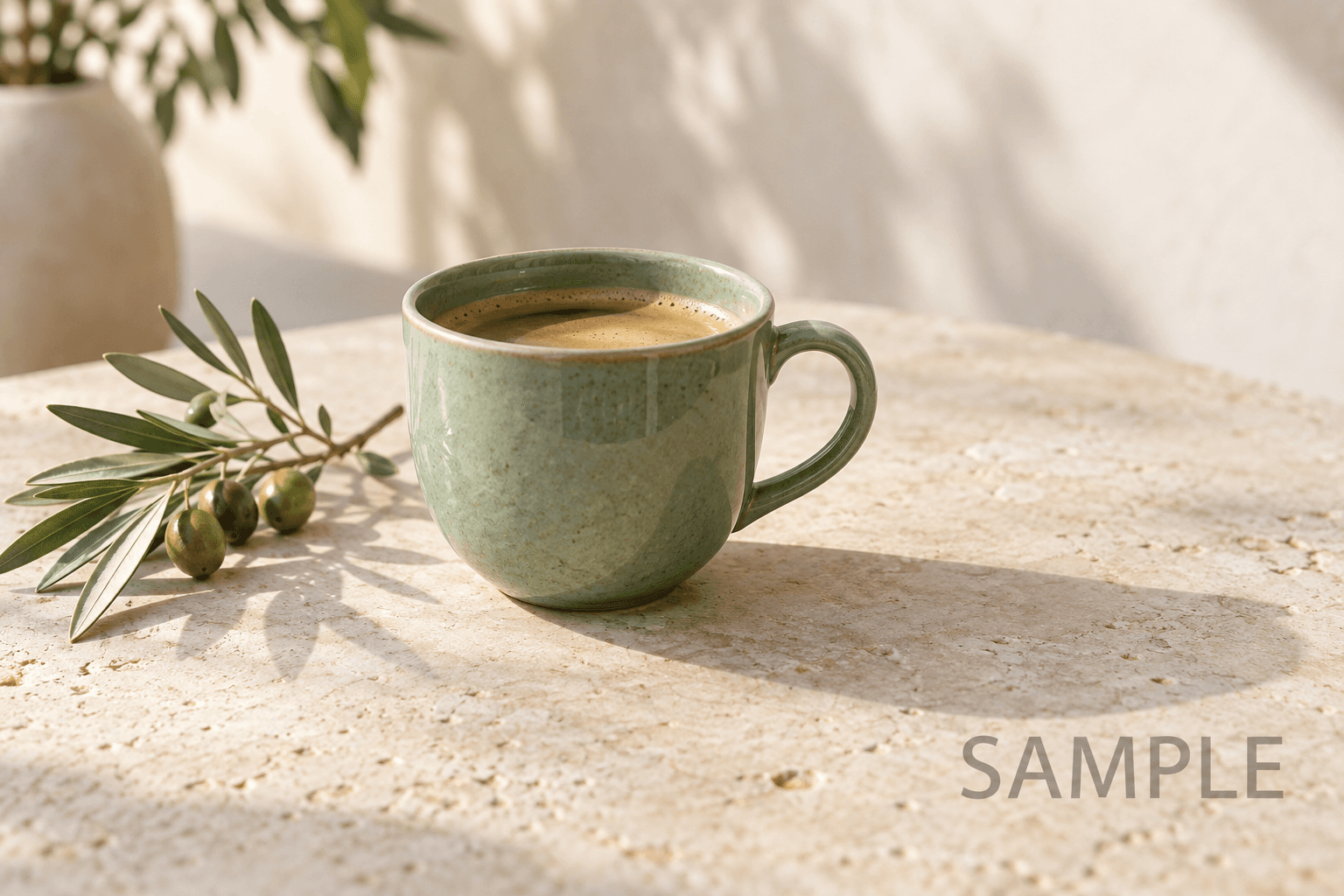
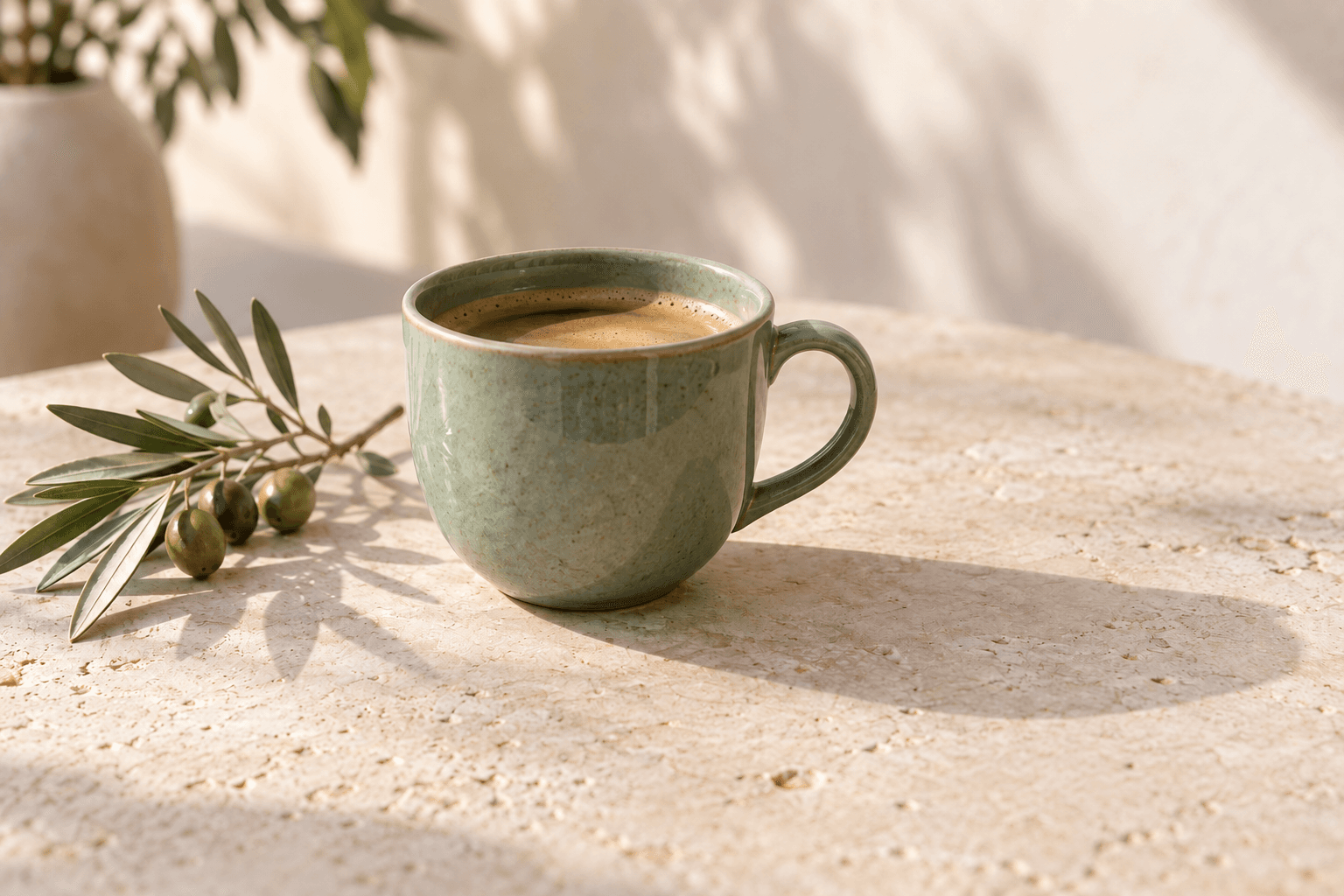
Prepare a foto antes de remover marca d'água
Antes de remover marca d'água, use o melhor arquivo original que você tiver. A captura de tela de outra captura de tela acumula artefatos de compressão e de redimensionamento que ficam difíceis de distinguir da sobreposição. Este editor aceita um único arquivo JPEG, PNG ou WebP dentro dos limites de envio. Confira se a imagem está na orientação certa e se a marca aparece bem em um tamanho de visualização confortável.
Guarde uma cópia separada do arquivo de origem antes de remover marca d'água com IA. Se você consegue reabrir o arquivo de design e ocultar a camada de texto original, essa costuma ser a forma mais fiel de exportar uma imagem limpa. A reconstrução generativa é útil quando essas camadas editáveis já não existem. Ela não consegue revelar um original exato que foi coberto de vez por pixels opacos.
Confira o resultado depois de remover marca d'água
Depois de remover marca d'água, olhe além do sumiço das letras. Acompanhe as linhas que atravessam o limite da seleção, examine padrões repetidos e compare as sombras. Uma mesa de madeira deve manter uma direção de veio plausível. Uma parede não deve ganhar um objeto novo. Veja a foto no tamanho em que ela vai ser exibida e também com mais zoom antes de aceitar a edição.
Só volte a remover marca d'água da mesma imagem quando tiver uma correção específica em mente. Processar várias vezes pode introduzir mudanças extras, principalmente se uma região grande continuar sendo selecionada. Guarde o melhor arquivo intermediário e trabalhe a partir dessa cópia quando fizer sentido. Para uma marca difícil, uma seleção menor ou um retoque manual em um editor dedicado pode dar um resultado mais controlável.
Remover marca d'água ou usar outra ferramenta?
A função de remover marca d'água altera apenas uma região selecionada. Se você quer isolar uma pessoa ou um produto inteiro, use o removedor de fundo. Se a cena está certa, mas a imagem é pequena demais, use o recurso de aumentar a resolução depois da limpeza. Ampliar primeiro só cria mais pixels de sobreposição para reconstruir e pode transformar uma correção pequena em algo desnecessariamente difícil.
Remover marca d'água também é diferente de recortar. O recorte descarta tudo o que fica fora de um novo enquadramento e não cria conteúdo para substituir nada. Quando a marca está em uma margem sem uso, um recorte mais justo pode bastar. Quando a composição original importa, a reconstrução seletiva mantém o quadro completo. Escolha a abordagem que combina com cada foto em vez de aplicar a mesma técnica a todas as imagens.
Salve e reutilize a foto depois de remover marca d'água
Depois de remover marca d'água, baixe o resultado e abra o arquivo de verdade antes de colocá-lo em um site, slide ou post nas redes sociais. As prévias do navegador são reduzidas para caber na página e podem esconder pequenas imperfeições. Use nomes de arquivo descritivos para diferenciar a versão editada da original. Se você preparar várias versões, anote qual delas foi aprovada para o uso final.
Esta ferramenta para remover marca d'água trabalha com fotos enviadas, não com links do TikTok nem com arquivos de vídeo. Use-a em conteúdos que você tem autorização para modificar e mantenha qualquer atribuição exigida por eles. Limpar uma sobreposição não transfere a propriedade nem concede uma nova licença. O editor mostra o custo do processamento antes do envio; revise a seleção e o custo antes de iniciar outra tarefa.