
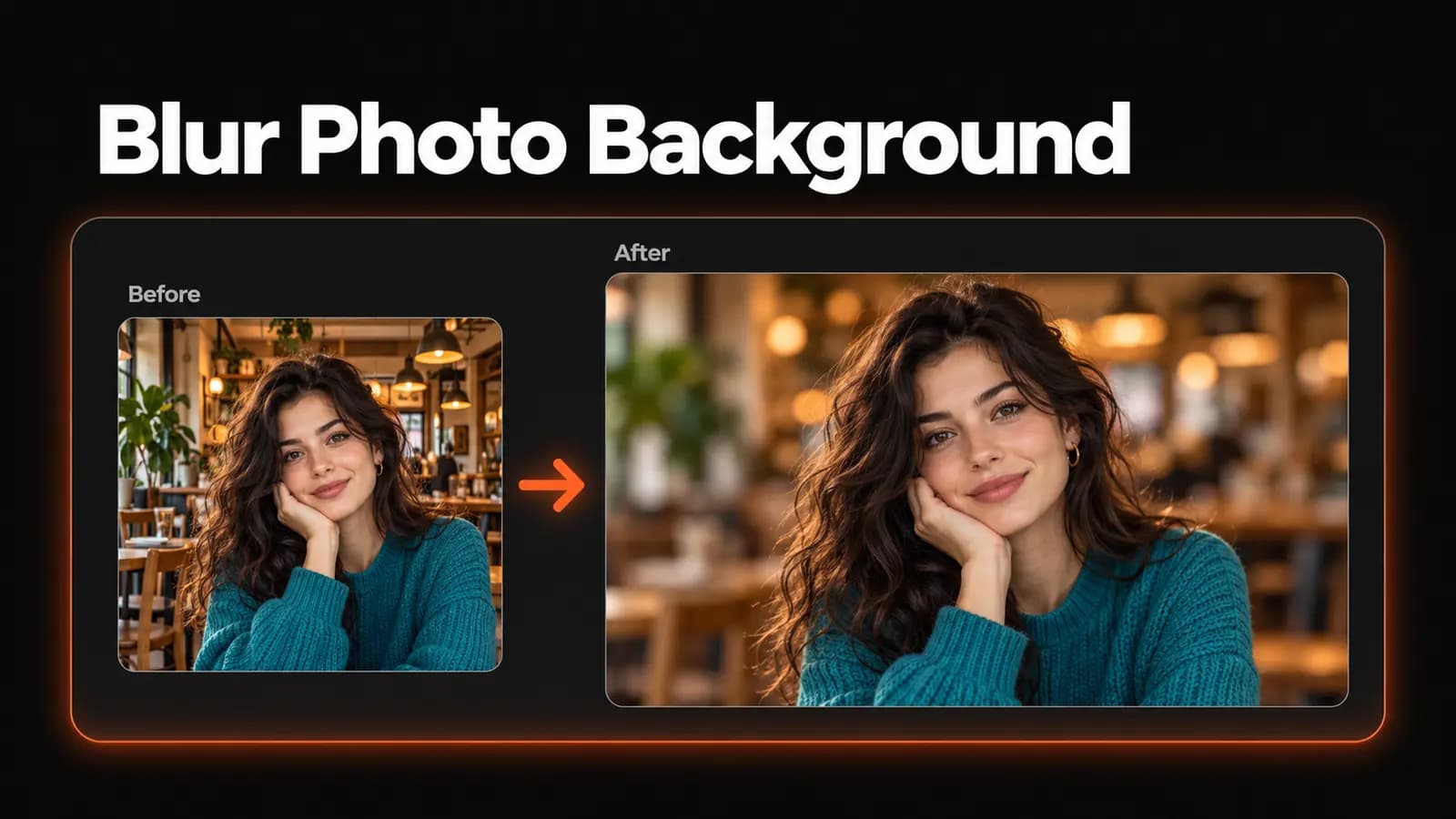
Um retrato bonito pode perder toda a força por causa de uma fileira de cadeiras, uma estante lotada ou uma placa brilhante bem atrás da cabeça de alguém. Dá para desfocar o fundo de foto depois do clique, deixando o elemento principal em destaque sem precisar refazer a cena inteira.
O processo básico é simples: você envia a foto, a ferramenta separa o primeiro plano, você ajusta o desfoque do fundo e salva o resultado. O ponto que pede mais calma é o contorno do elemento principal. Este guia mostra os controles e o que vale conferir antes de baixar.
Comece com uma foto em que o elemento principal esteja bem definido
Escolha uma foto em que o rosto ou o objeto principal já esteja em foco. Desfocar o fundo reduz as distrações, mas não devolve detalhe a olhos sem nitidez, a um rosto tremido ou ao rótulo ilegível de um produto. Se você tiver várias fotos parecidas, fique com a que tem o elemento principal mais nítido, mesmo que outra tenha um fundo mais bonito.
Repare também no contorno. Cabelo escuro contra uma cerca viva escura, pelos finos e vidro transparente dificultam a separação do primeiro plano. Uma pessoa de camisa em cor contrastante na frente de uma parede distante é um ponto de partida bem mais tranquilo do que alguém que visualmente se mistura com os galhos ao redor.
Sempre que possível, use o arquivo original da imagem, e não um print de uma foto que chegou pelo WhatsApp ou por outro app de mensagens. Para este passo a passo, prepare um arquivo JPEG, PNG ou WebP de até 10 MB, sem nenhum lado maior que 4.096 pixels. Se o arquivo passar desses limites, redimensione ou exporte uma cópia menor antes de enviar e guarde o original à parte.
Como desfocar o fundo de foto online
Abra a ferramenta Desfocar fundo do LoveImage e procure Comece com sua imagem. Você precisa de uma conta: entre e confirme seu e-mail antes de enviar ou processar uma foto.
1. Envie a foto original
Clique em Escolher foto e selecione o arquivo. Depois do envio, confira a prévia e as dimensões exibidas para ter certeza de que escolheu a versão certa.
A ferramenta processa uma imagem original por vez. Neste editor você não precisa escrever um prompt, escolher um modelo de geração de imagens nem pintar por cima do fundo.
2. Processe o primeiro plano uma vez
Confira o custo em créditos exibido e clique em Processar imagem. Deixe a página aberta enquanto a tarefa roda: é nessa etapa que o elemento principal é separado do que está ao redor.
Se o processamento demorar e a página mostrar Ver status da tarefa, use esse botão antes de enviar outra tarefa. Só a demora não significa que você precisa começar de novo.
3. Ajuste o desfoque no resultado
Use o controle Intensidade do desfoque do fundo, que vai de 0 a 35 e começa em 12. Dá para ajustar antes de processar, mas avalie o efeito depois que Seu resultado aparecer.
Com o primeiro plano pronto, mover o controle deslizante recompõe a imagem no seu navegador, sem outra chamada à IA. Não precisa clicar em Processar imagem de novo só para comparar intensidades; basta esperar a prévia atualizar.
4. Baixe a composição
Quando a prévia terminar de atualizar, clique em Baixar imagem. O editor de desfoque exporta o primeiro plano e o fundo combinados em um PNG chamado blur-background.png.
Baixe antes de sair da página, porque a composição atual é montada no seu navegador. Guarde também a foto original para poder voltar a ela e fazer outra edição.
Escolha a intensidade pelo que ainda distrai você
Comece com o valor padrão e desvie o olhar da tela por um instante. Quando voltar, repare se seus olhos vão direto para o elemento principal ou para alguma coisa atrás dele. Pare de aumentar a intensidade quando o fundo deixar de ser a primeira coisa que chama sua atenção.
Numa foto de perfil tirada em um café, talvez você queira que as cadeiras continuem reconhecíveis, só que sem as linhas nítidas disputando atenção com o rosto. Já para uma flor na frente de uma cerca viva embaralhada, uma intensidade maior pode cair bem. São decisões visuais, não predefinições: o mesmo valor no controle não vai deixar todos os fundos igualmente discretos.
Confira a foto no tamanho em que ela vai aparecer e também ampliada. Um fundo que parece poluído em tela cheia pode já estar discreto o suficiente numa foto de perfil pequena. Um desfoque forte também pode transformar uma placa brilhante numa grande mancha clara, então mais desfoque nem sempre significa menos distração.
Se você ainda for tirar outra foto, afaste mais o elemento principal do fundo. Essa distância ajuda a criar o desfoque óptico direto na câmera; o guia da Nikon sobre bokeh (em inglês) explica como a distância até o elemento principal e a abertura influenciam o resultado. Para uma foto que já existe, use o controle deslizante e trabalhe com a cena que você tem.
Confira o cabelo, os vãos e o chão sob o elemento principal
Antes de dar a edição por encerrada, examine o contorno do elemento principal. Cabelo e pelos merecem atenção especial: procure fios faltando, um contorno duro demais ou pedaços do fundo antigo presos entre os cachos. Um errinho pode ficar mais evidente justamente quando o fundo atrás dele está bem mais suave.
Depois, confira as aberturas dentro da silhueta. O espaço entre o braço e o corpo, em volta da alça de uma bolsa ou dentro da asa de uma caneca precisa combinar com o resto do fundo. Se um desses vãos continua cheio de detalhes nítidos enquanto tudo ao redor fica desfocado, o recorte pode ter mantido um pedaço da cena.
Num retrato de corpo inteiro, olhe os pés e o chão onde eles pisam. Num objeto em cima de uma mesa, confira a base e a sombra. Uma passagem brusca de um elemento nítido para uma superfície de apoio muito desfocada pode dar a impressão de que ele foi colado na foto.
Diminuir a intensidade do desfoque pode disfarçar uma borda irregular, mas não recupera um detalhe que sumiu. Este editor não tem pincel para corrigir o primeiro plano manualmente nem permite selecionar cada pessoa separadamente. Se faltar uma mão, uma orelha ou parte do objeto, tente uma foto original mais nítida ou use um editor com controles de máscara manuais.
Fotos em grupo pedem o mesmo cuidado com cada pessoa que você quer manter. Não presuma que todo mundo no primeiro plano foi preservado só porque o rosto do meio ficou certo. Confira quem está nas pontas e quem aparece parcialmente atrás de outra pessoa.
Entenda o que esta ferramenta de desfoque muda
O LoveImage usa primeiro o modelo Background Remover para extrair o primeiro plano. Depois, o navegador desfoca uma cópia da foto original e coloca o primeiro plano extraído por cima. É por isso que a cena continua familiar e que as mudanças no controle deslizante não exigem outra geração.
O ajuste aplica uma única intensidade de desfoque à camada de fundo. Não dá para definir distâncias de foco diferentes para uma cadeira próxima, uma parede e uma árvore lá longe, nem controlar o formato de cada ponto de luz. Por isso, em cenas com muita profundidade, um desfoque forte pode parecer menos convincente do que num retrato contra um fundo simples.
A ferramenta está disponível para contas gratuitas com créditos suficientes, mas o processamento é cobrado em créditos. Confira o valor exibido ao lado do botão de processar antes de enviar. Se você pretende usar a imagem comercialmente, veja os recursos de cada plano e o uso comercial permitido: o plano Free não inclui uso comercial, enquanto Creator, Studio e Scale incluem.
Quando remover ou trocar o fundo faz mais sentido
O desfoque funciona bem quando você ainda quer que o cenário original faça parte da foto. Um retrato no jardim pode manter o verde, e um home office pode continuar reconhecível sem que cada prateleira roube a cena. Mantenha esse contexto quando ele acrescentar algo à imagem.
Se você precisa do elemento principal isolado para usar num layout, recorra ao Remover fundo para gerar um recorte com fundo transparente. Um fundo desfocado continua fazendo parte da imagem; ele não entrega um elemento isolado que você possa posicionar livremente sobre outro design.
Se o cenário original simplesmente não serve, considere o Trocar fundo. Com ele, você escolhe uma cor sólida ou envia um fundo próprio. Compare o novo fundo com a iluminação e a perspectiva do elemento principal antes de aprovar, porque essa ferramenta de composição não reilumina o elemento nem cria novas sombras de contato automaticamente.
Dê uma última olhada na foto baixada
Abra o PNG salvo e compare com o original. Confira se os detalhes que importam no rosto, na roupa ou no produto continuam intactos e se o desfoque realmente reforçou o que deve se destacar na foto. Veja o arquivo no corte e no tamanho em que você vai usá-lo, principalmente se o layout de foto de perfil for cortar parte do entorno.
Se estiver em dúvida sobre um desfoque mais forte, guarde também uma versão moderada. Enquanto o resultado estiver aberto, você pode mexer no controle, baixar outra versão e comparar os arquivos lado a lado. Renomeie cada um para saber qual é qual sem precisar abrir os dois.
O trabalho está pronto quando o fundo para de disputar atenção e o elemento principal continua parecendo parte da cena. Desfoque o fundo da sua foto, comece com um ajuste contido e confira as bordas antes de salvar.