
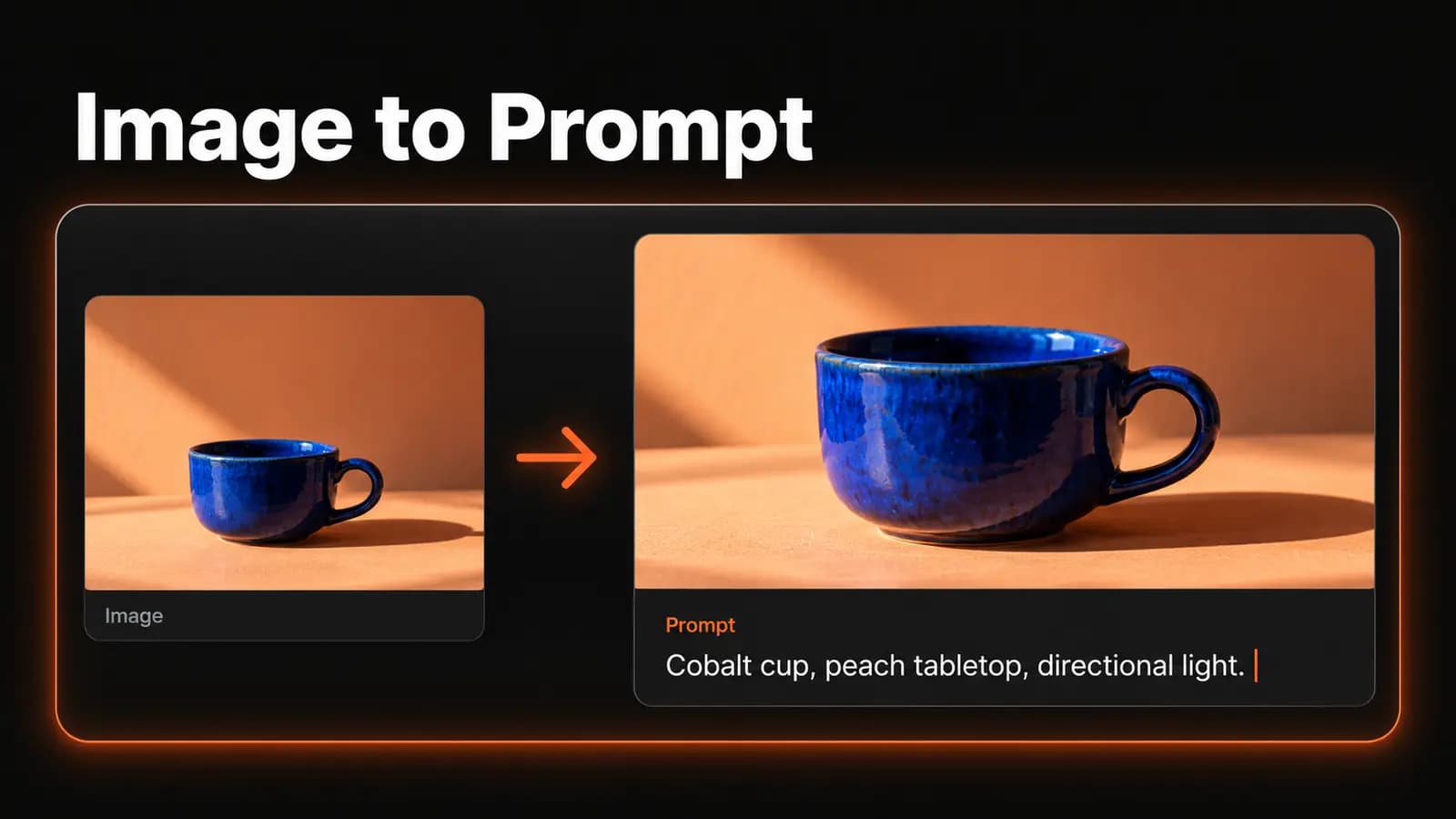
Você tem uma imagem de que gosta, mas não tem o prompt. Talvez seja aquela figura minúscula embaixo de um céu enorme, as bordas ásperas de uma ilustração ou o jeito como a sombra de uma xícara corta a mesa. Você vê o que funciona; descrever é outra história.
Uma ferramenta de imagem para prompt transforma esses detalhes visíveis em um texto que você pode editar e usar para gerar imagens. Ela entrega uma descrição de partida, não as instruções escondidas que criaram o original. O trabalho que vale a pena é decidir quais detalhes manter, corrigir ou mudar.
O que a ferramenta de imagem para prompt consegue recuperar
A análise de imagem consegue descrever o tema, o ambiente ao redor, as cores e as relações de espaço. Isso a torna útil para reconstruir uma composição ou aproveitar uma ideia de iluminação em outro tema. O que ela não consegue é descobrir, só olhando a imagem, o modelo original, a seed, as palavras exatas ou a sequência de edições.
Pense na engenharia reversa, aqui, como escrever um briefing novo a partir do que dá para ver. Vários prompts diferentes poderiam descrever uma xícara azul sobre uma mesa cor de pêssego, e talvez o original nem mencionasse a cor da mesa. Algumas escolhas podem ter vindo do próprio gerador, e não das instruções.
O guia oficial de prompts do Imagen, do Google, recomenda começar pelo tema, pelo contexto e pelo estilo, e depois refinar a descrição por tentativas. Essas mesmas categorias ajudam a organizar o que você vê em uma referência antes de escrever um prompt novo.
Se você precisa do prompt verdadeiro, veja primeiro se quem criou a imagem publicou o texto junto com ela. Para exemplos que já vêm com o texto, a biblioteca de prompts de imagem do LoveImage permite consultar e copiar os prompts. Use a análise de imagem quando essa informação não existir ou quando quiser uma descrição nova de um detalhe visual específico.
Escolha uma referência que responda a uma única pergunta
Antes de enviar, complete esta frase: "Quero manter ___ da imagem". Escolha algo concreto, como o ponto de vista baixo, as cores mais apagadas ou o espaço vazio acima do elemento principal. Isso mantém a descrição focada no que você precisa para a próxima imagem.
Use um arquivo nítido, em que o detalhe que interessa esteja visível. Corte controles do navegador ou painéis que não têm nada a ver antes de enviar, mas deixe espaço suficiente ao redor para mostrar a composição. Um recorte fechado de um rosto não tem como explicar como aquela pessoa está posicionada em uma paisagem.
No LoveImage, prepare um único arquivo JPEG, PNG ou WebP, com até 10 MB e nenhum lado maior que 4.096 pixels. Crie uma conta, entre e confirme seu e-mail antes de enviar ou processar a imagem. Use uma imagem que você tenha permissão para enviar; uma referência feita por você mesmo é um ótimo jeito de começar.
Se o arquivo for grande demais, redimensione ou exporte de novo no seu computador antes de tentar outra vez. Confira o arquivo novo no tamanho normal de visualização para garantir que, ao diminuir, você não perdeu a textura ou as formas pequenas que queria descrever.
Extraia a descrição e depois revise
A ferramenta Imagem para prompt do LoveImage devolve uma descrição editável em inglês. Ela está disponível no plano Free e consome créditos: acesso gratuito não significa processamento ilimitado. Contas novas recebem uma única vez 20 créditos de cadastro.
O fluxo tem três passos:
- Escolher foto. Envie a imagem que você preparou e confira a prévia. Processe uma referência por vez.
- Processar imagem. Envie para análise e aguarde o texto. A página mostra o custo em créditos ao lado do botão de processamento.
- Editar o prompt em inglês. Corrija objetos identificados de forma errada e acrescente os detalhes que importam para o seu briefing. Use Copiar prompt para guardar o texto ou Gerar com este prompt para levá-lo ao gerador.
Esse botão abre um rascunho de geração; ele não cria outra imagem na hora. Revise o modelo, as configurações e o custo em créditos antes de enviar essa tarefa, que é separada. Só o texto é levado adiante nesse fluxo, então o próximo gerador precisa tirar das suas palavras toda a informação de que precisa.
Para gerar, mantenha o prompt editado em até 1.500 caracteres. Se a descrição for maior, salve uma cópia completa primeiro e depois corte objetos secundários e adjetivos repetidos. O botão para levar o texto ao gerador fica desativado enquanto ele passar do limite.
Compare o resultado com a imagem
Uma descrição bem escrita ainda pode errar justamente no detalhe mais importante. Compare o texto com a referência antes de gastar créditos em uma imagem nova, principalmente quando o elemento principal é pequeno ou está parcialmente escondido. Use as verificações abaixo para decidir o que merece edição.
| O que conferir | No que prestar atenção | Texto útil |
|---|---|---|
| Tema | Identidade, quantidade, pose e ação | One seated figure, seen from behind |
| Posição | Tamanho e posição relativos | Figure small in the lower-left corner |
| Ponto de vista | Altura e distância da câmera | Wide view from ground level |
| Luz | Direção, suavidade e sombra | Warm light from the left, shadow to the right |
| Superfície | Textura e material | Rough paper with uneven ink edges |
| Paleta | Cores dominantes e contraste | Muted blue sky against rust-colored ground |
Desconfie de configurações de câmera, nomes de artistas e lugares que a análise tenha chutado. Se não dá para confirmar um rótulo, descreva o efeito visível: "soft background with a sharp subject" (fundo suave com o elemento principal nítido) diz o que se vê sem afirmar que foi usada uma lente específica. Se houver texto na imagem, confira você mesmo e substitua qualquer transcrição errada.
Tire também os detalhes que atrapalham o seu objetivo. A descrição pode citar uma planta no canto só porque ela aparece, mesmo que a sua próxima composição precise desse canto vazio para colocar texto. O seu prompt deve refletir essa decisão.
Na prática: de uma legenda simples a um briefing
Pense em uma referência hipotética: uma xícara de cerâmica azul sobre uma mesa cor de pêssego. A xícara fica na parte de baixo do quadro, a luz entra pela esquerda e há uma área ampla vazia acima dela. Os exemplos abaixo foram escritos para ilustrar o processo de edição; não são resultados medidos da ferramenta.
Uma legenda básica poderia ser: "A blue cup sits on a table in warm light. The background is plain." (Uma xícara azul sobre uma mesa sob luz quente. O fundo é liso.) Ela identifica a cena, mas deixa de fora a posição e a sombra que dão personalidade à composição.
Um prompt de geração mais útil seria:
A single cobalt-blue ceramic cup sits in the lower third of a peach-colored tabletop scene, its handle pointing right. Warm light enters from the left and casts a defined shadow to the right; the upper half of the frame is an uncluttered cream background. Show a slightly uneven ceramic surface, viewed from just above table height, with no lettering or extra props.
Cada acréscimo responde a uma pergunta visual. Onde está a xícara, para que lado a alça aponta e onde quem olha deve ver o espaço vazio? Nenhuma dessas instruções exige saber o prompt original ou o nome do gerador que criou a referência.
Agora imagine que você quer a mesma composição com uma tigela amarela. Troque o tema e a descrição do material, tire a instrução sobre a alça e mantenha a posição e a luz. Depois, leia o prompt inteiro: substituições costumam deixar para trás detalhes que só faziam sentido para o tema anterior.
Esse método também funciona com ilustrações. Troque a linguagem fotográfica por marcas visíveis, como formas de cor chapada, contornos grossos ou sombreado granulado, mantendo as relações de espaço que você quer.
Quando a imagem gerada erra o alvo
Envie o briefing revisado para o Texto para imagem e escolha uma proporção disponível próxima do layout que você tem em mente. Uma cena larga espremida em um quadrado obriga o gerador a resolver outra composição. Mantenha o modelo e as configurações estáveis enquanto ajusta o texto, para que as comparações continuem fazendo sentido.
Avalie o primeiro resultado pela característica que você decidiu preservar. Se a xícara está certa mas ocupa o quadro inteiro, ajuste o tamanho e a posição antes de reescrever a paleta. Experimente "small cup occupying the bottom third, with generous empty space above" (xícara pequena no terço inferior, com bastante espaço vazio acima) e compare o enquadramento de novo.
Se a iluminação não convence, compare a sombra antes de acrescentar palavras de clima. "Warm and cozy" (quente e aconchegante) não diz nada sobre direção; "light from the left, dark shadow extending right" (luz vindo da esquerda, sombra escura se estendendo para a direita) é uma instrução mais clara. Elimine contradições, como pedir ao mesmo tempo uma luz chapada sem sombras e uma sombra direcional marcada.
Se o estilo escapar, descreva como a imagem é construída. Bordas irregulares de pincel, blocos de cor chapada e granulação visível do papel são mais específicos do que "artistic". Acrescente só as características que você consegue ver e quer manter.
Conte com alguma variação mesmo depois de uma edição cuidadosa. O texto não guarda cada contorno, pixel ou relação do original, e outra geração pode interpretar as mesmas palavras de outro jeito. Se o sucesso depende de reproduzir com exatidão um rosto, o formato de um produto ou um layout, uma descrição em texto sozinha não é a ferramenta certa.
Guarde um briefing que você possa reutilizar
Salve juntos a referência, o prompt editado e as configurações de cada resultado que deu certo. Acrescente uma nota curta sobre o que mudou, como "diminuir o elemento principal resolveu o espaço vazio". Esse registro é muito mais fácil de usar do que uma pasta cheia de resultados bonitos sem nenhuma explicação.
Nas próximas gerações, separe as partes fixas do briefing das variáveis. Você pode manter o ponto de vista, a direção da luz e o fundo, trocando o tema ou a paleta. Assim você tem um ponto de partida repetível, sem fingir que todo resultado vai sair igual.
Antes de usar imagens geradas comercialmente, confira o que cada plano permite. O plano Free do LoveImage gera imagens de até 1K e não inclui uso comercial; Creator, Studio e Scale incluem uso comercial, de acordo com os termos.
Comece com uma referência e um detalhe que valha a pena preservar. Transforme sua imagem em um prompt editável, corrija a descrição e mude uma única coisa na sua próxima imagem.