
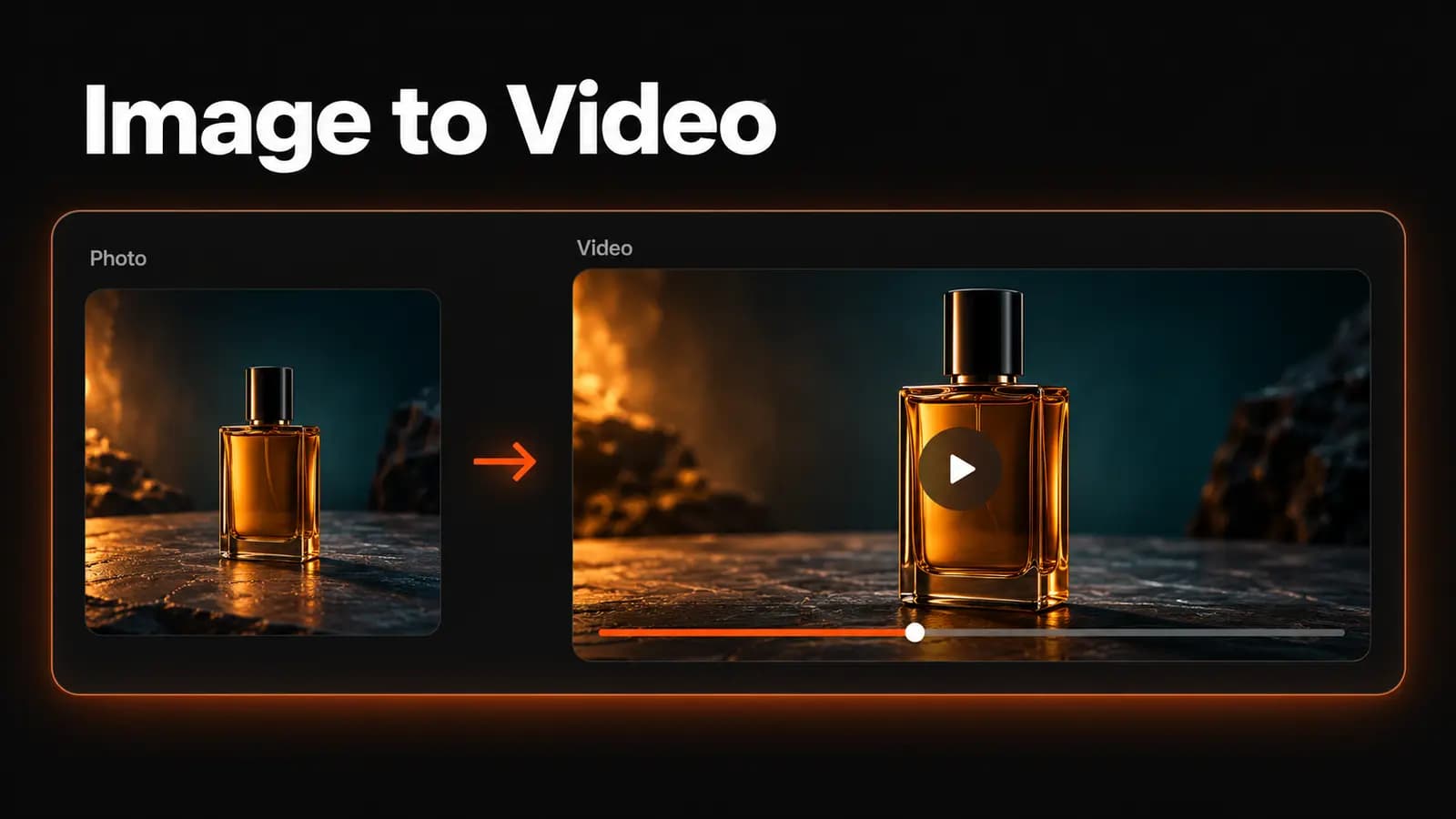
Aquela foto de produto precisa de um pouco de movimento para virar anúncio. Uma paisagem daria uma ótima cena de abertura se a água ondulasse. Quando você transforma foto em vídeo com IA, a imagem parada vira o ponto de partida de um clipe curto, e você descreve o que deve acontecer em seguida.
A parte difícil é ganhar movimento sem perder a imagem de que você gostou. Este guia mostra como escolher a imagem, dirigir o movimento e definir configurações que combinem com a cena antes de investir mais créditos.
1. Escolha uma foto com espaço para se mexer
Comece com um elemento principal bem definido e confira a imagem em tamanho real. Em um retrato, olhe os olhos e as mãos; em um produto, a silhueta e o rótulo. O guia oficial de geração de vídeo do Google recomenda uma imagem de origem nítida, clara e bem composta para resultados de imagem para vídeo mais coerentes.
Deixe espaço ao redor de tudo o que você pretende mexer. Se a pessoa vai virar um pouco, use um enquadramento que inclua os ombros, e não só o rosto; se a câmera vai se deslocar, evite deixar o produto colado na borda do quadro. Um primeiro plano e um fundo bem visíveis também deixam mais fácil dizer onde o movimento deve acontecer.
Use a imagem mais nítida e limpa que você tiver, sem achar que um arquivo grande compensa a falta de detalhe. Se a foto de produto inicial precisar de ajustes, o guia de prompts para fotografia de produto pode ajudar a prepará-la. Deixe o texto essencial do anúncio de fora, para colocá-lo depois como uma camada fixa em um editor de vídeo.
2. Monte seu clipe de imagem para vídeo com IA
Um gerador de imagem para vídeo usa a foto enviada como guia visual e o prompt para direcionar o que acontece ao longo do tempo. Trate a imagem como uma âncora, não como garantia de que cada detalhe vai continuar idêntico. Se você precisa de uma cena totalmente nova, sem uma imagem de partida, o Texto para vídeo é o caminho mais direto.
No LoveImage, abra o Imagem para vídeo e siga para o espaço de trabalho para enviar sua referência. Escolha um modelo compatível com imagem; algumas famílias têm uma opção separada terminada em I2V. A geração de vídeo exige um plano pago.
- Envie uma imagem já preparada e confira a prévia.
- Selecione o modelo e veja as resoluções, durações e proporções disponíveis.
- Escreva o prompt de movimento e confira a opção de áudio, se houver.
- Comece com uma única saída, confira a estimativa de créditos e clique em Gerar vídeo.
Hoje, o espaço de trabalho aceita uma imagem de referência por geração, sem um controle separado para enviar o quadro final nem para enviar várias referências nos modelos abaixo. O Seedance 2.5 e o Hailuo 3 I2V recebem essa imagem como primeiro quadro; outros modelos podem usá-la como referência visual, então não presuma que toda opção fixa o quadro de abertura. Você pode descrever com palavras o final desejado, mas neste fluxo não dá para enviar uma segunda imagem para defini-lo.
3. Descreva o movimento, não a foto de novo
Sua imagem já mostra o cenário e a aparência. As boas práticas de geração de vídeo do Google recomendam que os prompts de imagem para vídeo foquem no movimento, em vez de repetir esses detalhes visuais. Comece pela mudança que você realmente quer ver.
Separe o movimento da câmera do movimento do elemento principal. "The camera moves slowly closer to the bottle" (a câmera se aproxima devagar da garrafa) pede uma cena diferente de "the bottle turns slowly on its base" (a garrafa gira devagar sobre a base). Na primeira tentativa, escolha uma ação principal e decida se a câmera vai se mover ou ficar parada.
Uma fórmula prática é: o que se move, como se move e o que fica parado. "A light breeze lifts the ends of her hair; she maintains the same pose; the camera stays fixed" (uma brisa leve levanta as pontas do cabelo; ela mantém a mesma pose; a câmera fica fixa) dá algo concreto para avaliar. Termos como "cinematic" podem descrever um clima, mas não explicam a ação.
Indique o ritmo quando ele fizer diferença: uma aproximação gradual durante todo o clipe, ou uma piscada rápida seguida de imobilidade. Faça os pedidos de preservação curtos e afirmativos, como "the bottle remains upright" (a garrafa continua em pé). São instruções para avaliar no resultado, não garantia de consistência perfeita.
4. Escolha o modelo pelos controles que a cena pede
Comece pelas restrições práticas: você precisa de um clipe quadrado, de um rascunho curto ou de som gerado? O seletor do Imagem para vídeo do LoveImage oferece mais modelos do que esta lista resumida. Entre eles estão Seedance 2.5, Wan 3.0 e PixVerse V6 I2V; as configurações do espaço de trabalho foram conferidas em 27 de outubro de 2026. Os recursos que o criador de cada modelo oferece em outros lugares podem ser diferentes.
| Modelo | Resoluções | Durações (segundos) | Proporções e comportamento da imagem | Áudio aqui |
|---|---|---|---|---|
| Seedance 2.5 | 480p, 720p, 1080p | 4, 5, 10, 15 | Catálogo: 1:1, 4:3, 3:4, 16:9, 9:16, 21:9; com imagem: segue as proporções dela | Liga/desliga |
| Wan 3.0 | 480p, 720p, 1080p | 2, 4, 5, 10, 15 | Automático, 16:9, 9:16, 1:1 | Liga/desliga |
| PixVerse V6 I2V | 360p, 540p, 720p, 1080p | 4, 5, 8, 15 | Automático | Liga/desliga |
| Kling 4.0 | 720p, 1080p | 3, 5, 10 | 16:9, 9:16, 1:1, 21:9 | Sempre gerado |
| Hailuo 3 I2V | 768p, 2K | 4, 6, 10 | Automático | Sem botão de áudio |
| Veo 3, Veo 3 Fast, Veo 3 Lite | 720p | 8 | 16:9, 9:16 | Sempre gerado |
O Seedance 2.5 tem um nível de 480p para rascunhos. O catálogo dele lista seis proporções selecionáveis, mas, quando você envia uma imagem como primeiro quadro, o resultado segue as proporções dessa imagem; a proporção selecionada não se sobrepõe ao corte original. O Wan 3.0 também começa em 480p e oferece uma opção de dois segundos para uma inserção rápida. O PixVerse V6 I2V acrescenta 360p e 540p, com formato de quadro automático. O Hailuo 3 I2V continua sendo uma opção para entregas em 2K, dependendo do seu plano.
Para ter um quadro 21:9 selecionável com imagem de referência, o Kling 4.0 oferece essa configuração. Com o Seedance 2.5, prepare uma imagem de origem em 21:9 em vez de depender do seletor de proporção. Seedance 2.5, Wan 3.0 e PixVerse V6 I2V têm um botão de áudio. As variantes do Veo 3 e o Kling 4.0 geram som sem opção de desligar, enquanto o Hailuo 3 I2V não tem botão de áudio. Confira os controles do modelo escolhido antes de planejar a trilha sonora.
5. Defina formato e orçamento antes de gerar
Escolha logo de início o formato do quadro: 9:16 para uma composição vertical, 16:9 para uma cena larga ou 1:1 para um formato quadrado, quando houver suporte. O Automático deixa o enquadramento por conta do modelo; os modelos que só listam Automático não têm um seletor de formato separado. O Wan 3.0 oferece tanto Automático quanto proporções definidas.
Prepare o corte da imagem de acordo e mantenha o elemento principal dentro dele. Para imagem para vídeo com o Seedance 2.5, corte a imagem na proporção desejada antes de enviar: mudar a proporção selecionada não altera o formato do primeiro quadro enviado.
Use a menor duração disponível que dê tempo suficiente para a ação. Uma piscada precisa de um tempo diferente de uma revelação lenta; espremer uma revelação em dois segundos muda o briefing. Para um primeiro rascunho, considere Seedance 2.5 ou Wan 3.0 em 480p, ou PixVerse V6 I2V em 360p ou 540p. Compare a estimativa exibida antes de decidir qual rascunho cabe no seu orçamento.
A estimativa de créditos depende do modelo, da resolução, da duração e da quantidade de saídas. Confira de novo depois de trocar de modelo, porque configurações sem suporte podem ser redefinidas. Veja os limites e preços dos planos de vídeo antes de planejar trabalhos em resolução mais alta: o Creator suporta até 1080p, enquanto Studio e Scale suportam até 4K quando o modelo oferece.
Quando o movimento estiver funcionando, considere uma geração em resolução mais alta para a entrega. É uma nova geração, então revise de novo em vez de presumir que ela vai reproduzir o rascunho exatamente. Não pague por uma versão mais longa e mais nítida de uma cena cuja ação básica ainda está errada.
6. Quatro prompts de movimento para adaptar
Estes prompts partem do princípio de que o elemento em questão já aparece na sua imagem de origem. São pontos de partida, não presets testados nem promessa de um resultado específico.
Produto: um movimento de câmera contido
The camera inches closer to the bottle at a steady pace. The bottle remains upright and stationary on the tabletop. Its shape and label stay consistent throughout the single continuous shot.
Use quando a embalagem importa mais do que um movimento dramático. Confira as letras do começo ao fim do resultado antes de usar em um anúncio.
Retrato: uma ação pequena e fácil de perceber
The person blinks once, then holds the same relaxed expression. Their head and shoulders remain still. Fixed camera, gentle natural breathing.
Comece por aqui antes de pedir um giro de cabeça ou um gesto. Se o rosto mudar, tire a instrução de respiração e avalie só a piscada.
Paisagem: movimento dentro da cena
Small ripples travel slowly across the lake. The shoreline, mountains, and trees remain stationary. The camera holds its original position throughout the shot.
Assim você tem uma única área em movimento para avaliar. Acrescente um movimento lento de câmera só depois que a água se comportar como você quer.
Ilustração: preserve a personalidade do desenho
The illustrated character's scarf sways gently from side to side. The character holds the same pose. Keep the original flat colors and drawn outlines consistent, with a fixed camera.
Use com uma ilustração em que o personagem já esteja de cachecol. Veja se os traços tremem ou se as texturas mudam antes de acrescentar mais movimento.
7. Corrija o movimento antes de aumentar a qualidade
Rostos se deformam ou mãos entortam: diminua a mudança de pose pedida e confira se a anatomia está clara na imagem de origem. Se os dedos se distorcem durante um aceno, experimente deixar as mãos paradas e mover a câmera. Compare os quadros do começo, do meio e do fim para ver mudanças de identidade ou de proporção.
O texto derrete ou a embalagem entorta: deixe o produto parado e tire qualquer pedido de órbita ou rotação. Se as letras essenciais continuarem instáveis, anime uma versão sem texto e acrescente os dizeres em um editor separado. Ao transformar foto em vídeo com IA, confira o resultado com atenção sempre que os detalhes exatos do produto importarem.
Tudo se mexe ao mesmo tempo: tire as ações secundárias e dê um único foco à cena. Troque "wind, swirling mist, dancing light, flying leaves, dramatic orbit" (vento, névoa rodopiando, luz dançante, folhas voando, órbita dramática) só pelo movimento que serve à cena. Se você quer vários momentos diferentes, planeje clipes separados em vez de enfiar tudo em um único prompt.
Assista ao clipe inteiro na velocidade normal e depois pause onde algo parecer errado. Mude uma instrução por tentativa para saber se ela ajudou, e mantenha a imagem e as configurações iguais nessa comparação. Antes de entregar, confira também o enquadramento final e ouça o áudio gerado, se houver.
Pronto para dar vida à sua foto? Abra o Imagem para vídeo e crie seu primeiro clipe curto.