
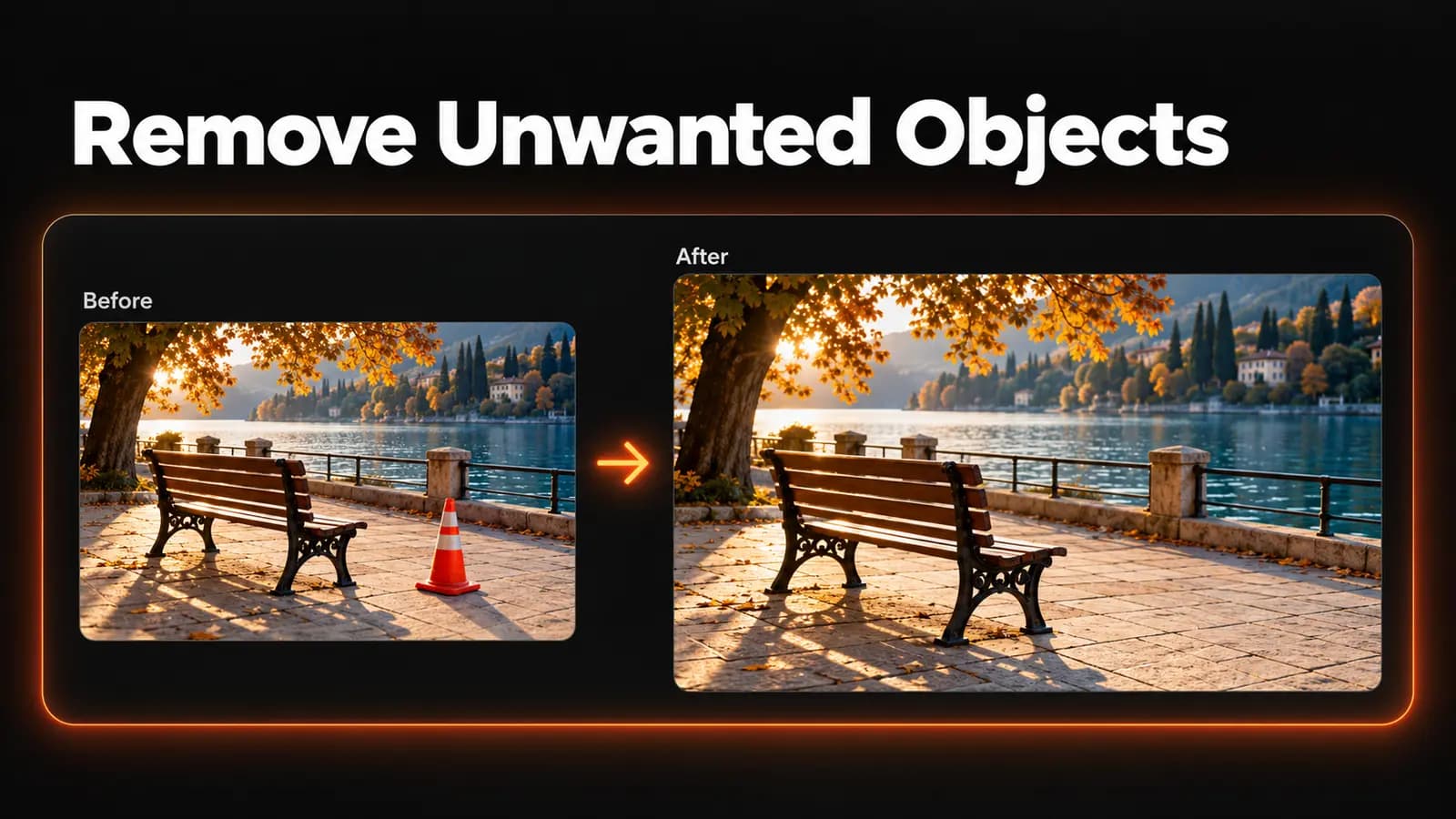
Um cone de trânsito ao lado do banco. Um desconhecido atrás da sua família. Um cabo de carregador atravessando uma mesa que, fora isso, estava impecável. A promessa das ferramentas para remover objeto de foto é simples: tirar o que distrai e manter a foto.
Você envia a imagem original, descreve o objeto indesejado e onde ele está, e depois confere o que apareceu no lugar. Esse último passo faz toda a diferença: remover algo significa preencher um espaço que a câmera nunca viu. Veja abaixo como encarar essa edição, com prompts que você pode adaptar e jeitos de corrigir resultados que pedem mais uma tentativa.
Antes de tudo, veja se remover vale a pena
Antes de abrir qualquer editor, repare onde está o elemento que atrapalha. Se ele encosta na borda do quadro, um corte pequeno pode resolver o problema sem inventar nenhum pedaço de fundo. Mantenha o enquadramento mais aberto quando o corte for decepar uma mão, deixar o elemento principal apertado ou tirar parte do cenário que torna a foto interessante.
Se o objeto está no meio da imagem, pense no que existe atrás dele. Uma xícara na frente de uma parede lisa deixa uma área relativamente fácil de preencher; uma xícara cobrindo os dedos de alguém obriga o editor a inventar anatomia. Nenhum dos dois resultados é garantido, mas o segundo merece uma conferência bem mais cuidadosa.
Remover um objeto também é diferente de recortar o elemento principal. Use a remoção quando quiser manter a cena e tirar só um elemento que distrai. Se você precisa da pessoa ou do produto isolado em fundo transparente, a ferramenta certa é o Remover fundo.
Guarde uma cópia intacta da foto antes de começar. Sempre que puder, use o arquivo original em vez de um print de um post comprimido de rede social: assim você parte de uma imagem mais nítida e tem uma referência confiável para comparar depois.
Remover objeto de foto: envie, descreva e revise
A ferramenta Apagar objetos do LoveImage roda o modelo Object Removal. O fluxo usa uma imagem enviada e uma descrição em texto do alvo; nesses passos, você não precisa desenhar nenhuma máscara com pincel.
- Entre na sua conta e abra a ferramenta. Se ainda não tiver conta, cadastre-se e confirme seu e-mail antes de enviar imagens. Verifique se você está mesmo em Apagar objetos e se o modelo selecionado é o Object Removal.
- Envie a foto original. Use uma única imagem JPEG, PNG ou WebP, com até 10 MB e 4.096 pixels no lado maior. Olhe a prévia para ter certeza de que é a imagem certa, com o entorno visível, para conseguir avaliar se o reparo combina com a cena.
- Descreva um único alvo no campo de prompt. Comece com algo concreto, como “the orange traffic cone on the pavement beside the bench” (o cone de trânsito laranja na calçada, ao lado do banco). Identifique o objeto em vez de pedir algo genérico como “clean up everything” (limpe tudo).
- Confira o custo em créditos e gere. O custo aparece no botão Gerar imagem e no resumo logo acima dele. Leia antes de enviar, principalmente se você pretende fazer mais de uma tentativa.
- Compare e baixe. Examine a área preenchida e o elemento principal que você queria manter. Clique em Baixar para salvar um resultado que valha a pena e depois abra o arquivo em tamanho real.
Se o primeiro resultado errar o alvo, volte ao original e reescreva a descrição. Se ele remover o objeto, mas estragar algo por perto, não fique reaproveitando essa versão danificada em novas tentativas. Partir sempre do original deixa mais fácil perceber se a mudança no prompt realmente ajudou.
Descreva o alvo, não uma cena nova
Um bom prompt de remoção responde a duas perguntas: o que deve sumir e onde ele está? O próprio campo de prompt pede que você descreva o objeto a remover, por exemplo, a pessoa à direita. Comece com uma descrição curta que identifique claramente o alvo na sua foto.
Diga primeiro qual é o objeto e depois acrescente o detalhe que o diferencia. Cor, roupa, posição e algum ponto de referência próximo ajudam a identificar o alvo. Deixe de fora instruções sobre iluminação, clima ou um cenário novo quando a tarefa é só tirar uma xícara.
| Situação | Prompt inicial | O que conferir depois |
|---|---|---|
| Um desconhecido na foto das férias | The person in the red jacket at the far left, beside the railing | Alinhamento do guarda-corpo e se sobrou algum sapato ou sombra |
| Bagunça na mesa | The black charging cable across the front of the wooden desk | Veios da madeira e a borda do notebook |
| Uma bebida ao lado da pessoa retratada | The white paper cup on the table to the right of the seated person | Os dedos da pessoa e o tampo da mesa |
| Um cone na calçada | The orange traffic cone on the pavement in front of the bench | Juntas do piso e a sombra do cone |
Esses são prompts de partida, não resultados comprovados. Ajuste cada descrição à sua foto e tire os detalhes que não se aplicam.
Quando há vários objetos parecidos, “the person” (a pessoa) deixa margem demais para dúvida. Tente “the person wearing a yellow coat nearest the left edge” (a pessoa de casaco amarelo mais perto da borda esquerda). Se mesmo assim a ferramenta pegar a figura errada, talvez um editor com seleção manual funcione melhor do que descrições cada vez mais elaboradas.
Confira o reparo antes de dar por encerrado
Primeiro, olhe a imagem inteira, no tamanho em que as pessoas vão vê-la. A área limpa combina com a cena ou agora chama atenção por estar lisa ou clara demais? O objeto pode sumir e dar lugar a uma mancha que distrai tanto quanto ele.
Depois, abra o original e o resultado baixado na mesma escala. Examine o contorno em volta do objeto removido e siga as linhas que passam por ali. Grades, tábuas do piso, a linha do horizonte e rejuntes de azulejo são ótimas referências, porque qualquer curva ou quebra salta aos olhos.
Confira sombras e reflexos separadamente. Uma pessoa pode desaparecer e deixar uma mancha escura no chão, ou uma xícara pode deixar o reflexo numa mesa brilhante. Compare essas áreas com o original antes de decidir se elas pertencem ao objeto removido ou a algo que continua na cena.
Por fim, confira o que você queria preservar: rostos, dedos, letreiros, joias e o contorno do elemento principal. O fluxo de remoção do LoveImage reconstrói o conteúdo da imagem, e detalhes próximos também podem mudar. Um remendo limpo não compensa um rosto ou um rótulo de produto alterado.
Quando o resultado sair errado, mexa no que importa
Sumiu o objeto errado. Deixe a descrição mais precisa, com a posição e uma característica que diferencie o alvo. Tente de novo a partir do original, para comparar duas tentativas da mesma tarefa em vez de tentar consertar uma remoção acidental.
Sobrou um pedaço do objeto. Veja se a sua descrição identificou só uma parte dele, por exemplo, uma bolsa quando você queria a pessoa que a carrega. Descreva o alvo completo e, na próxima tentativa, confira alças, tiras e outras partes finas que se projetam.
O objeto sumiu, mas a sombra ficou. Você pode tentar citar o objeto e a sombra juntos, mas encare isso como mais uma tentativa, não como solução garantida. Um reflexo fraco ou uma sombra irregular pode precisar de retoque manual se a descrição em texto não conseguir isolá-los com segurança.
O fundo ficou derretido ou repetitivo. Pense em quanto o editor precisa reconstruir. Se um carro grande cobre uma parede de tijolos, a ferramenta não tem como ver os tijolos escondidos; outra foto da mesma cena pode ser um ponto de partida melhor, ou talvez um corte mais fechado já resolva.
Mudou um rosto, uma mão ou um contorno importante. Descarte essa versão e volte ao original. Quando o objeto se sobrepõe a uma pessoa, um retoque manual preciso ou outra foto pode ser melhor do que gastar mais tentativas numa edição em que o detalhe central muda toda vez.
Se houver várias distrações, comece por uma e confira o resultado antes de seguir. Para remover o próximo objeto, envie a versão que você já revisou e descreva o novo alvo. Guarde cada arquivo intermediário que ficar bom, para poder voltar a ele se uma remoção posterior piorar a foto.
O que o plano Free cobre
O Object Removal está disponível no plano Free do LoveImage, mas o acesso gratuito funciona com créditos e não é ilimitado. Contas novas recebem 20 créditos de cadastro uma única vez, e cada processamento desconta do seu saldo. Confira o custo exibido antes de cada tentativa em vez de supor que repetir sai de graça.
O plano Free oferece qualidade de imagem de até 1K e não inclui uso comercial. Os planos Creator, Studio e Scale incluem uso comercial; veja os detalhes dos planos se você estiver preparando imagens para clientes ou para o seu negócio. Para este tutorial, uma foto pessoal com uma única distração isolada é um bom ponto de partida.
Avalie o arquivo baixado pensando em onde ele vai ser usado. Algo que parece aceitável num post pequeno de rede social pode revelar um remendo grosseiro num layout maior. Confira as dimensões do arquivo e o nível de detalhe antes de colocá-lo no design final.
Comece por uma distração fácil de identificar
Escolha uma foto em que o objeto indesejado esteja separado do elemento principal e escreva uma descrição curta que o identifique sem ambiguidade. Depois do processamento, compare com o original a textura que entrou no lugar, as bordas próximas, as sombras e os detalhes importantes. Fique com o resultado só se a foto inteira continuar funcionando.
Abra a ferramenta Apagar objetos do LoveImage, envie sua foto e diga qual é o primeiro objeto que você quer remover. Comece com uma edição cuidadosa e decida o que mais mudar depois de ver o resultado.