
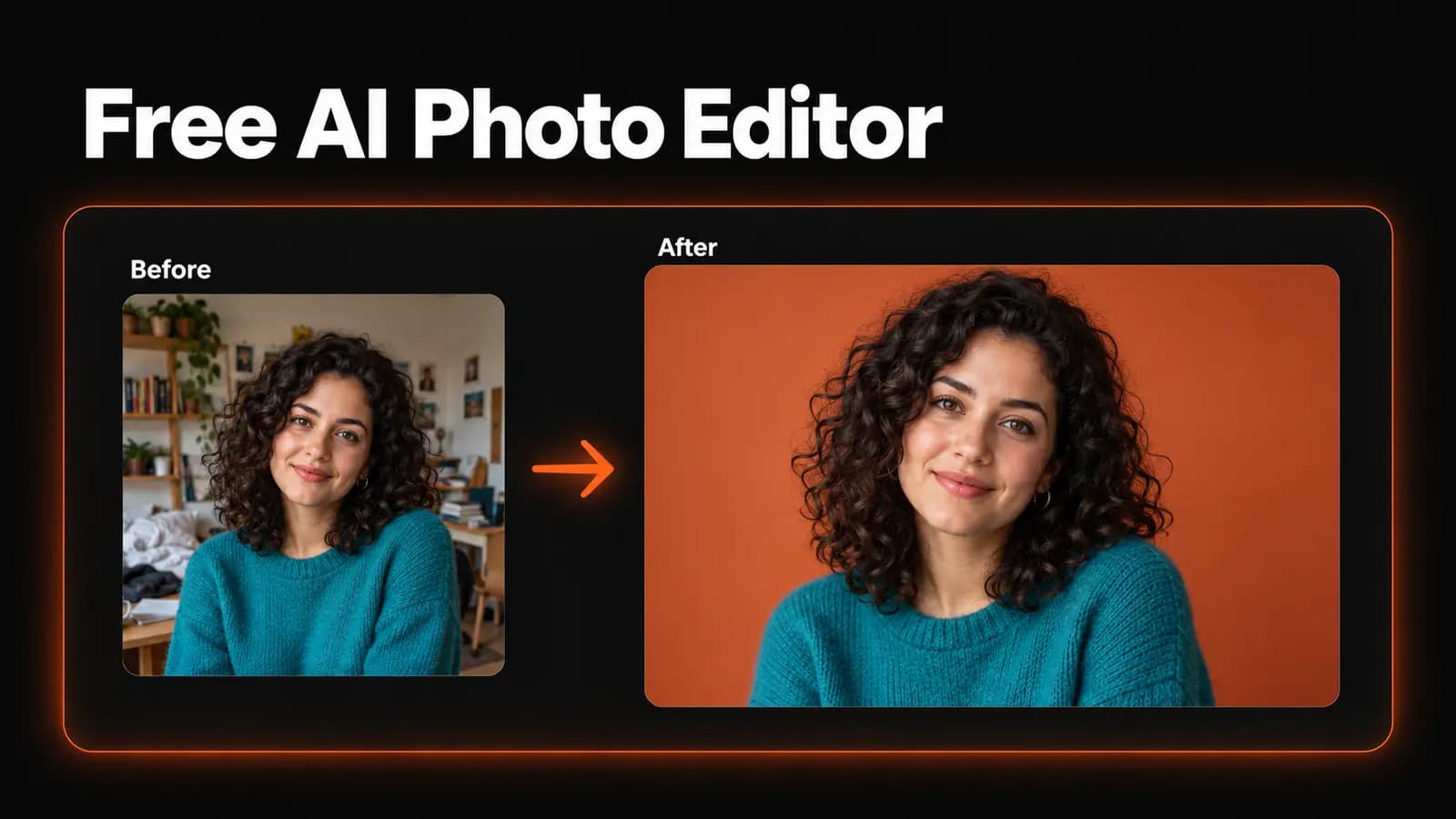
Tienes una foto que arreglar y preferirías no pagar por hacerlo. Al buscar un editor de fotos con IA gratis, quizá quieras quitar un fondo que distrae o pedirle a la IA que cambie la iluminación. Los requisitos de acceso y el costo pueden variar según la tarea.
En LoveImage, el plan Gratis te da 20 créditos al registrarte, por única vez, una selección de herramientas de imagen, un nivel de calidad máximo de 1K y uso personal no comercial. El Editor de fotos con IA (Photo Editor), que permite editar mediante prompts, requiere un plan de pago. Esto es lo que puedes hacer antes de suscribirte, según la configuración del producto al 27 de octubre de 2026.
¿Qué incluye el plan gratuito de un editor de fotos con IA?
Primero conviene distinguir entre tener una cuenta gratuita y procesar imágenes gratis. Una cuenta del plan Gratis no tiene costo de suscripción, pero cada tarea de procesamiento consume créditos. Los créditos de registro se reciben una sola vez: no se renuevan cada día ni cada mes.
Para subir y procesar tus propias fotos, tienes que registrarte, iniciar sesión y verificar tu correo. Los resultados del plan Gratis no llevan marca de agua de LoveImage, pero eso no autoriza su uso comercial.
La página de inicio también ofrece una prueba de texto a imagen con Z-Image sin iniciar sesión, que genera imágenes nuevas a partir de texto en lugar de editar tus fotos. Permite hasta tres imágenes por dispositivo y por día UTC, sujetas a límites de red y a un tiempo de espera entre solicitudes; los archivos de prueba se eliminan a las 24 horas.
Antes de elegir una herramienta, comprueba si tu plan la permite y si tu saldo alcanza para la tarea. Algunas herramientas incluidas en el plan Gratis cuestan más que todo el saldo de registro, aunque tu cuenta tenga permiso para usarlas.
Qué herramientas de edición de fotos puedes usar y cuánto cuestan
El plan Gratis permite usar las siguientes herramientas. Estos son los costos actuales por tarea de procesamiento con la opción Salida estándar de cada herramienta; no significa que las ediciones sean gratuitas e ilimitadas.
| Herramienta | Procesador | Créditos por tarea | ¿Alcanza con los 20 créditos de registro? |
|---|---|---|---|
| Quitar fondo (Background Remover) | Background Remover | 1 | Sí |
| Desenfocar fondo (Blur Background) | Background Remover | 1 | Sí |
| Cambiar fondo (Image Background Changer) | Background Remover | 1 | Sí |
| Borrar objetos (Inpaint & Erase) | Object Removal | 4 | Sí |
| Mejorar resolución 2× (Upscale to 4K) | Image Upscaler 2× | 2 | Sí |
| Imagen a prompt (Image to Prompt) | Image to Prompt | 2 | Sí, pero genera texto |
| Quitar marca de agua (Watermark Remover) | Image Eraser | 27 | No |
| Colorear fotos (Colorize Photo) | Photo Colorizer | 27 | No |
La eliminación de fondo aísla al sujeto; las herramientas para desenfocar y cambiar el fondo usan ese recorte para crear una nueva composición. La herramienta Borrar objetos se encarga de eliminar elementos de la foto. La herramienta de ampliación duplica las dimensiones de la imagen, mientras que Imagen a prompt describe la imagen con palabras en lugar de devolver una foto editada.
Quitar marca de agua y Colorear fotos cuestan 27 créditos cada una. Aunque el plan Gratis permite sus procesadores, los 20 créditos de una cuenta nueva no alcanzan ni para una sola tarea. No te registres solo para colorear fotos gratis esperando que el saldo de registro lo cubra; además, los paquetes de créditos de pago están reservados a suscriptores.
Si tienes un retrato personal en el que la habitación del fondo distrae la atención, las herramientas de fondo son un buen punto de partida. Para una vieja foto familiar en blanco y negro que necesita color, el saldo no cubrirá el procesador correspondiente. Elige según la tarea que necesitas resolver, no solo por la palabra «gratis» junto al plan.
Por qué el Editor de fotos con IA requiere un plan de pago para editar con prompts
El Editor de fotos con IA te permite subir una imagen y describir un cambio: otra iluminación, otro color, otro ambiente u otro fondo. Su selección de modelos incluye actualmente GPT Image 2 Edit, Nano Banana 2, Seedream 4.0 Edit y otros modelos compatibles con referencias. Ninguno de los modelos disponibles en ese editor está incluido en el plan Gratis; Imagen a imagen (Image to Image) también requiere acceso a modelos de pago.
El catálogo general de modelos puede generar confusión en este punto. El plan Gratis incluye Nano Banana, Imagen 4 Fast, Z-Image, Seedream 4.0 y GPT Image 1.5 para generar imágenes a partir de texto. Ese acceso no se extiende a sus versiones de edición: Seedream 4.0 Edit, por ejemplo, es un modelo distinto de Seedream 4.0.
Antes de pagar, anota el cambio que necesitas. «Put this portrait on a plain background» puede resolverse con una herramienta de fondo específica. «Relight this portrait as if it were taken beside a window, preserving the face and clothing» requiere usar el editor mediante prompts y luego revisar con cuidado qué cambió.
Una primera edición útil con el saldo de registro
Elige una foto personal y un problema visible. Un retrato con un fondo recargado es un buen ejemplo, porque puedes evaluar el recorte sin pedirle también al modelo que cambie la cara, la ropa o la pose. Guarda el archivo original aparte para tener siempre con qué comparar.
Abre Cambiar fondo y sigue estos pasos:
- Inicia sesión y sube la imagen. Usa Elegir foto para subir un JPEG, PNG o WebP dentro de los límites indicados: hasta 10 MB y ningún lado de más de 4096 píxeles. Comprueba que la vista previa muestre la foto que querías editar.
- Elige el fondo nuevo. Selecciona un color sólido o sube una imagen de fondo. En el primer intento, un color liso hace más fácil detectar errores en el recorte.
- Revisa el costo y procesa una vez. La tarea de eliminación de fondo cuesta actualmente un crédito. Haz clic en Procesar imagen y espera el resultado antes de enviar otra tarea.
- Revisa y descarga. Mira el contorno del pelo, los lentes, los hombros y los espacios entre los dedos. Haz clic en Descargar imagen para guardar la composición antes de salir de la página.
Una vez procesada la foto, los cambios de color o de imagen de fondo se aplican en tu navegador, sin otra llamada a la IA. Puedes comparar varios fondos con el mismo recorte sin pagar una nueva eliminación cada vez. Por eso es un primer experimento más económico que enviar la misma imagen una y otra vez.
Si un borde se ve mal, prueba un fondo que permita ver el defecto con claridad antes de decidir si el resultado te sirve. Revísalo de cerca y también al tamaño en que vas a compartir la imagen. Una miniatura favorecedora puede ocultar un mechón de pelo que falta o un contorno claro alrededor de la ropa oscura.
Con las tarifas actuales, una tarea de eliminación de fondo, una de eliminación de objetos y una ampliación 2× suman siete créditos para un resultado de cada una. Es un ejemplo para calcular el consumo de créditos, no una recomendación de pasar cada foto por las tres herramientas. Gasta el saldo restante solo cuando sepas cuál es la siguiente corrección que necesitas.
Qué significa el límite de 1K para tu imagen
El nivel de calidad máximo que puedes seleccionar en el plan Gratis es 1K. Un modelo puede ofrecer opciones más altas sin que estén disponibles en tu plan. Por ejemplo, el plan Gratis puede usar Seedream 4.0 en 1K, pero no en 2K ni 4K. Con GPT Image 1.5 se permite la opción Calidad media, pero no Calidad alta.
Las herramientas de procesamiento funcionan de otra manera. Usan la opción Salida estándar, y la herramienta de ampliación aumenta las dimensiones originales por un factor fijo de 2×. La referencia a 4K en el nombre en inglés de la página de Mejorar resolución 2× no significa que todas las imágenes que subas se conviertan en 4K. Tampoco debes interpretar el nivel 1K del plan como un tamaño exacto en píxeles para cada archivo que exportes desde estas herramientas.
Revisa el ancho y el alto del archivo descargado antes de decidir dónde usarlo. La guía de Adobe sobre tamaño y resolución de imagen distingue entre las dimensiones en píxeles y los píxeles por pulgada para imprimir. Una etiqueta de nivel de calidad no basta para saber a qué tamaño se imprimirá bien una foto.
Para un avatar personal o una imagen pequeña en un álbum digital, revisa el resultado en ese diseño. Para una impresión grande, parte de las dimensiones que necesitas y conserva el original de mayor calidad. Ampliar una imagen puede cambiar su aspecto; revisa el texto pequeño y los detalles de la cara en lugar de dar por hecho que más píxeles significan más fidelidad.
Que no tenga marca de agua no autoriza su uso comercial
Los resultados del plan Gratis son para uso personal no comercial. Un collage familiar o un experimento con tus fotos encaja en ese uso; un trabajo para entregar a un cliente, una ficha de producto o un anuncio pagado requieren el permiso comercial que incluyen los planes de pago. Descargar una imagen sin marca de agua no cambia esta distinción.
Creator, Studio y Scale incluyen uso comercial, sujeto a los Términos del servicio y a las licencias de cada modelo. Aun así, necesitas permiso para subir y procesar la imagen original. Si la edición final es para un negocio, elige el plan adecuado antes de generar ese resultado.
Cuándo pagar resuelve el problema real
Un plan de pago tiene sentido cuando necesitas editar fotos con prompts, generar en mayor resolución, usar las imágenes con fines comerciales o disponer de más créditos para trabajar con regularidad. Si tu siguiente paso es convertir la foto editada en video, también necesitarás un plan de pago.
Creator ya incluye el catálogo completo de modelos y opciones de imagen de hasta 4K cuando el modelo lo admite. Studio y Scale tienen el mismo límite de 4K para imágenes, así que pasar a un plan superior a Creator no te da automáticamente más resolución en imágenes fijas.
Los planes de pago incluyen créditos que se renuevan cada mes, y cada tarea de procesamiento sigue consumiéndolos. Compara los créditos y precios actuales de cada plan con las tareas que esperas repetir. Una suscripción no significa ediciones ilimitadas.
Si solo necesitas un fondo liso para una foto personal, empieza con la herramienta específica y revisa el resultado. Si necesitas describir cambios más amplios en una imagen que ya tienes, abre el Editor de fotos con IA y elige un plan de pago que cubra ese trabajo.