Desenfocar fondo sin perder el entorno
Desenfocar fondo mantiene el lugar y los colores generales de tu foto. En vez de poner al sujeto sobre otro fondo, combina el primer plano recortado con una versión suavizada de la escena original. Es útil cuando el entorno importa, pero hay letreros, hojas, estanterías u otros detalles que le roban protagonismo al sujeto.
Al desenfocar el fondo, el resultado tiene que seguir viéndose coherente. Empieza con poca intensidad y súbela poco a poco: si te pasas, un sujeto pequeño puede parecer pegado sobre una superficie ajena. Ten en cuenta la iluminación original y la distancia que sugiere la escena. A menudo, una separación ligera marca mejor el foco que borrar por completo todo lo que hay detrás.
Desenfocar fondo en retratos y fotos personales
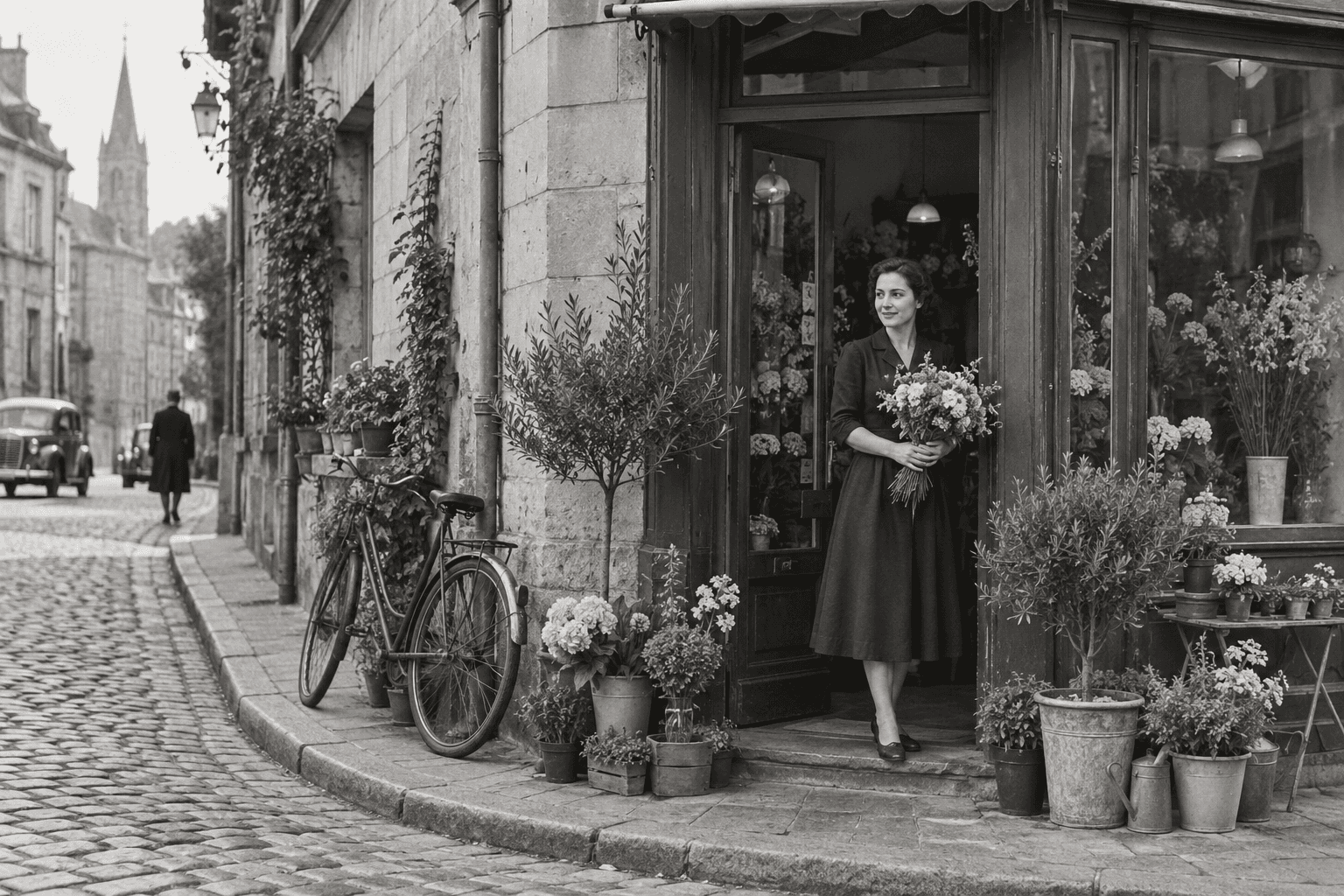
Usa Desenfocar fondo en un retrato hecho en una habitación con estanterías a la vista, en un jardín con mucho follaje o en una calle con movimiento que distrae. Separar bien el primer plano es el paso clave. Una silueta limpia y buen contraste entre el sujeto y el entorno facilitan evaluar el resultado, sobre todo si la persona tiene el cabello suelto o fino.
Antes de compartir un retrato editado con Desenfocar fondo, haz zoom alrededor de las orejas, los hombros, las gafas y los bordes de la ropa. Pueden quedar píxeles del fondo en huecos pequeños y parte del cabello puede perderse al segmentar. El efecto no reproduce la profundidad óptica real de cada objeto. Si el borde no está claro, usa un desenfoque más suave o elige otra foto.


Desenfocar fondo en fotos de producto
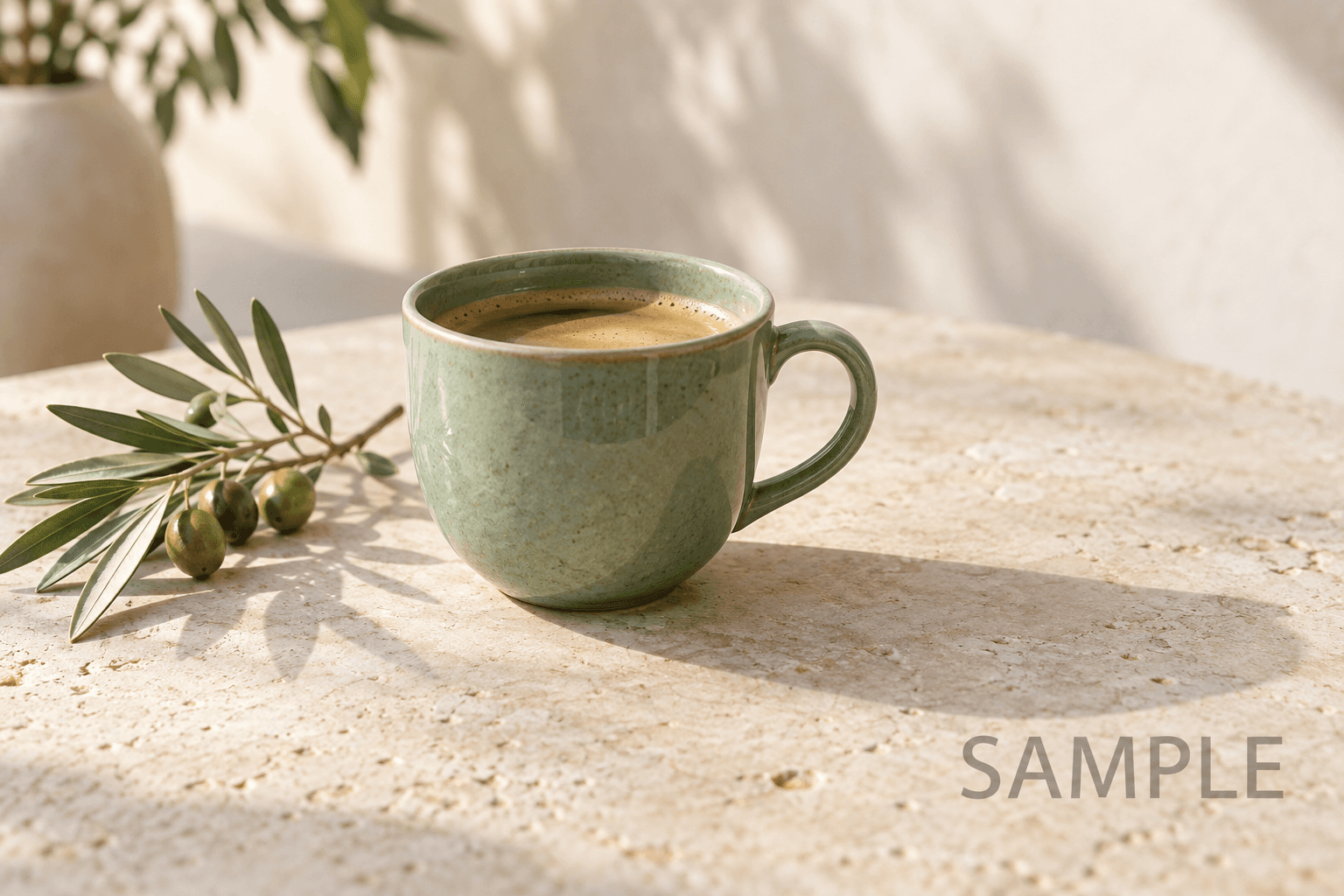
Desenfocar fondo puede hacer que un producto destaque sin renunciar a una mesa real o a un set de estudio. Mantén legible el propio objeto, incluido cualquier texto obligatorio de la etiqueta. Un fondo con contraste natural se suaviza más fácilmente que una escena donde producto y entorno comparten color, sobre todo con botellas transparentes o materiales reflectantes.
Si usas Desenfocar fondo con un producto, revisa las sombras de contacto y las zonas transparentes. Un objeto recortado puede perder parte de las señales visuales que lo unen a la superficie. La herramienta no reconstruye mapas de profundidad realistas ni vuelve a iluminar la escena. Si necesitas sombras precisas, trata la descarga como una composición intermedia.
Ajusta la intensidad en Desenfocar fondo
El control deslizante de Desenfocar fondo cambia la composición en tu navegador una vez procesado el primer plano. Puedes comparar ajustes suaves e intensos sin iniciar una nueva segmentación cada vez. Usa la vista previa en vivo para decidir cuánto detalle conserva el fondo. A veces, un ajuste sutil basta para calmar patrones pequeños sin que el lugar deje de reconocerse.
Revisa el resultado de Desenfocar fondo al tamaño en que lo verá la gente. Un desenfoque fuerte que queda bien en una miniatura puede parecer artificial a tamaño completo, y uno suave que se nota en un monitor grande puede pasar desapercibido en una foto de perfil circular. El ajuste ideal depende del tamaño del sujeto, la composición, el formato y tu gusto.
¿Desenfocar fondo o cambiarlo?
Elige Desenfocar fondo cuando la escena original forma parte de la historia. A una jardinera en un invernadero, un artesano en su taller o un producto de cafetería sobre una mesa real les conviene conservar el contexto. Usa la herramienta Cambiar fondo cuando el lugar original no importa y quieres poner detrás del sujeto un color sólido u otra foto tuya.
Desenfocar fondo no es un método fiable para proteger la privacidad. Un texto o una cara suavizados pueden seguir siendo reconocibles, y un efecto visual no equivale a eliminar información sensible de forma segura. Si hay algo que no debe verse, elimínalo o cúbrelo por completo antes de publicar. Aquí, el desenfoque es un recurso de presentación fotográfica.
Exporta tu foto desde Desenfocar fondo
Descarga la composición de Desenfocar fondo cuando la vista previa termine de actualizarse. La imagen exportada combina el primer plano con el desenfoque elegido; no es solo el sujeto sobre fondo transparente. Guarda el original junto al resultado para poder cambiar de opinión más adelante, y abre el archivo descargado para comprobar que coincide con lo que aprobaste.
Si preparas una serie, evalúa en varias fotos cuánto desenfocar el fondo en lugar de copiar el mismo valor a ciegas: los sujetos a distintas escalas piden ajustes distintos. Revisa el color, la exposición y el recorte junto con el desenfoque. Esta versión no procesa por lotes, así que trabaja con una imagen cada vez y revisa cada resultado.