Colorear fotos sin perder el original
Colorear fotos antiguas te permite explorar una nueva forma de presentarlas sin sustituir tu copia de archivo. Guarda el escaneo por separado y crea una versión a color para un álbum familiar, una presentación o un proyecto personal. Un nombre de archivo descriptivo hará evidente la diferencia, sobre todo si tus familiares reciben el archivo sin ninguna explicación.
Cuando la exactitud importa, presenta el resultado de Colorear fotos como una interpretación. Los tonos de gris no determinan por sí solos los colores originales: dos prendas con un brillo parecido podían ser de colores muy distintos. El modelo elige una opción verosímil según el contexto, así que conserva las notas o referencias de color fiables en lugar de dejar que la nueva imagen las reemplace.
Prepara el escaneo antes de colorear fotos
Para colorear fotos con buen resultado, usa una imagen enfocada y con luz uniforme. Un escaneo plano evita los reflejos y la distorsión de perspectiva que aparecen al fotografiar una copia brillante. Si usas el teléfono, mantenlo paralelo a la foto, evita los brillos y asegúrate de que todas las caras estén enfocadas. Si hace falta, recorta los bordes del escáner en otro editor.
Antes de colorear fotos dañadas, piensa si los daños graves necesitan atención primero. Los rayones, los dobleces, las esquinas que faltan y las manchas no son simplemente falta de color. Esta página se centra en el color y no garantiza una restauración completa. Un original reparado le da al modelo formas más claras, pero conserva el escaneo sin retocar para poder deshacer cualquier decisión.
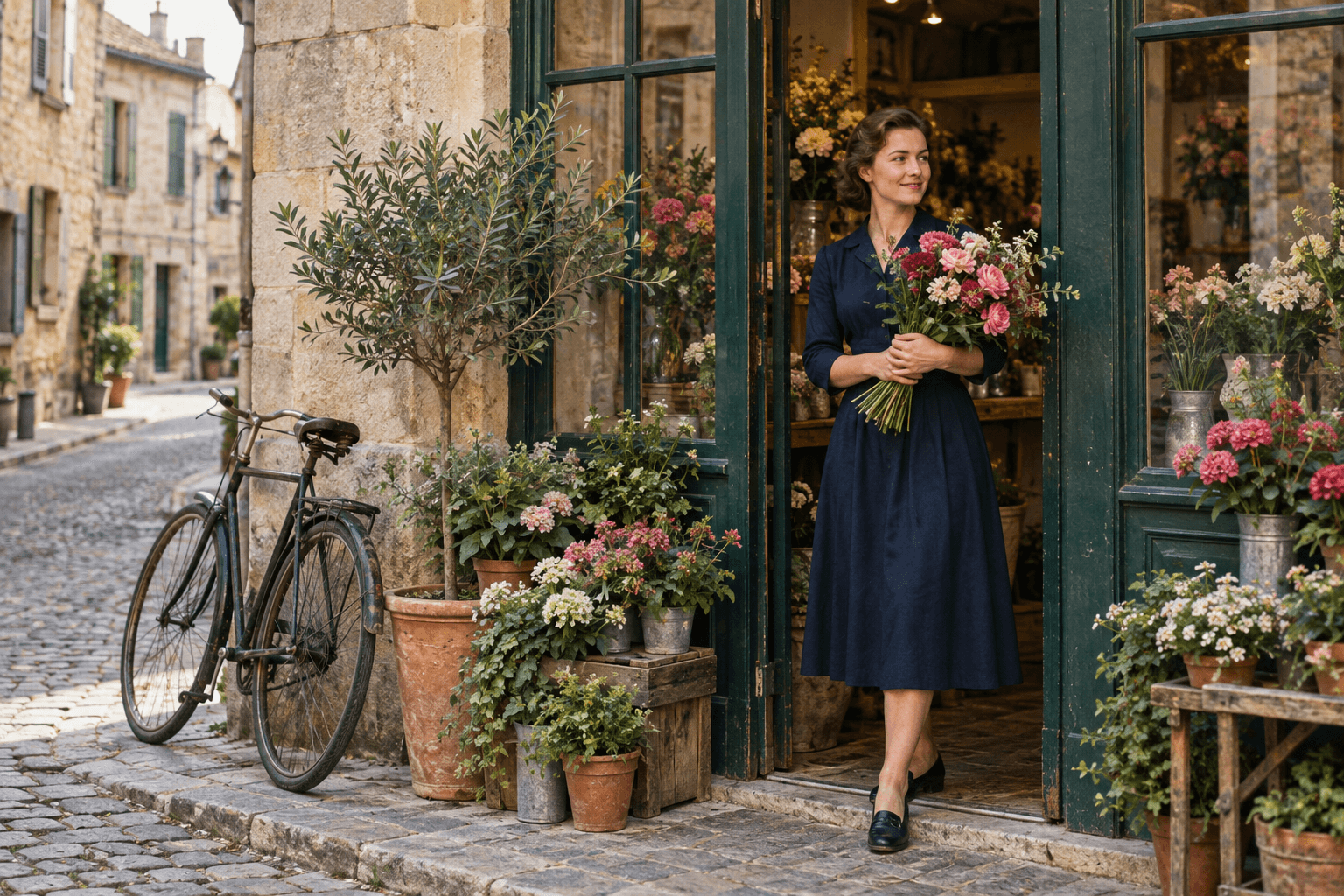
Colorear fotos de retratos con cuidado
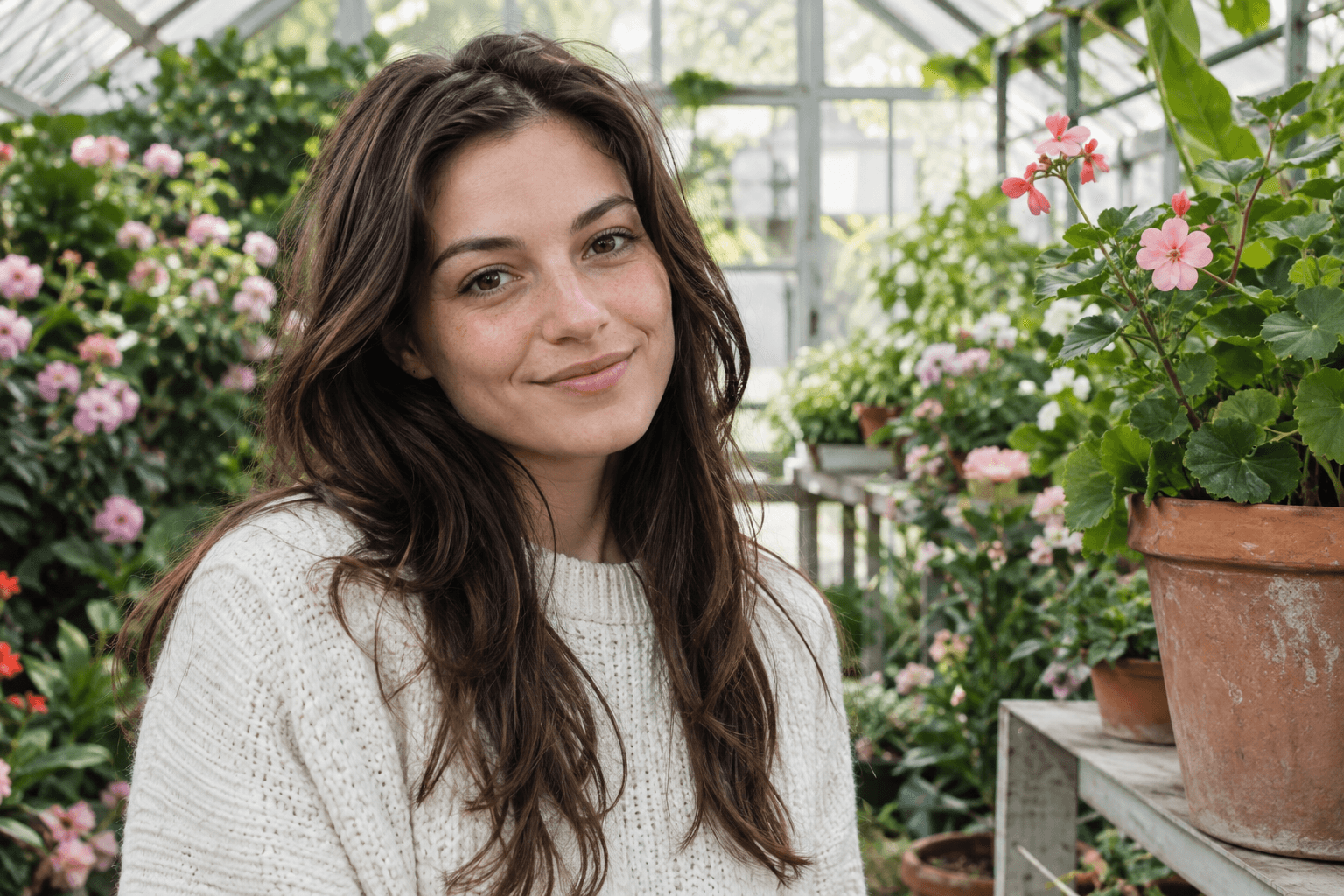
Al colorear fotos de personas, fíjate en la piel, los ojos, los labios y la ropa. Una piel natural importa más que una saturación espectacular. Compara la cara con el original a la misma escala y busca cambios en los contornos o en los detalles pequeños. La edición generativa puede alterar el aspecto además del color, sobre todo si la imagen está borrosa o muy comprimida.
Trata un retrato hecho con Colorear fotos como una versión creativa, no como un registro de identidad. Si alguien recuerda el color de un uniforme o tiene otra foto de la misma ocasión, usa esa información al revisarlo. El editor aplica un tratamiento de color contemporáneo y no garantiza la exactitud histórica de tintes, medallas, colores de un regimiento u otros detalles especializados.
Colorear fotos de paisajes y escenas cotidianas
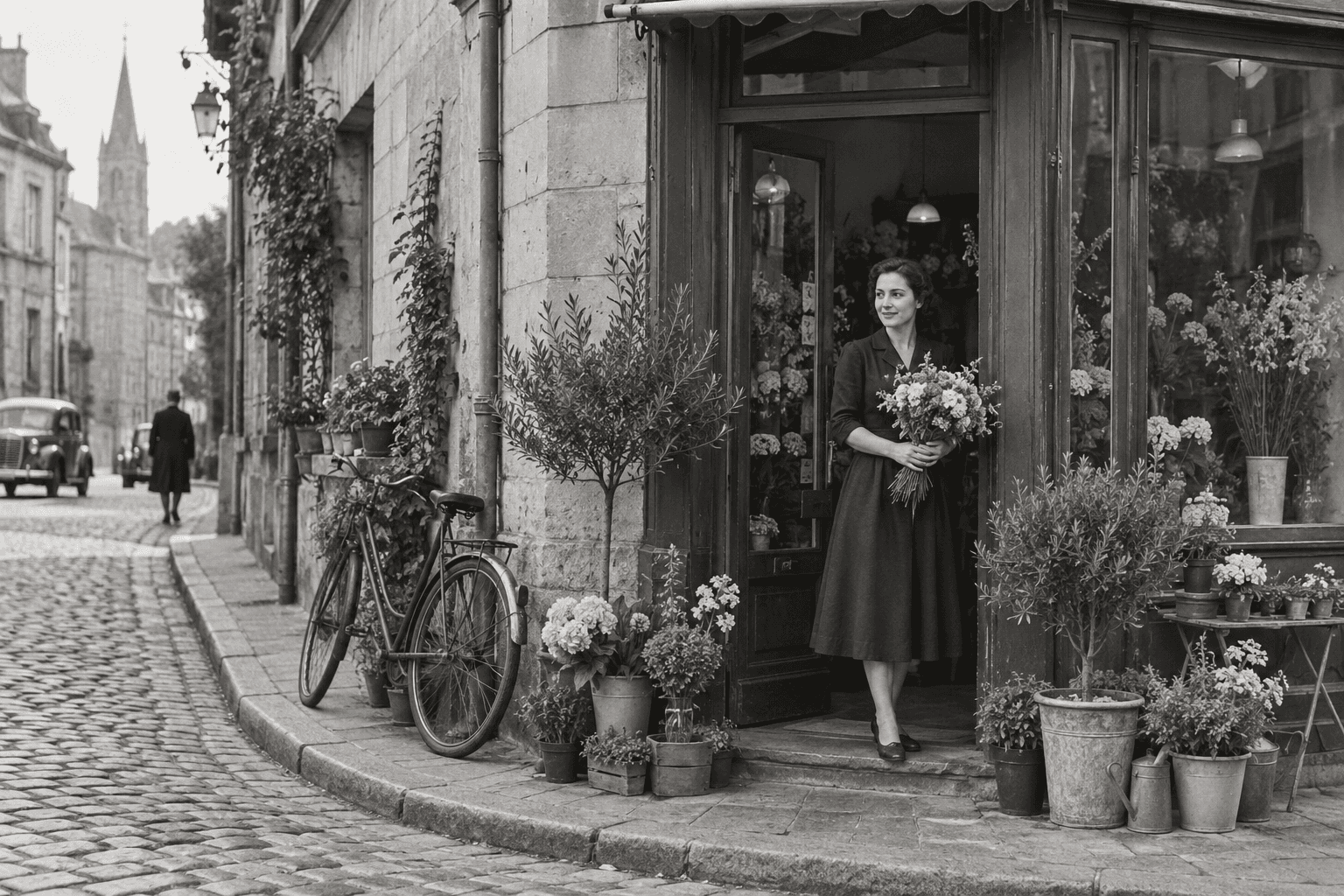
Colorear fotos de exteriores ayuda a distinguir el follaje, el ladrillo, el agua, la ropa y otras superficies en una escena antigua. Así, una salida familiar o una calle conocida resultan más cercanas en una presentación. Mira primero la escena completa y luego revisa las zonas donde se juntan los colores, como una manga contra una pared o un árbol contra el cielo.
Al colorear fotos, el modelo puede elegir materiales o colores convincentes pero incorrectos. Una puerta pintada de un tono claro puede acabar pareciendo madera sin pintar, y un cielo dudoso puede recibir un azul más intenso de lo esperado. Si la escena forma parte de un archivo documental, descríbela como corresponde y guarda el original al lado. Que algo parezca verosímil no lo convierte en un documento fiable.
Compara con justicia al colorear fotos
Después de pasar tu imagen por Colorear fotos, compara la composición, los rasgos faciales y los bordes antes de fijarte en el ambiente general. Una vista previa llena de color puede ocultar pequeñas distorsiones. Descarga el archivo real y revísalo fuera de la vista escalada del navegador. Si tu proyecto exige conservar cada línea exactamente, puede que el resultado necesite corrección manual o que no sea adecuado.
Los ejemplos de esta página para colorear fotos son ilustrativos, salvo que se indique que son resultados del servicio activo. Un retrato generado con aspecto histórico no es una fotografía de archivo auténtica. Usa los ejemplos para entender el tipo de transformación y evalúa tu imagen por separado: escaneos, contrastes y sujetos distintos pueden dar resultados muy diferentes.
Usa tus fotos coloreadas en tu próximo proyecto
Guarda el resultado de Colorear fotos como una versión aparte para tu álbum o tu diseño. Muéstralo junto al original si quieres que se aprecien tanto la imagen histórica como la nueva interpretación. Para una colección impresa, revisa primero una prueba pequeña antes de encargar una tirada grande, porque el brillo de la pantalla y los colores impresos pueden diferir bastante.
Una vez que tengas el resultado de Colorear fotos, quizá quieras una versión más grande para un diseño. Revisa bien el color antes de ampliar la imagen para no agrandar un cambio no deseado. La herramienta procesa una imagen por solicitud y muestra su costo en créditos antes de enviarla. Anota qué archivo elegiste en lugar de volver a procesar una versión que ya te sirve.