Quitar fondo
Dale a tu sujeto el espacio que merece. Quita el fondo y descarga un PNG transparente para tu próximo diseño.
Mira el antes y el despuésSube tu imagen en el editor, revisa el costo en créditos y procésala. No hace falta prompt.
Tu prompt y tu configuración se conservan al iniciar sesión. Revísalos antes de generar.
Mira la diferencia. Hazlo tuyo.
Explora un ejemplo y compara el original con la imagen editada.
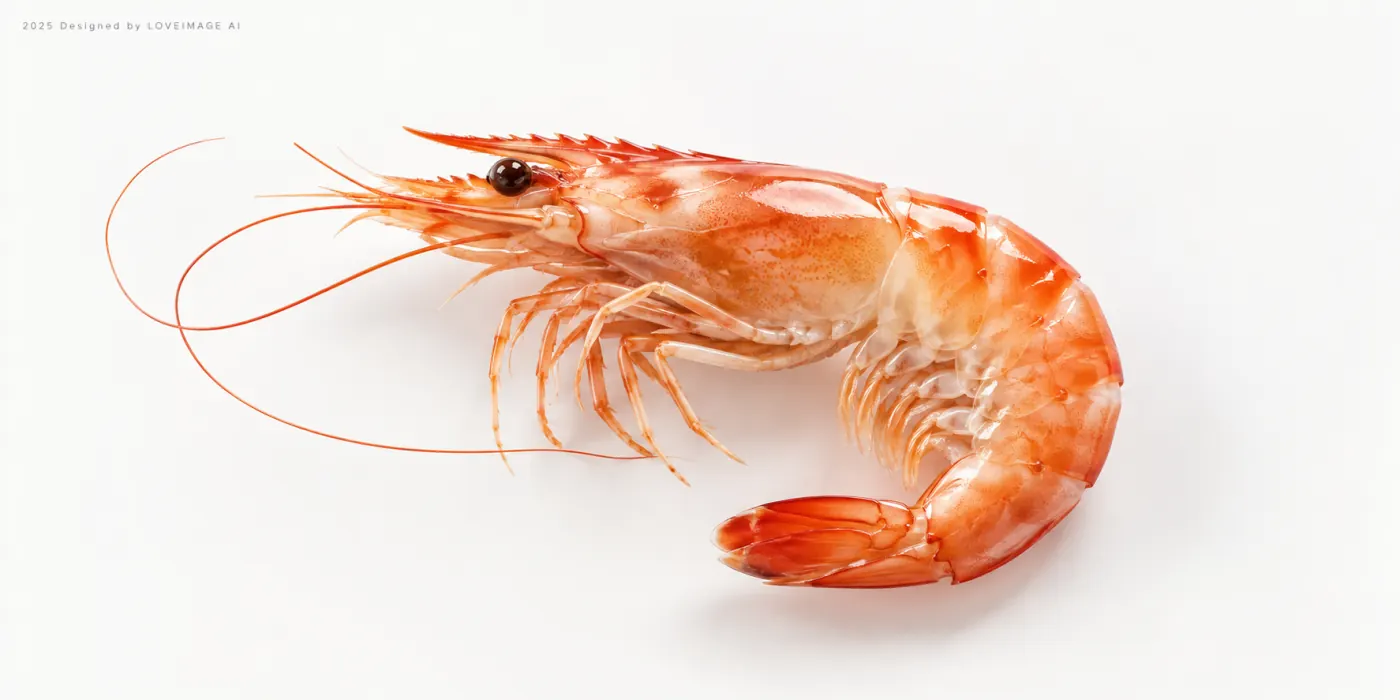
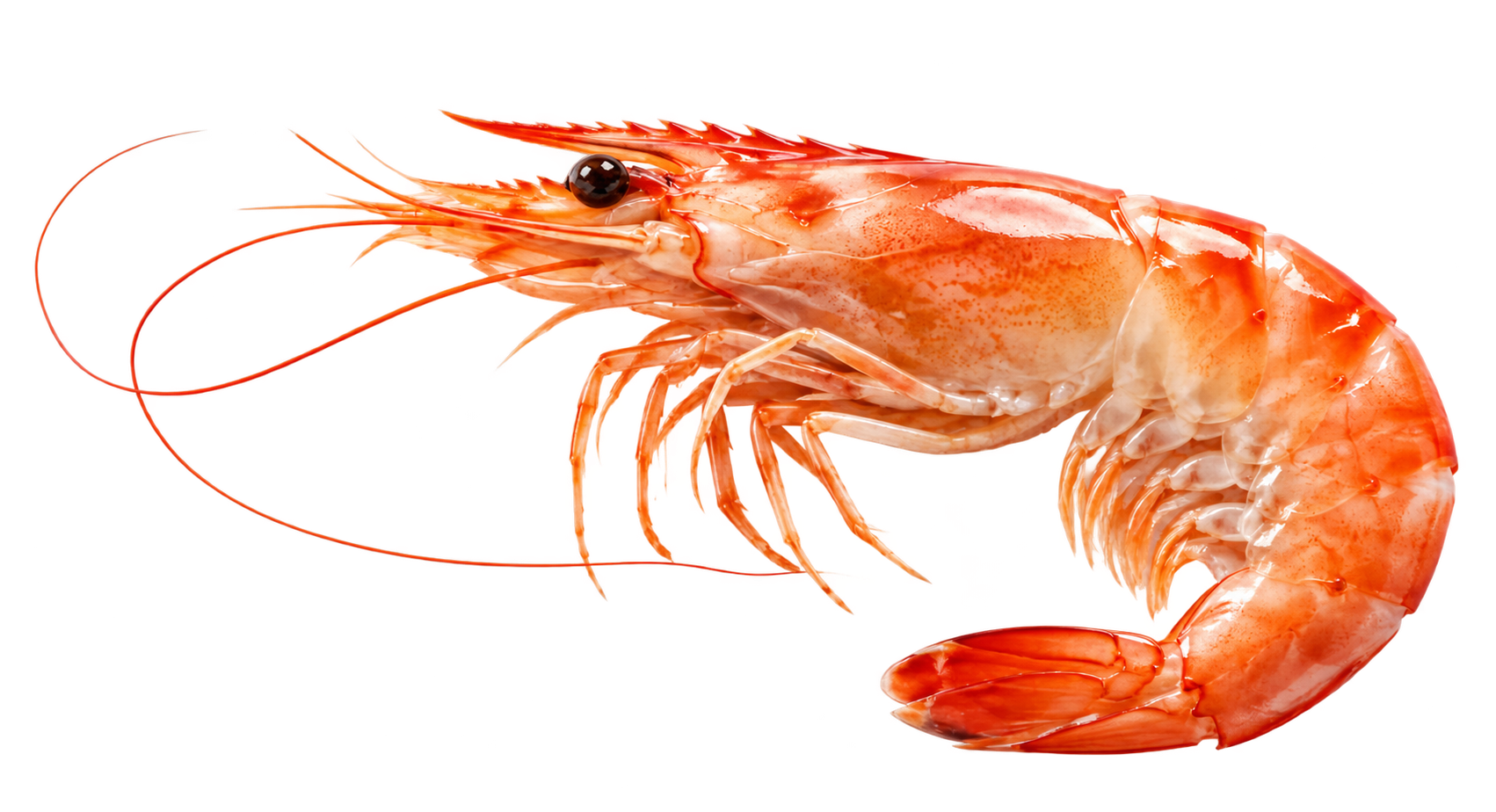
 Después
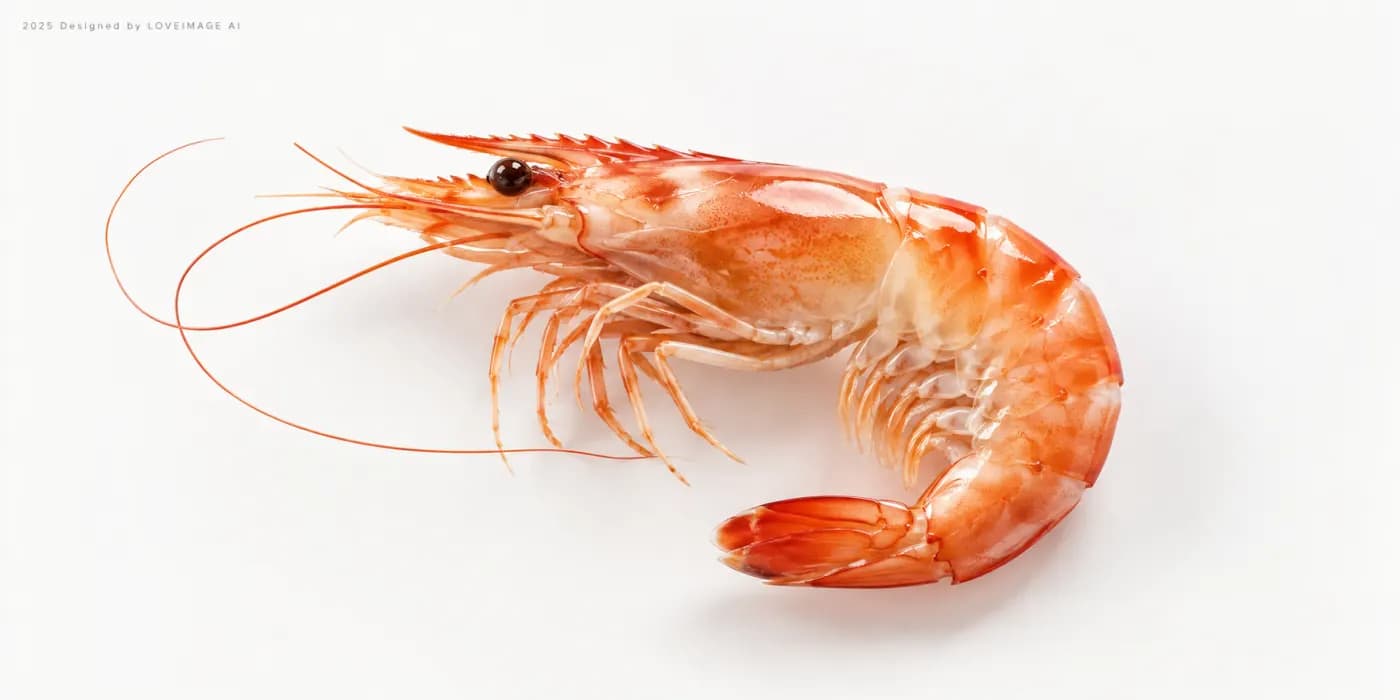
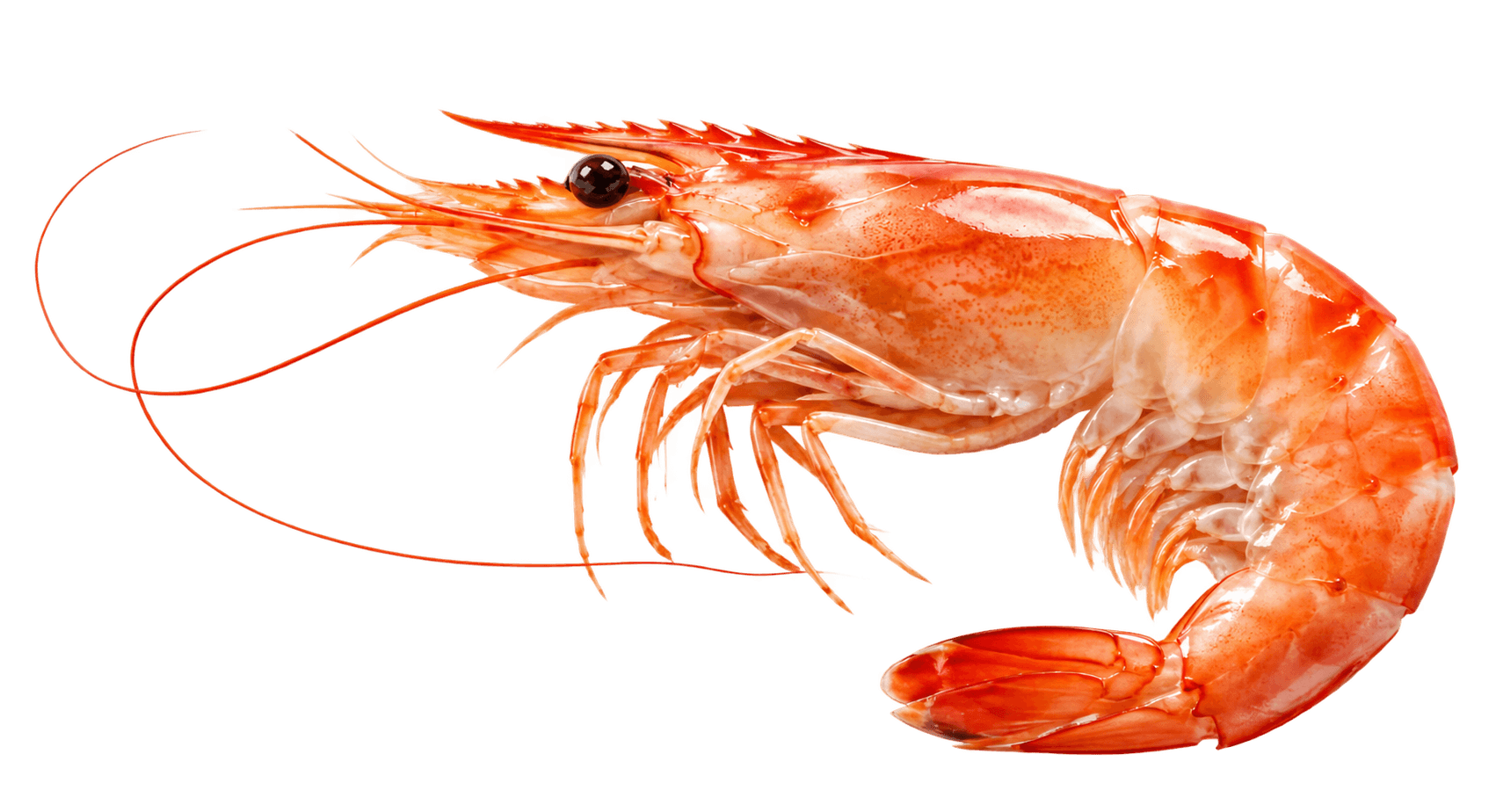
El PNG editado tiene un canal alfa real. El patrón de cuadros es solo el fondo de la vista previa; no forma parte de la imagen descargada.
Ver instrucción de edición
Quita el fondo blanco y la sombra proyectada. Conserva el langostino y sus delicadas antenas. Exporta un PNG transparente.
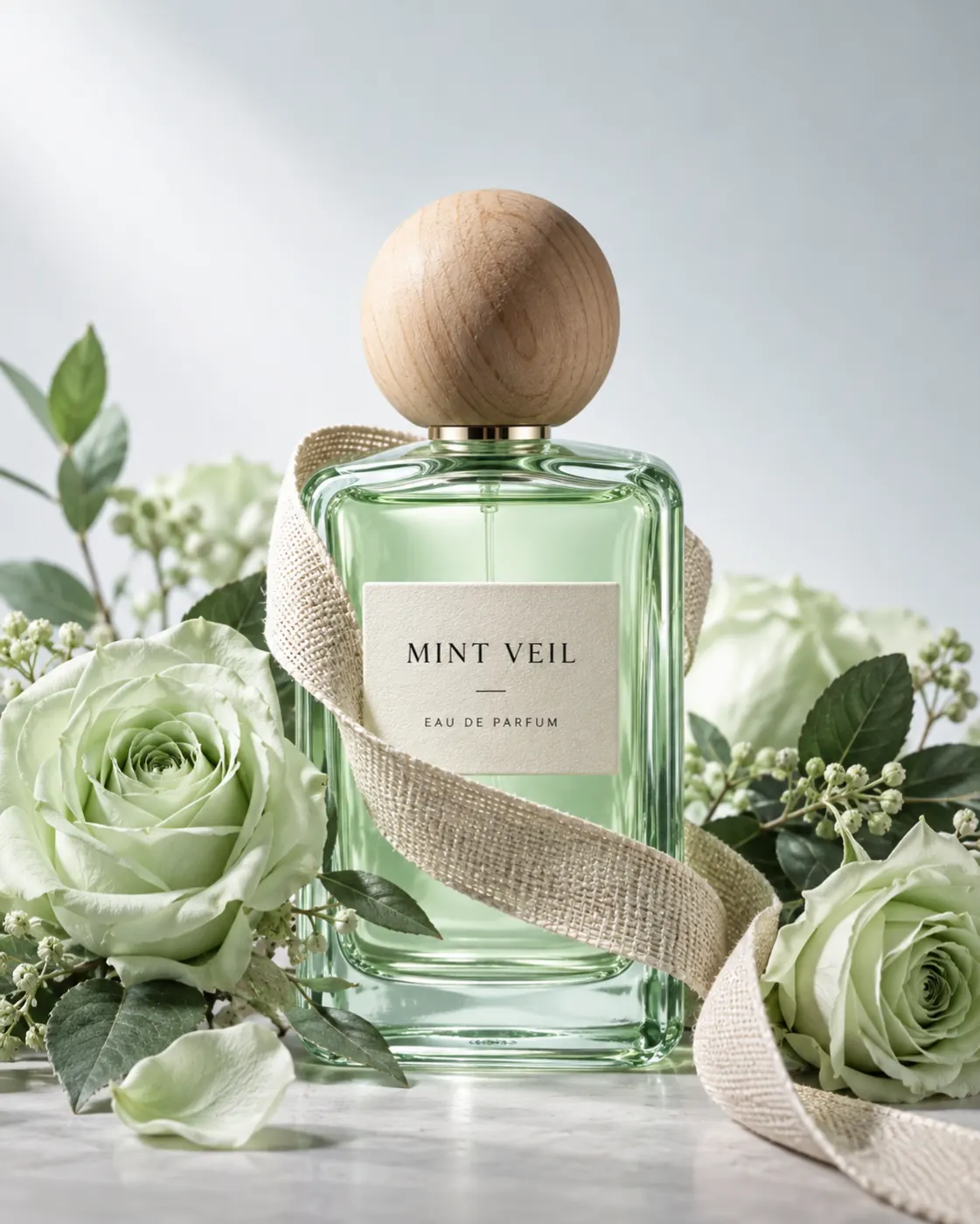
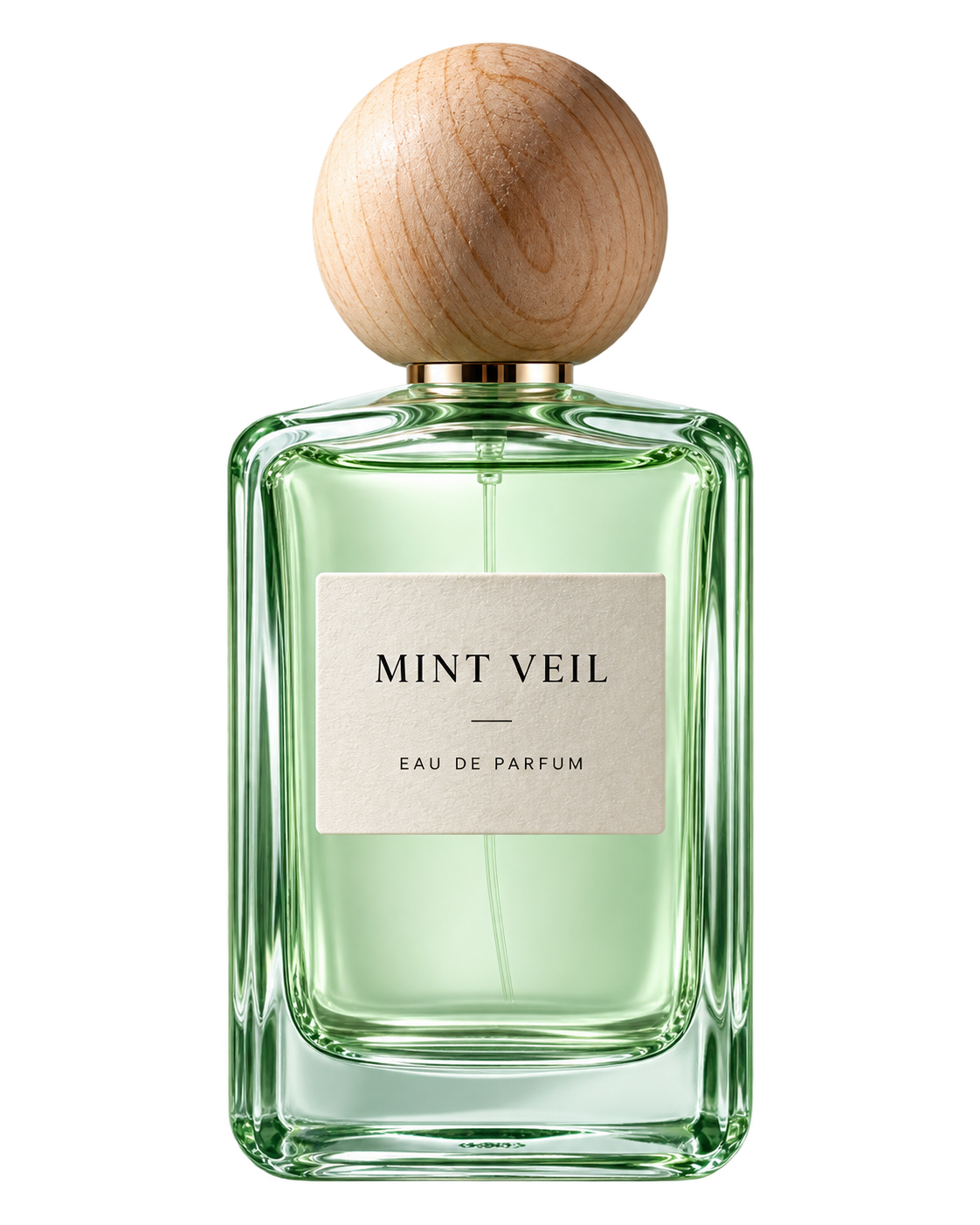
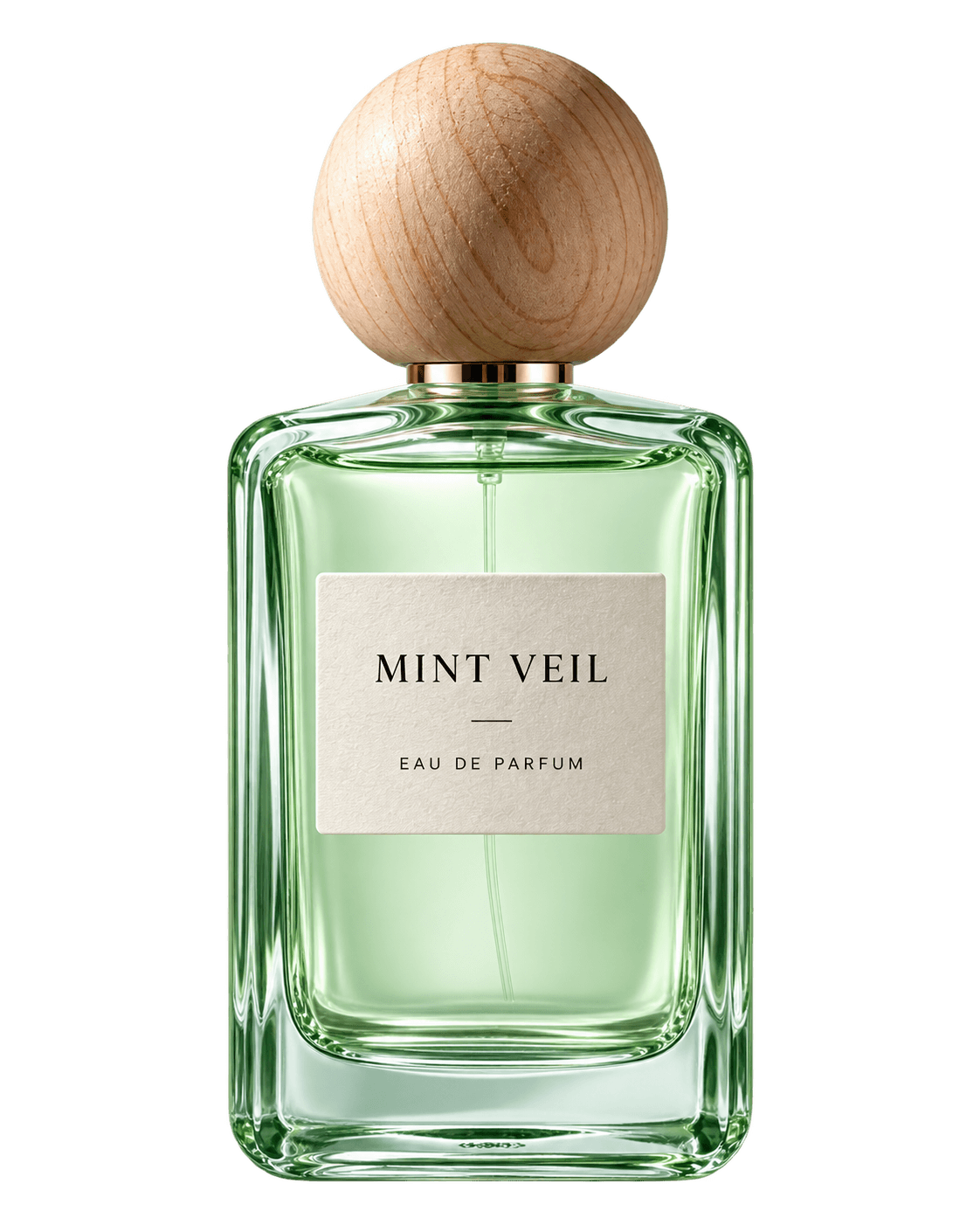 Después
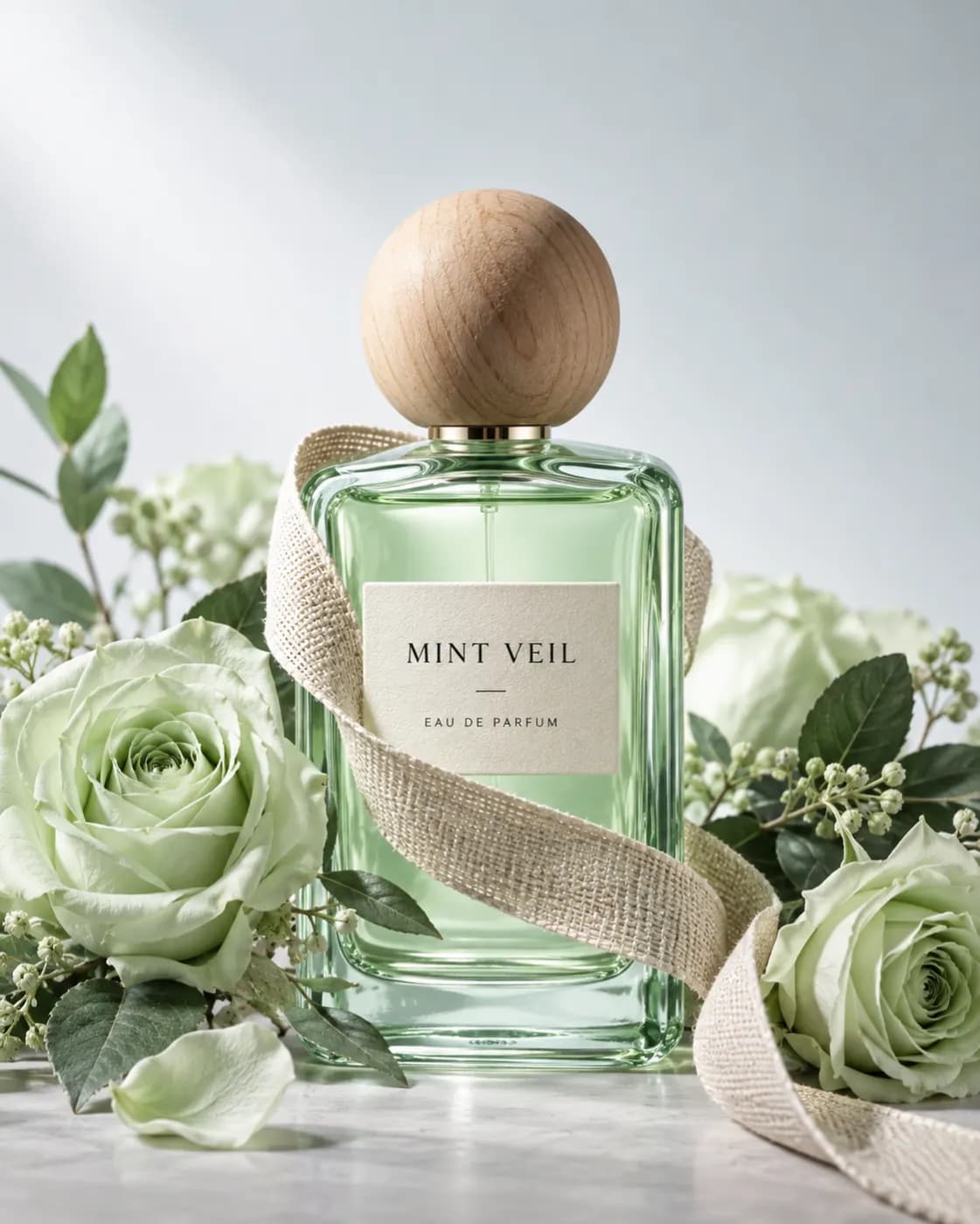
Se eliminan las flores, las hojas y la cinta para dejar el producto solo en un PNG con transparencia real. La edición generativa reconstruye las zonas que tapaba la cinta y puede cambiar detalles finos.
Ver instrucción de edición
Quita el fondo, las flores, las hojas, la mesa y la cinta de lino. Conserva solo el frasco de vidrio MINT VEIL, el tapón de madera y la etiqueta. Exporta un PNG transparente.
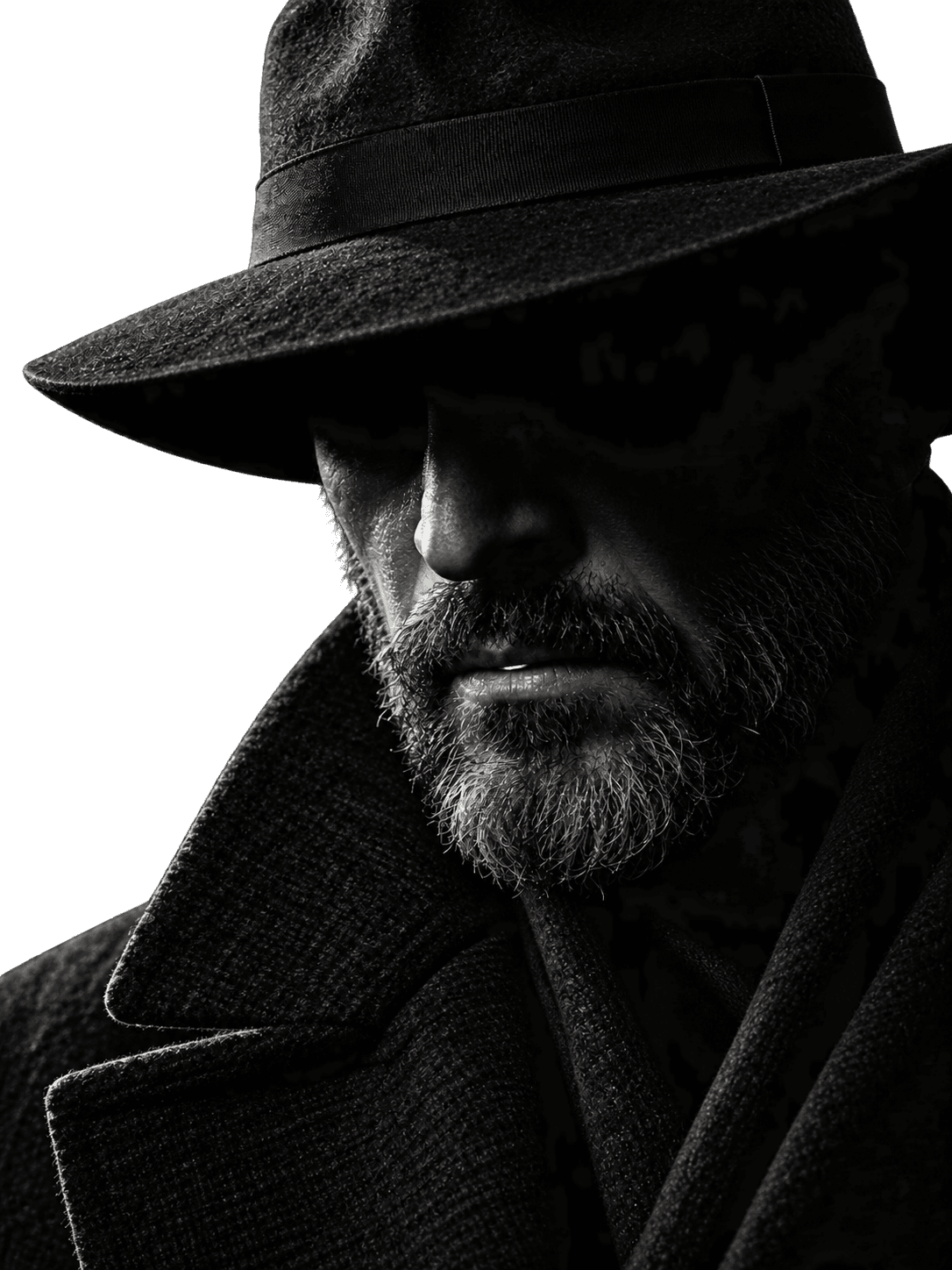 Después
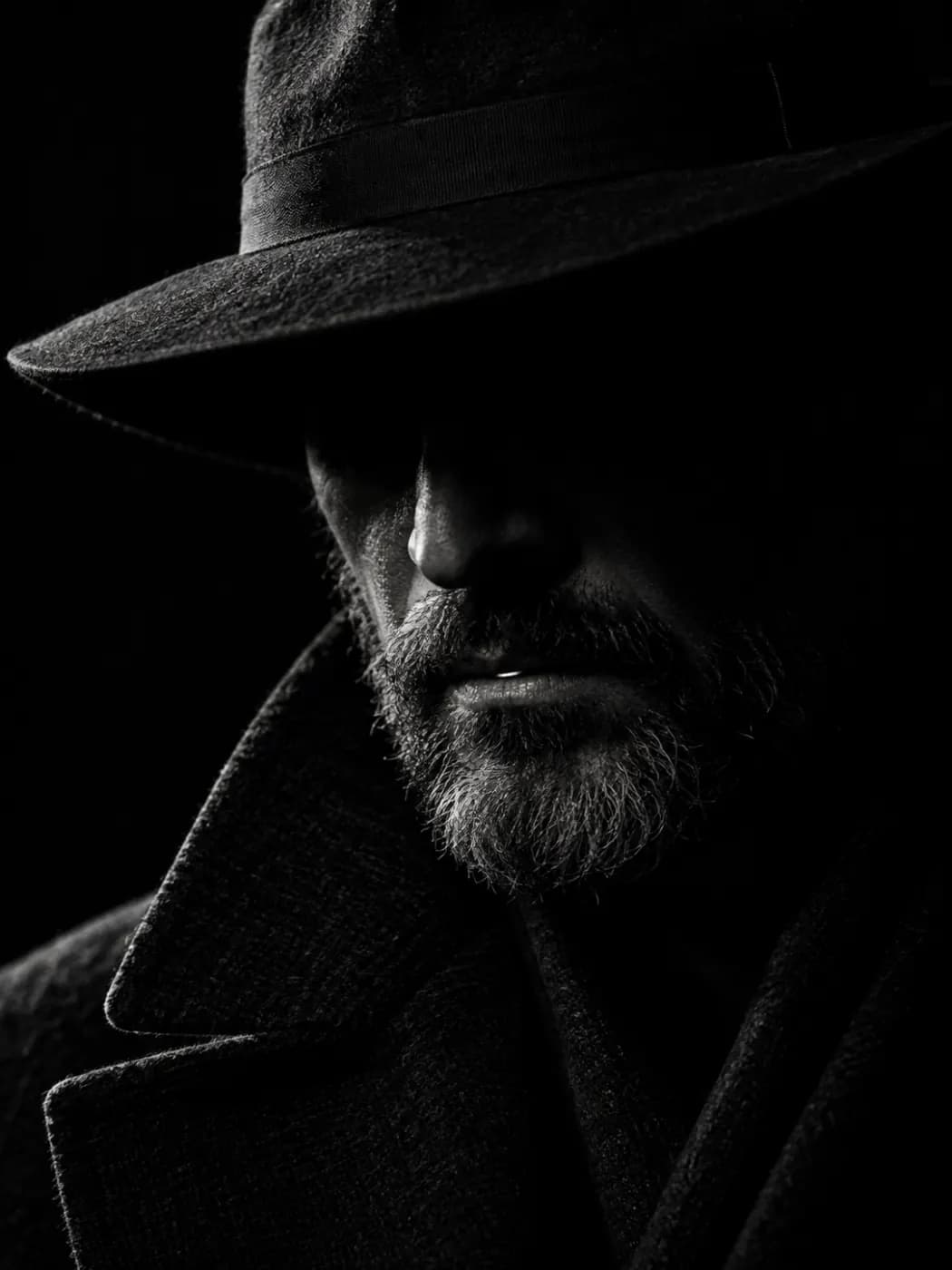
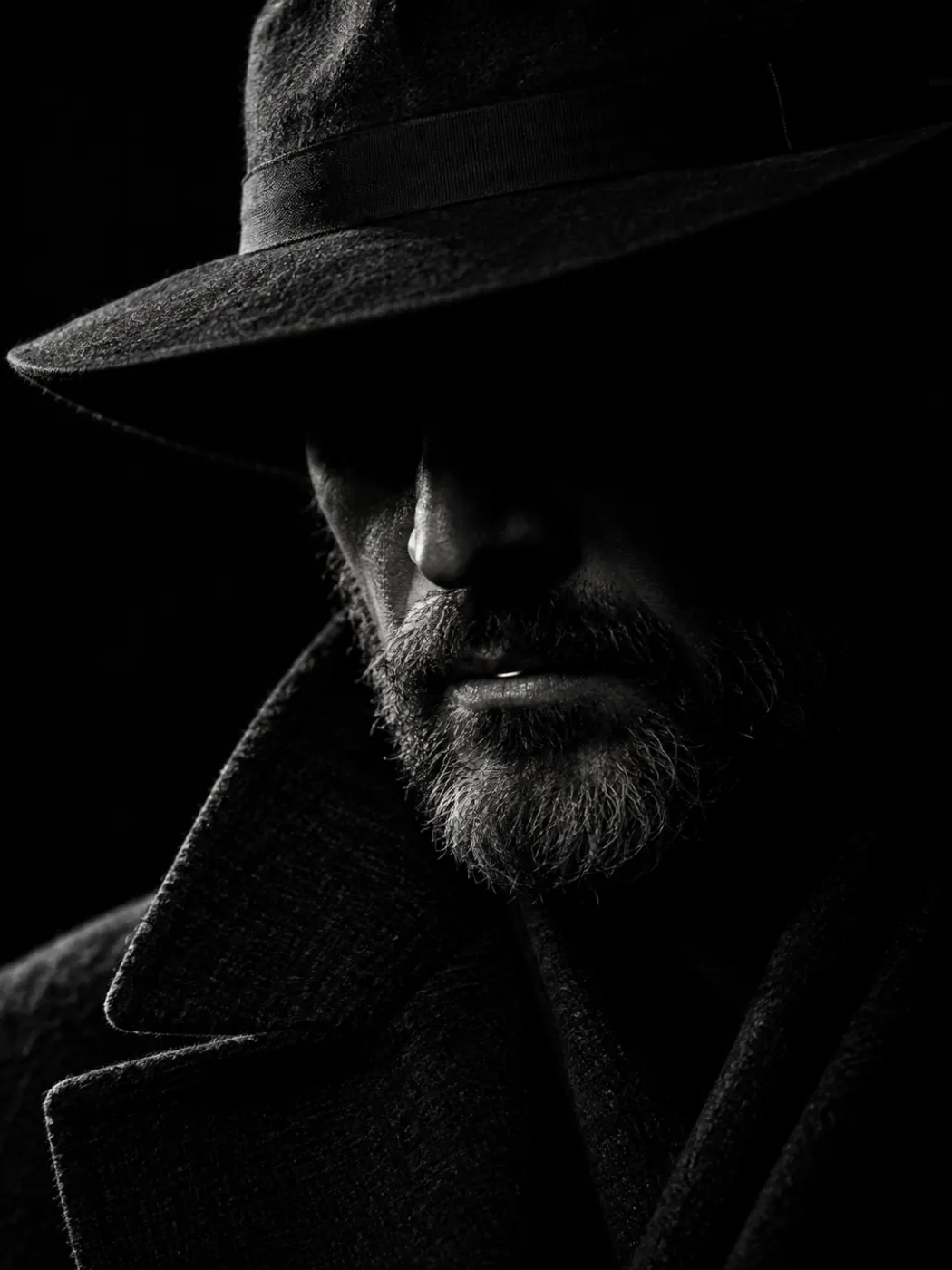
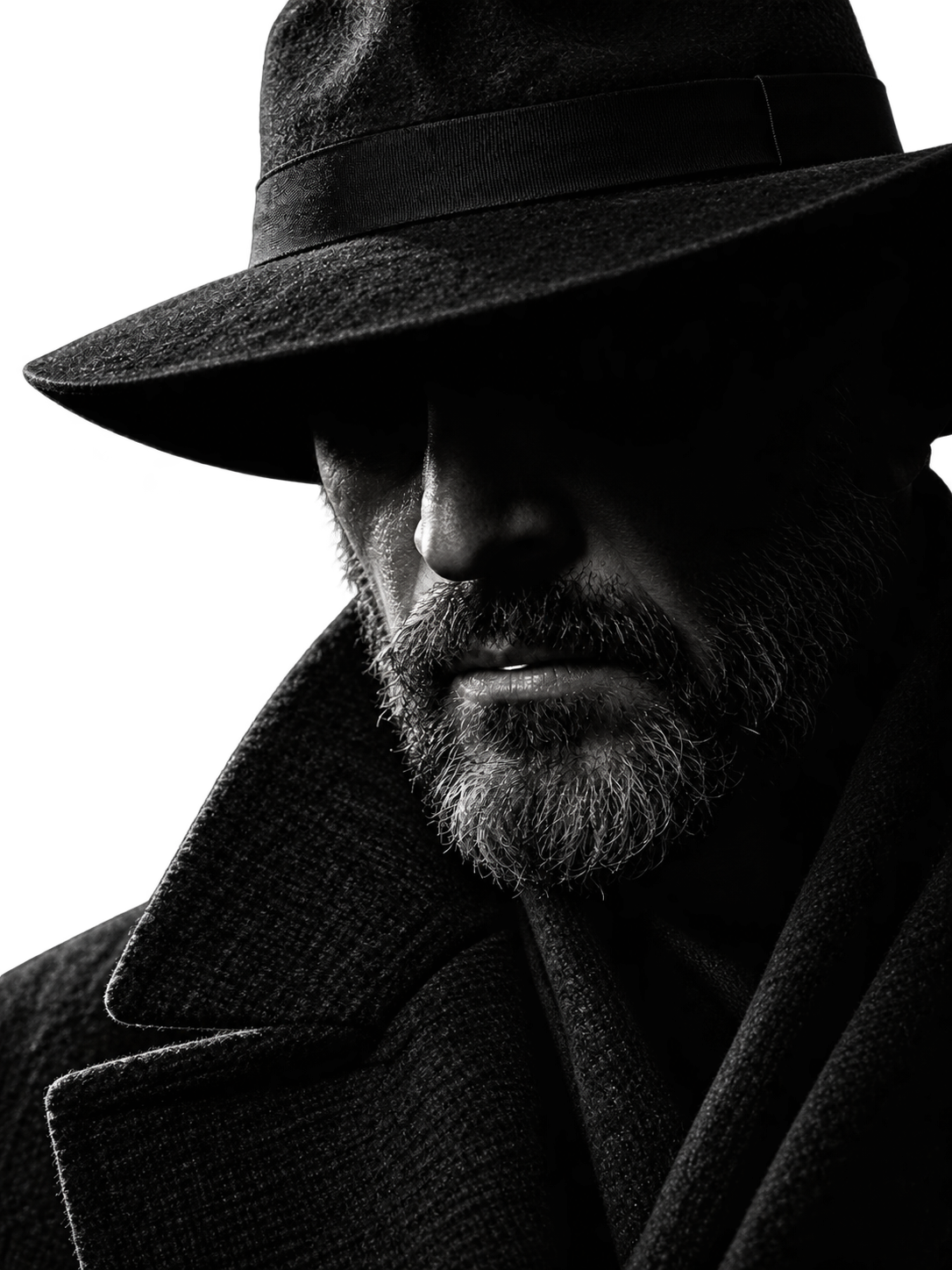
El sombrero, la barba y el abrigo forman un sujeto opaco sobre un fondo transparente. Compara la silueta y los detalles del rostro; los recortes generativos pueden diferir del original.
Ver instrucción de edición
Quita el fondo negro alrededor del hombre. Mantén opacos el sombrero y la ropa, conserva la iluminación monocroma y el encuadre, y exporta un PNG con transparencia real.
Desliza entre los ejemplos de edición para comparar sujetos, fondos y detalles.
Un punto de partida limpio para tu próximo diseño
Productos listos para un nuevo diseño
Separa un producto de su entorno antes de colocarlo en una ficha de tienda, una presentación o una campaña.
Fíjate bien en los bordes
Revisa el pelo, el vidrio y los contornos finos sobre fondos claros y oscuros. Los bordes complejos pueden necesitar otra pasada.
Del original al resultado en tres pasosCada paso, a la vista.
Sigue una imagen desde que se sube hasta la revisión final. Estas vistas previas de ejemplo ilustran el proceso; cuando quieras, empieza con tu propia imagen.
Sube tu original
Empieza con una imagen nítida. Guarda una copia para poder comparar el resultado.
Confirma la tarea
Revisa la herramienta seleccionada y el costo en créditos. Si editas con un prompt, describe el cambio con claridad.
Revisa y descarga
Compara bordes, textos y texturas con el original antes de descargar el resultado.
Preguntas frecuentes
Un PNG con transparencia para descargar. Revisa el archivo descargado, sobre todo los bordes finos y los objetos parcialmente transparentes.
Mira ambas imágenes a la misma escala. Compara primero la composición y luego revisa los bordes del sujeto, los textos y las texturas. Descarga los archivos para examinar los detalles a tamaño completo.
Usa una imagen original nítida que tengas permiso para editar. Comprueba la herramienta seleccionada después de subirla. Para borrar objetos o editar fotos, describe el elemento y dónde está.
Consulta el costo en créditos junto al botón de generar. Confirma la herramienta seleccionada, la configuración y tu saldo antes de enviar.
Revisa primero la calidad de la imagen original y las instrucciones de edición. Los bordes complejos, las oclusiones, los textos y las caras pueden dar resultados imperfectos. Prueba con un original más nítido o con una descripción de la edición más concreta.
Comprueba los permisos de la imagen original, de las personas que aparecen y de los elementos de marca, además de las condiciones del modelo seleccionado y de este sitio. Editar una imagen no te otorga derechos sobre el material original.