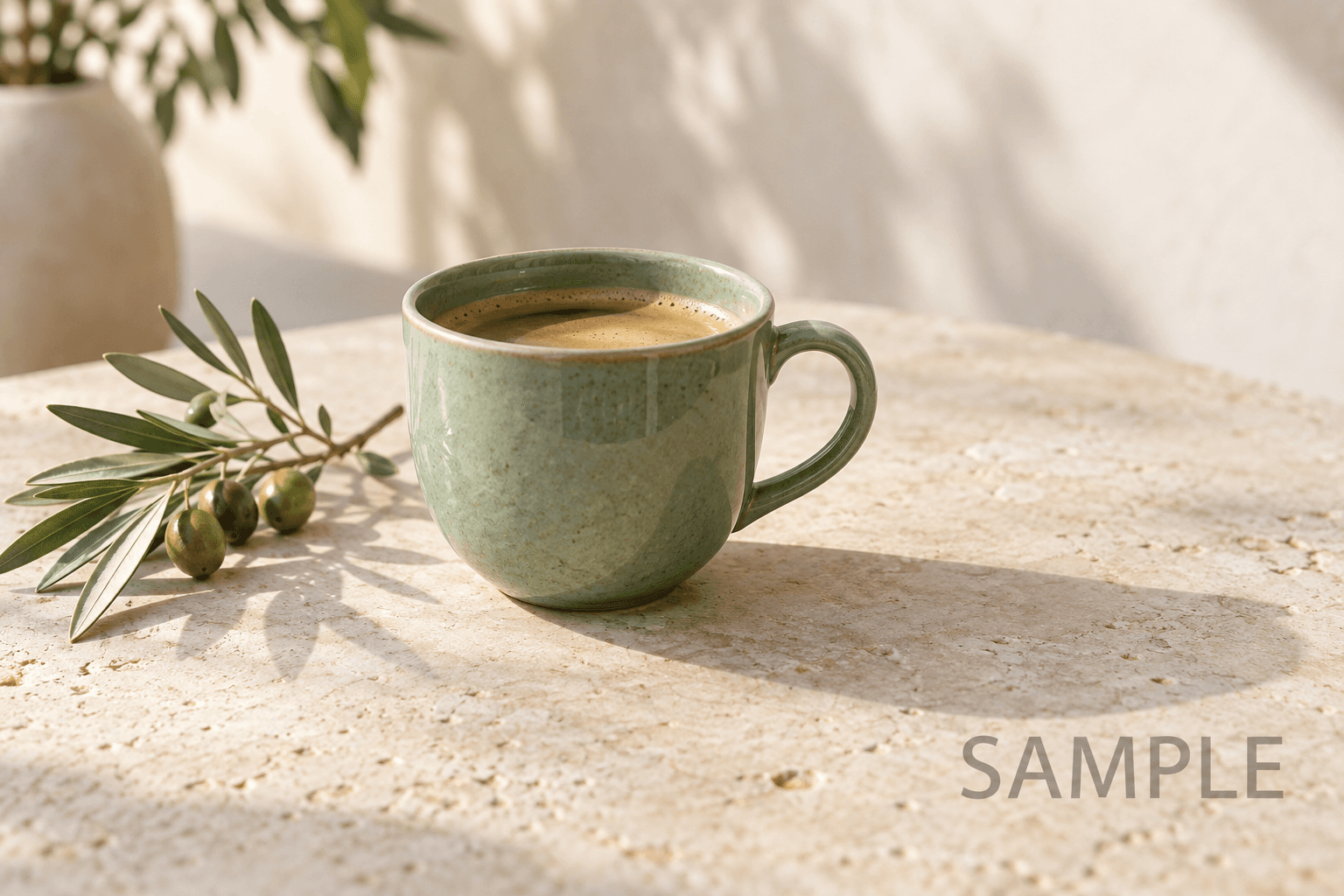
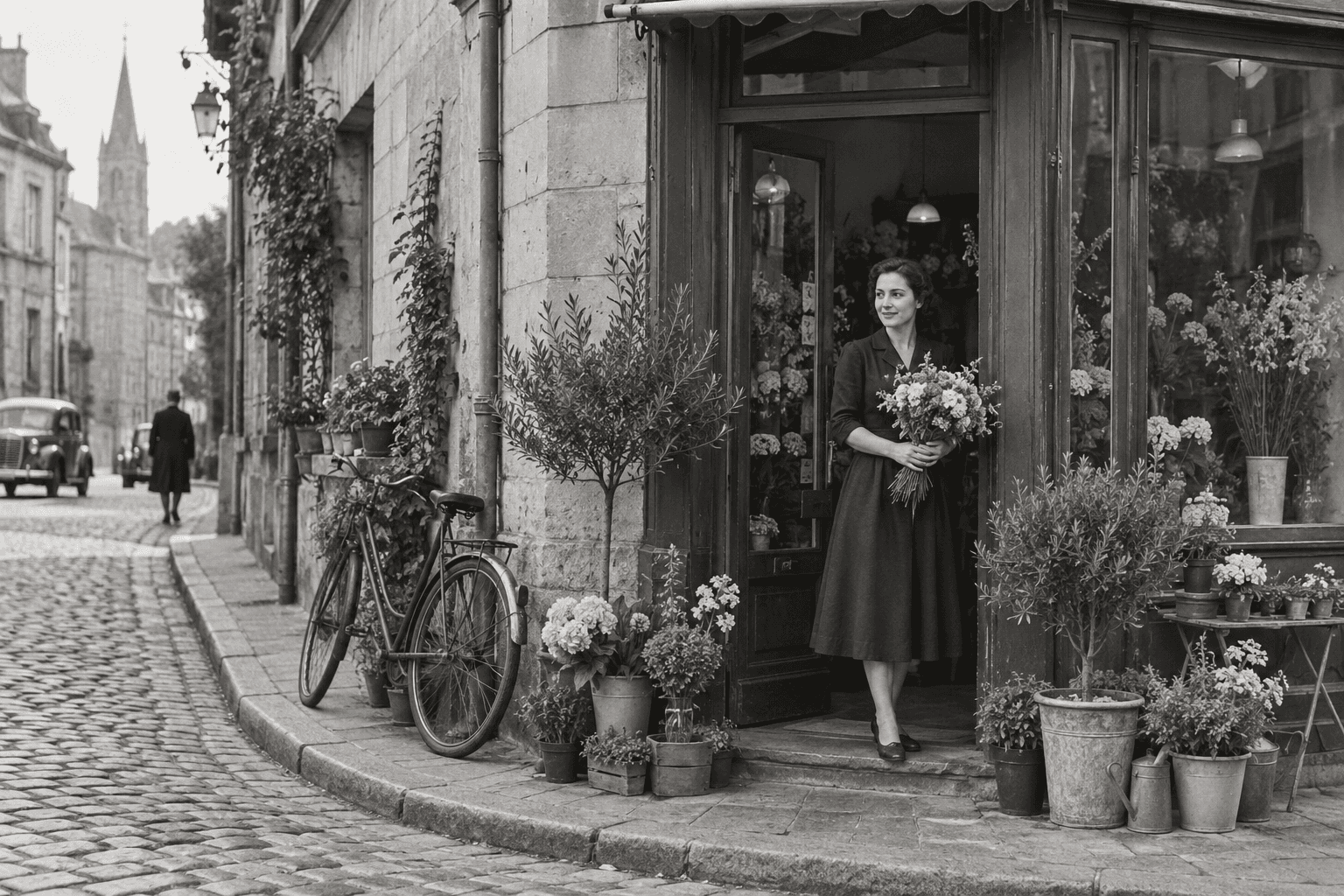
Mejorar calidad de imagen con píxeles reales
Mejorar calidad de imagen crea un archivo nuevo; no se limita a estirar una miniatura dentro de la página. Una imagen de 1000 × 700 píxeles pasa a 2000 × 1400 píxeles con la ampliación al doble. La relación de aspecto no cambia, así que el sujeto no se vuelve más alto ni más ancho para llenar otro formato.
Antes de usar Mejorar calidad de imagen, piensa dónde se va a mostrar la foto. Una foto de perfil, un banner a todo lo ancho de una web y un póster impreso tienen necesidades distintas, y más píxeles solo sirven si el destino puede aprovecharlos. Prepara una versión de tamaño razonable para la web y guarda aparte el archivo ampliado para futuros diseños o recortes.
Mejorar calidad de imagen con expectativas realistas
El modelo de Mejorar calidad de imagen estima detalle adicional a partir de patrones aprendidos de otras imágenes. Los bordes, las texturas y los artefactos de compresión pueden verse distintos. Fíjate de cerca en las pestañas, el cabello, las letras y las estructuras repetitivas. Una superficie más nítida puede contener textura inventada: evalúa por separado si se ve mejor y si sigue siendo fiel.
Si usas Mejorar calidad de imagen con gráficos, etiquetas pequeñas o logos, compara cada elemento importante con el original. Para una tipografía exacta, suele ser mejor volver a exportar desde el archivo vectorial o de diseño. En fotografía, parte de un original limpio, con detalle natural y compresión moderada. Una imagen diminuta y muy borrosa seguirá limitada aunque tenga muchos más píxeles.
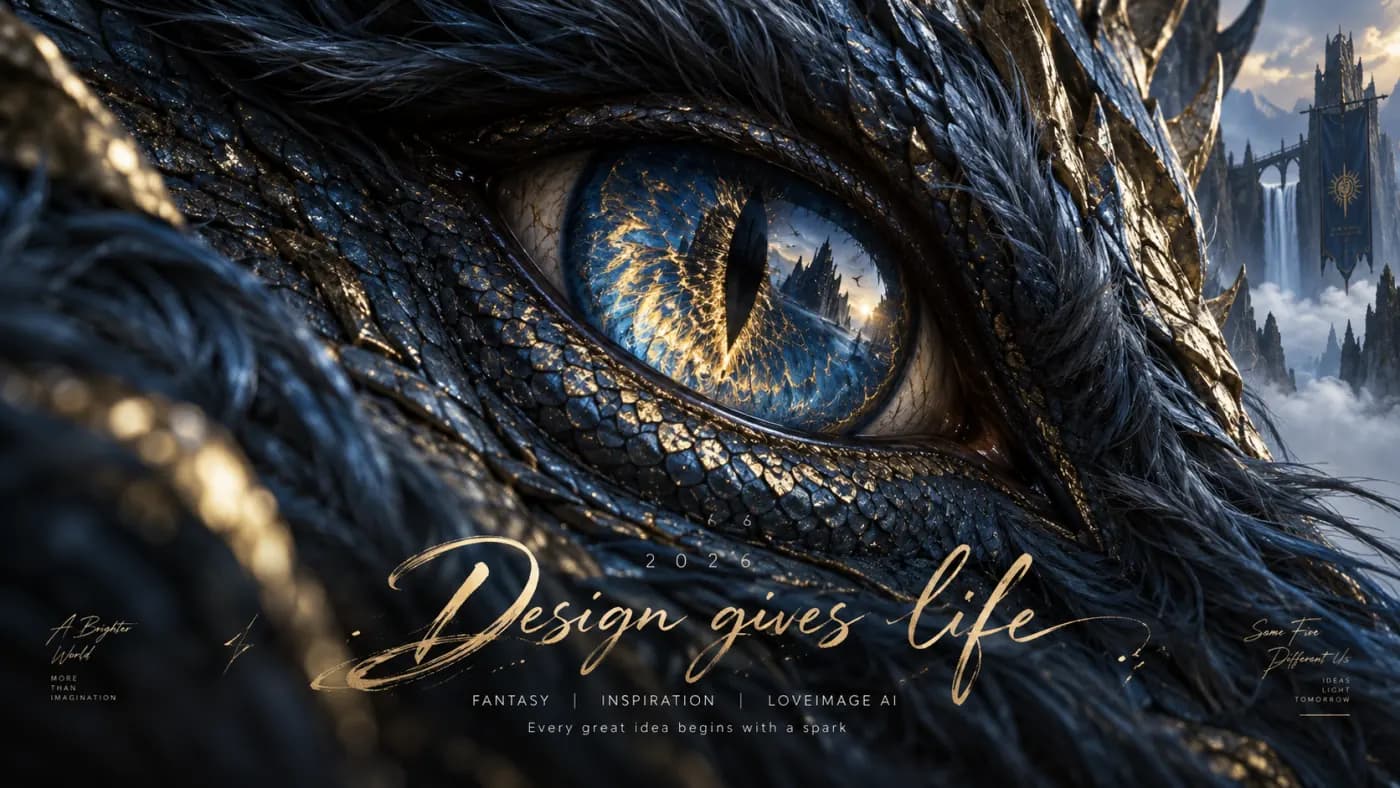

Prepara tu foto para Mejorar calidad de imagen
Para obtener buenos resultados con Mejorar calidad de imagen, elige un JPEG, PNG o WebP que no se haya reenviado una y otra vez por apps de mensajería: cada nueva compresión elimina información útil. Conserva la orientación original, no estires la imagen y quita un borde solo si no te importa cambiar el encuadre. El editor muestra las dimensiones del original antes de enviarlo.
Mejorar calidad de imagen admite imágenes cuyo lado corto no supere los 1440 píxeles y cuyo lado largo no supere los 2560 píxeles, además de los límites generales de subida. Puede que una foto grande que ya tienes sea suficiente. No reduzcas un buen original solo para volver a ampliarlo, salvo que quieras evaluar a propósito ese efecto.
Mejorar calidad de imagen y qué significa 4K
La página conserva su dirección original, pero el tamaño final de Mejorar calidad de imagen depende de las dimensiones de partida y de la ampliación al doble. Una imagen de 1920 × 1080 puede pasar a 3840 × 2160, y una de 900 × 900, a 1800 × 1800. Las dos se amplían, pero solo la primera coincide con las dimensiones UHD panorámicas que solemos llamar 4K.
Compara el resultado de Mejorar calidad de imagen al tamaño en que piensas usarlo. Abre el original y el archivo ampliado uno al lado del otro y revisa bordes, caras y letras. Si es para una presentación, míralo también dentro de la diapositiva. Para imprimir, compara las dimensiones en píxeles con el tamaño de papel previsto y conserva el original para futuros ajustes.
Cuándo usar Mejorar calidad de imagen en tu flujo de edición
Por lo general, conviene usar Mejorar calidad de imagen después de tomar las decisiones principales de composición. Primero quita los objetos que sobran, elige el recorte o prepara el fondo; así no procesas píxeles que vas a descartar. Guarda cada etapa aprobada para que una ampliación poco satisfactoria no te obligue a repetir otras ediciones.
En la ficha de un producto, usa Mejorar calidad de imagen solo después de comprobar que la etiqueta y la forma son correctas. En una ilustración, revisa los bordes suaves y los degradados. En el pixel art intencional, la ampliación con IA puede alterar los bloques; un redimensionado por vecino más cercano en un editor gráfico suele ser más adecuado. Elige el método según la imagen.
Entrega final tras usar Mejorar calidad de imagen
Cuando Mejorar calidad de imagen termine, descarga el resultado y, si puedes, míralo al cien por ciento. Compara la misma zona a tamaños equivalentes y revisa por separado los detalles importantes. Una comparación justa no muestra el original artificialmente pequeño ni el resultado con otro recorte. Busca halos en los bordes de alto contraste y texturas repetidas extrañas.
El archivo de Mejorar calidad de imagen puede pesar más, además de medir más. Si tu web necesita cargar rápido, prepara una copia comprimida y comprueba que la compresión no haya borrado la mejora. Para imprimir, ten en cuenta el tamaño físico y los requisitos de la imprenta. Esta herramienta no certifica la calidad de impresión ni garantiza que una imagen de baja resolución sirva para cualquier formato.