Borrar objetos
Conserva la escena. Elimina lo que distrae. Sube una imagen y describe el objeto que quieres borrar.
Mira el antes y el despuésTu prompt y tu configuración se conservan al iniciar sesión. Revísalos antes de generar.
Mira la diferencia. Hazlo tuyo.
Explora un ejemplo y compara el original con la imagen editada.
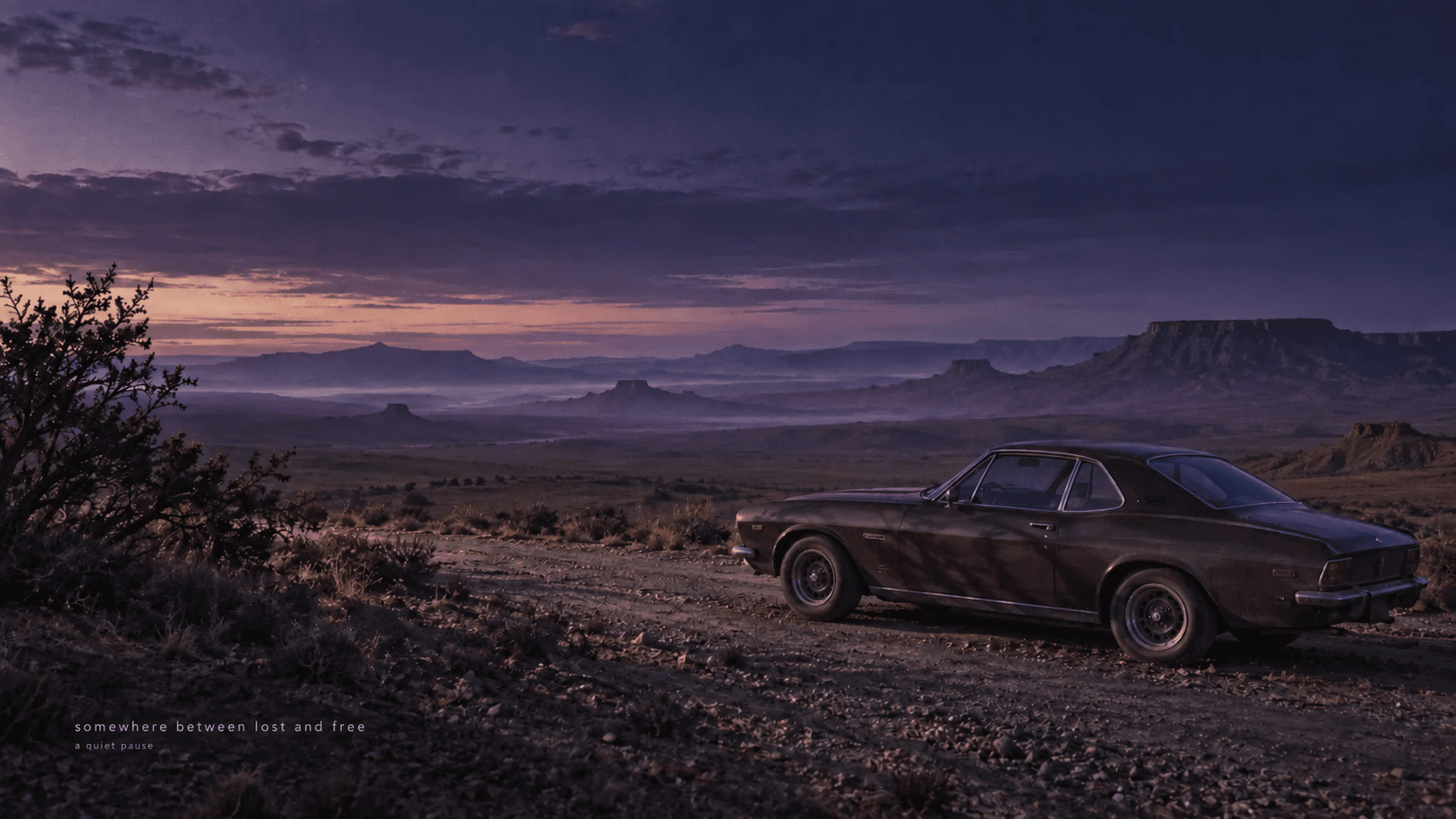 Después
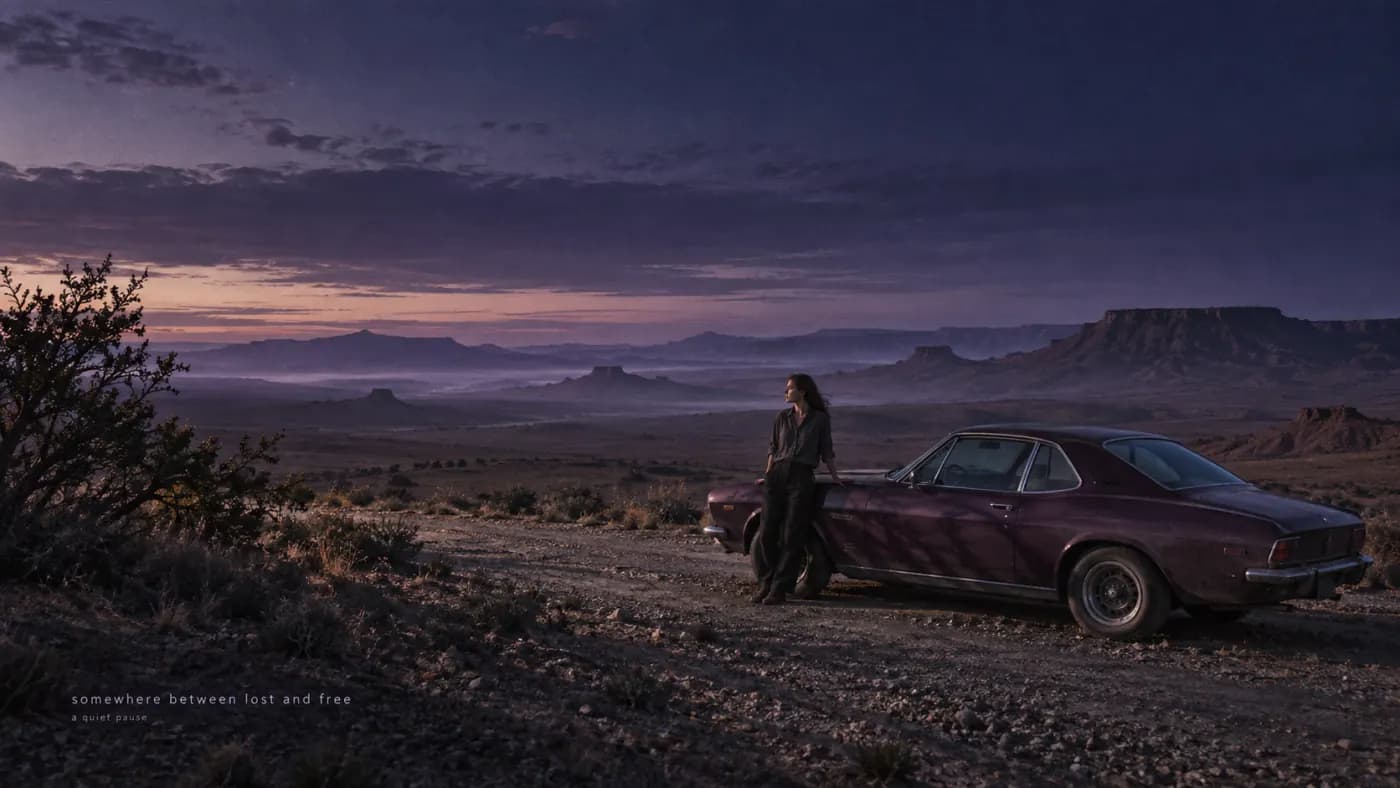
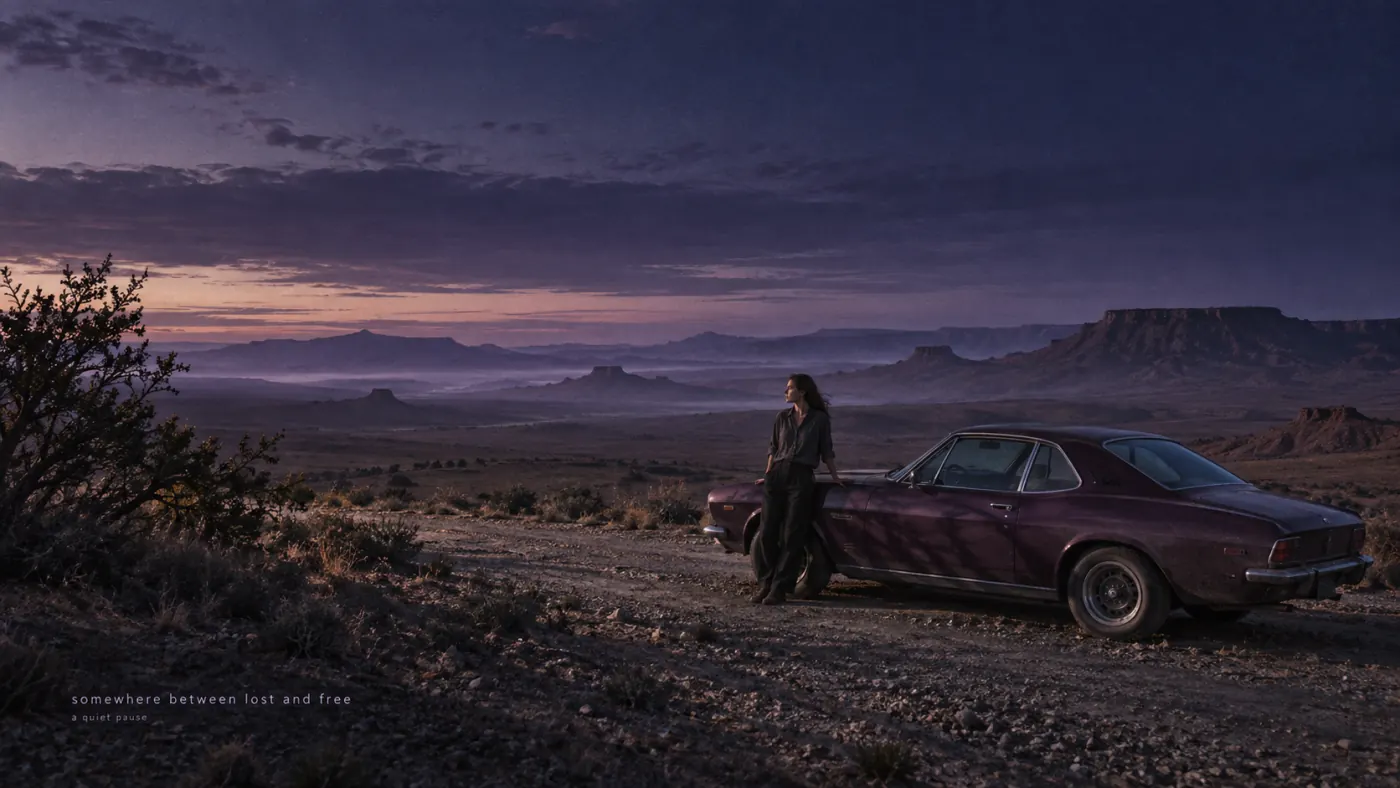
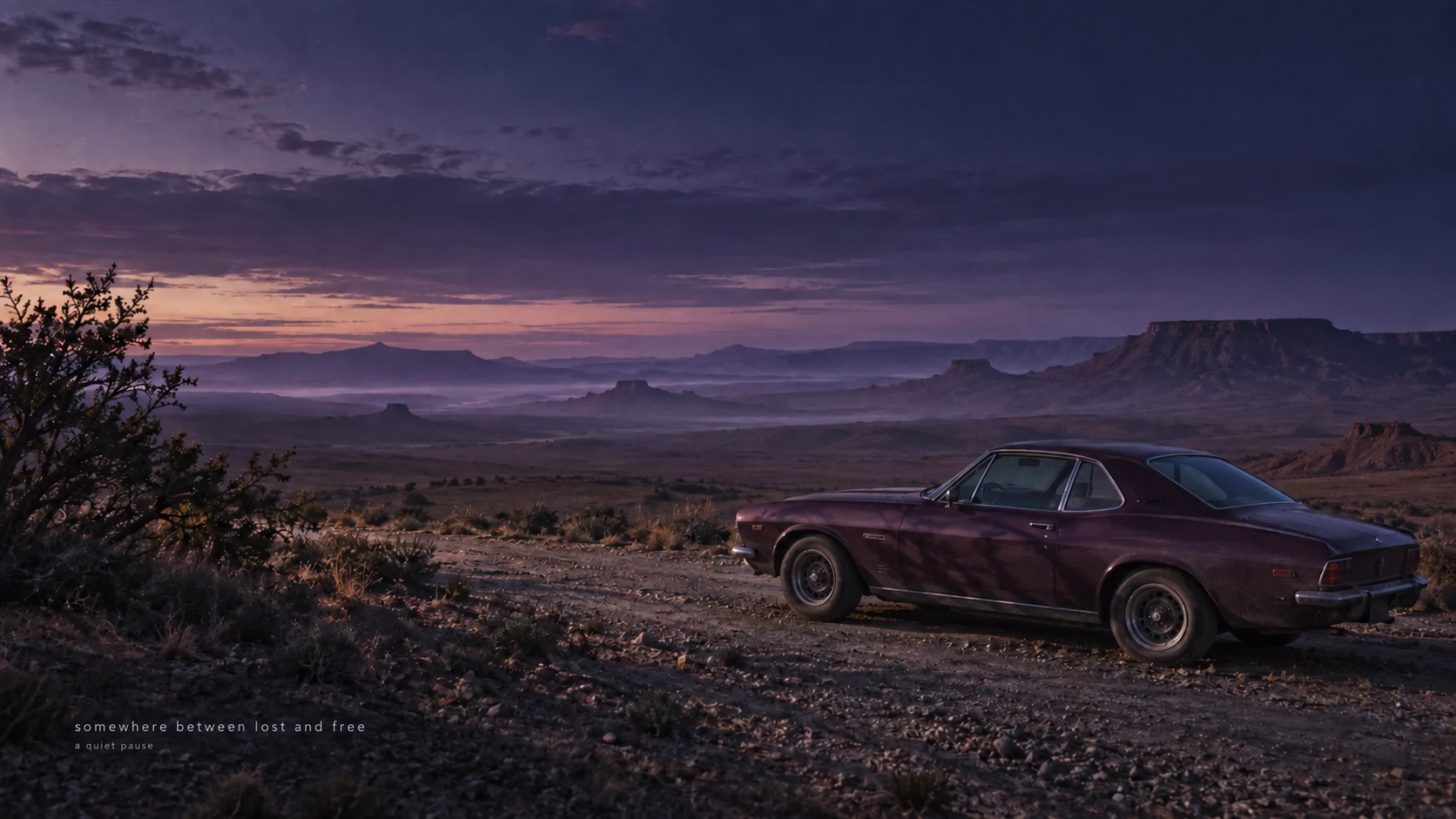
La persona desaparece y la zona que tapaba se rellena. Compara la carrocería y el suelo: la edición generativa también puede cambiar detalles cercanos.
Ver instrucción de edición
Quita a la persona apoyada en el auto. Rellena la carrocería y el suelo manteniendo el paisaje al anochecer y la composición.
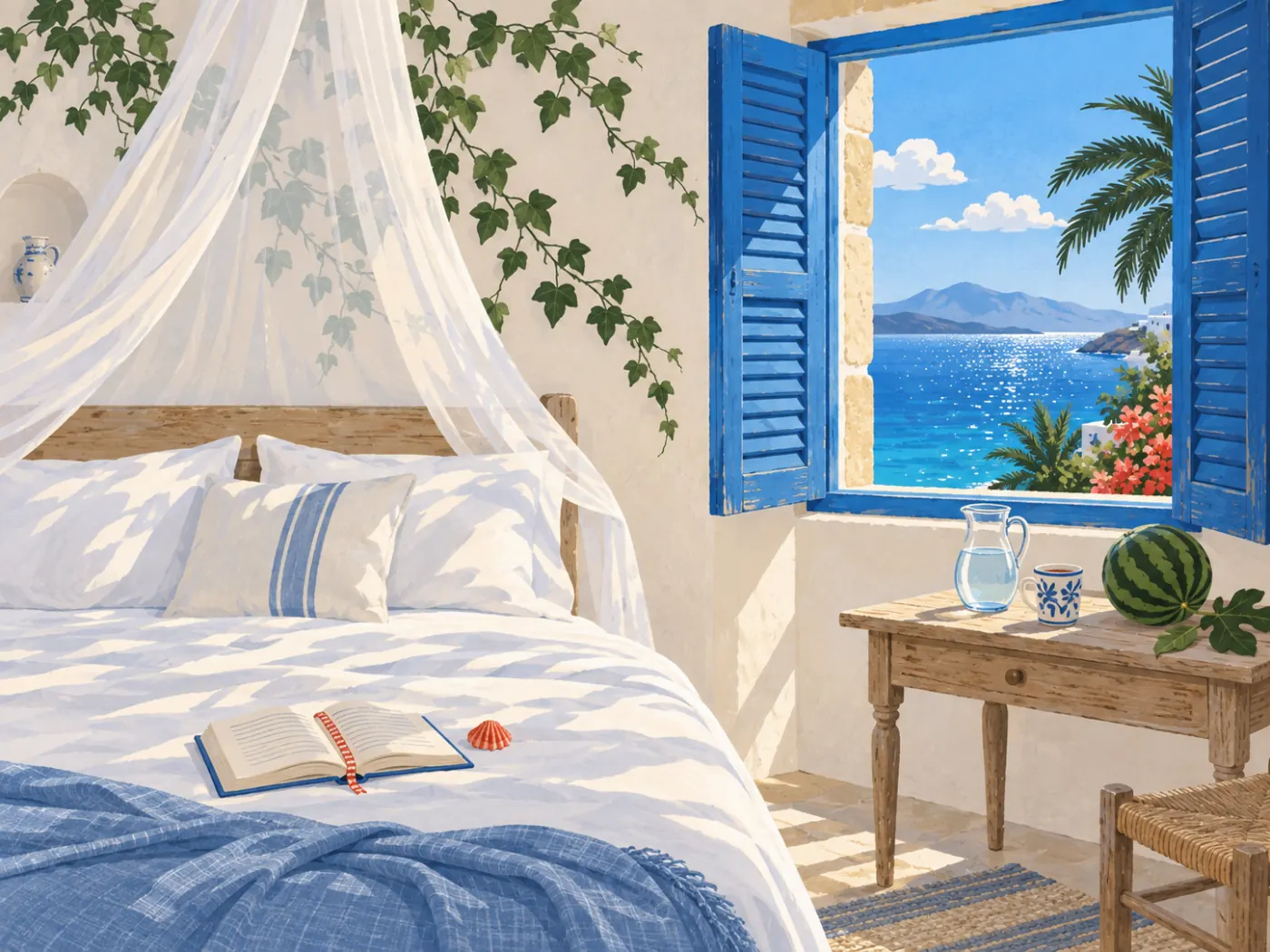
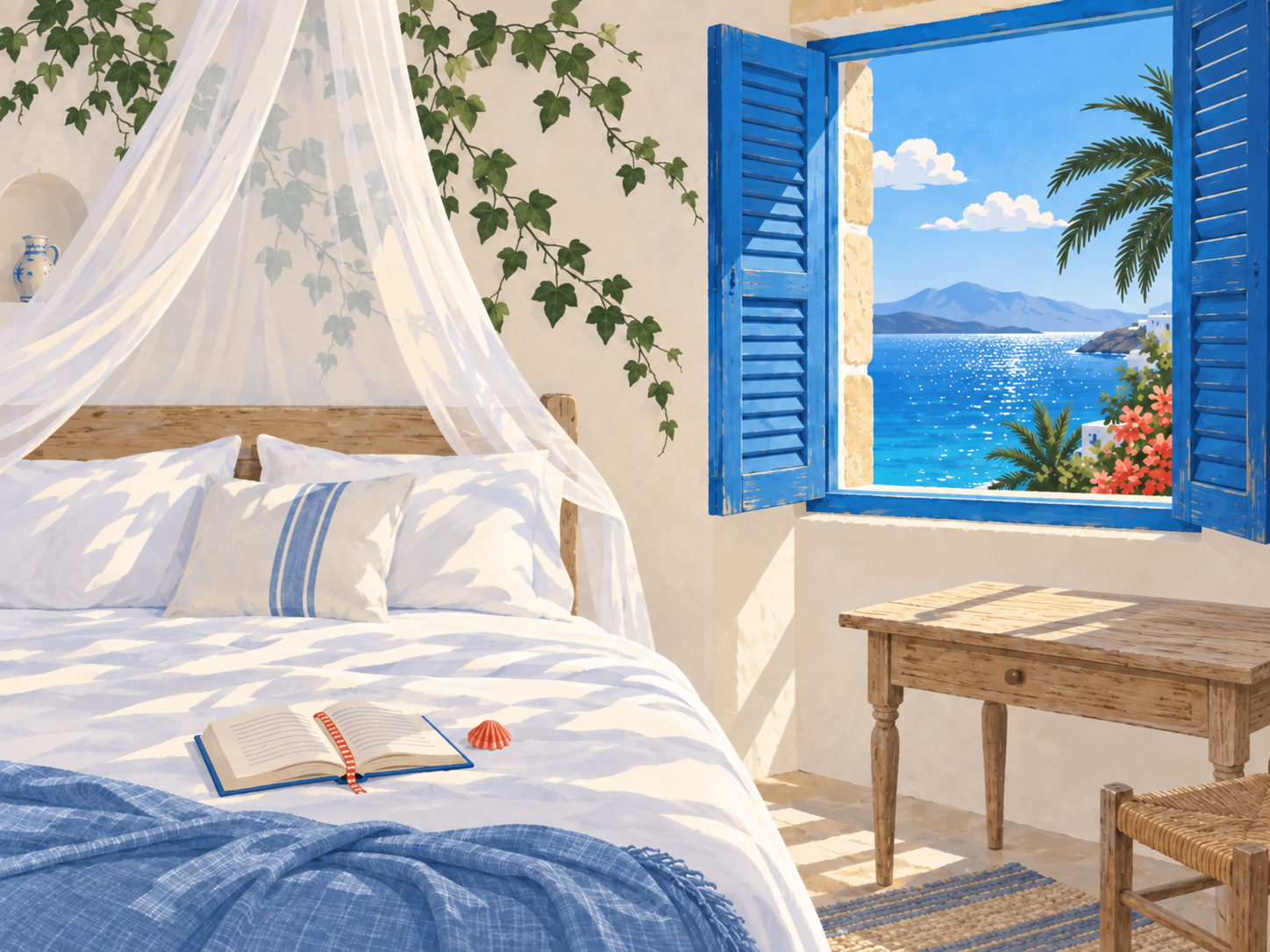
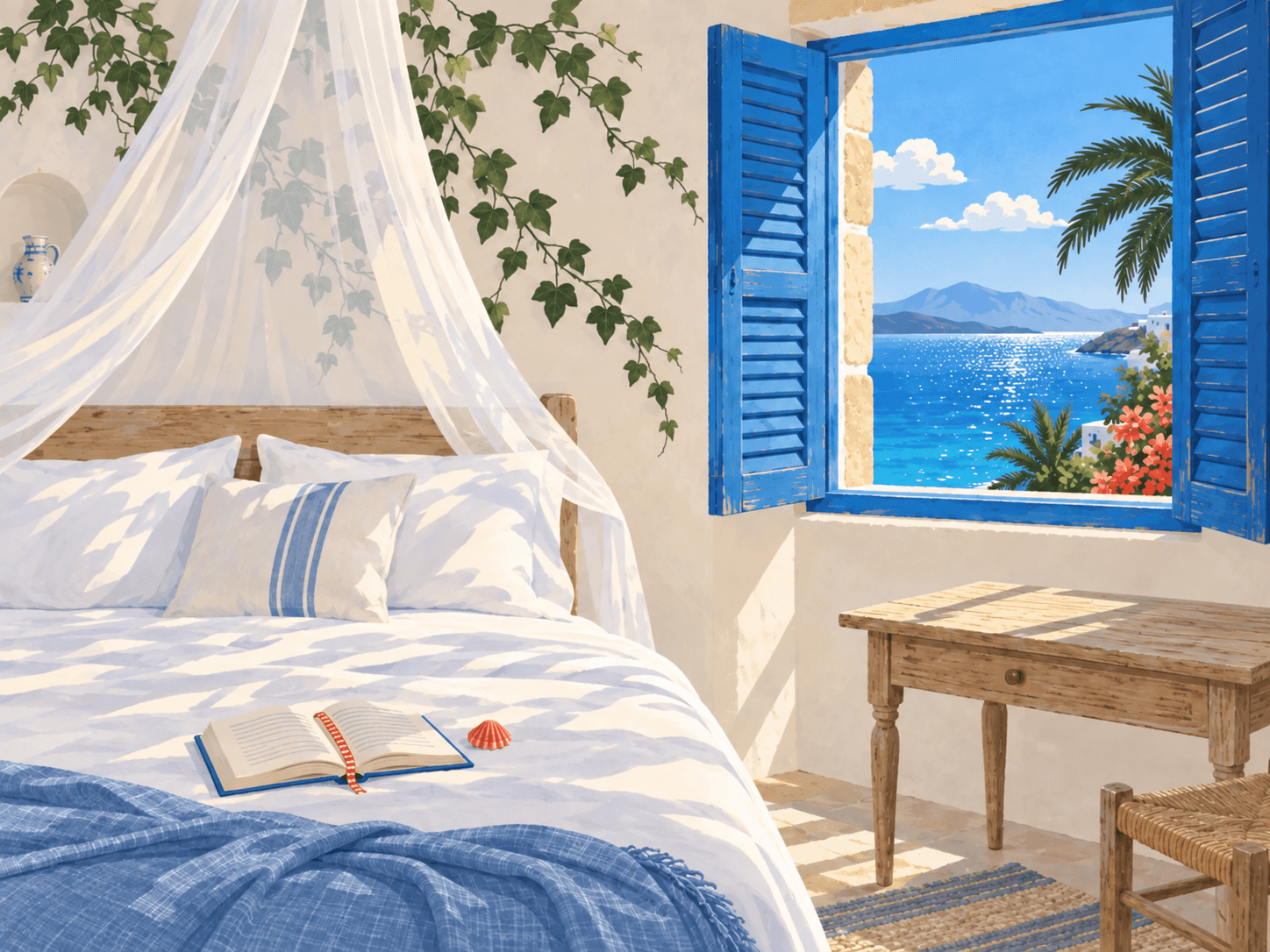 Después
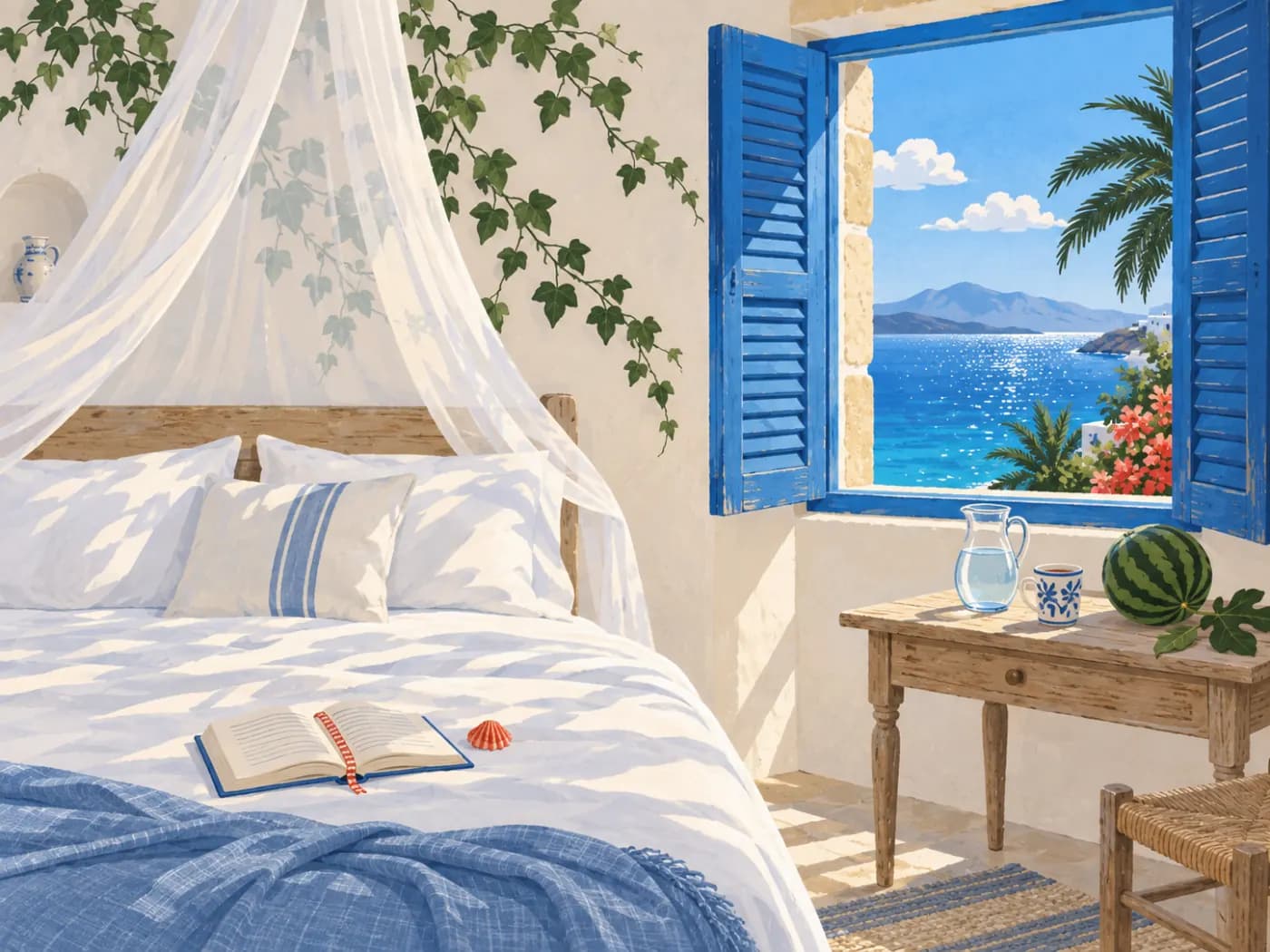
Se eliminan la sandía, la jarra y la taza, y se rellena la superficie de madera. La habitación sigue siendo reconocible, aunque cambian algunos detalles pintados cercanos.
Ver instrucción de edición
Quita la sandía, la jarra de vidrio y la taza estampada de la mesita de noche. Reconstruye una superficie de madera vacía; conserva la cama, el libro, las cortinas, las contraventanas azules y la vista al mar con el mismo estilo de ilustración.
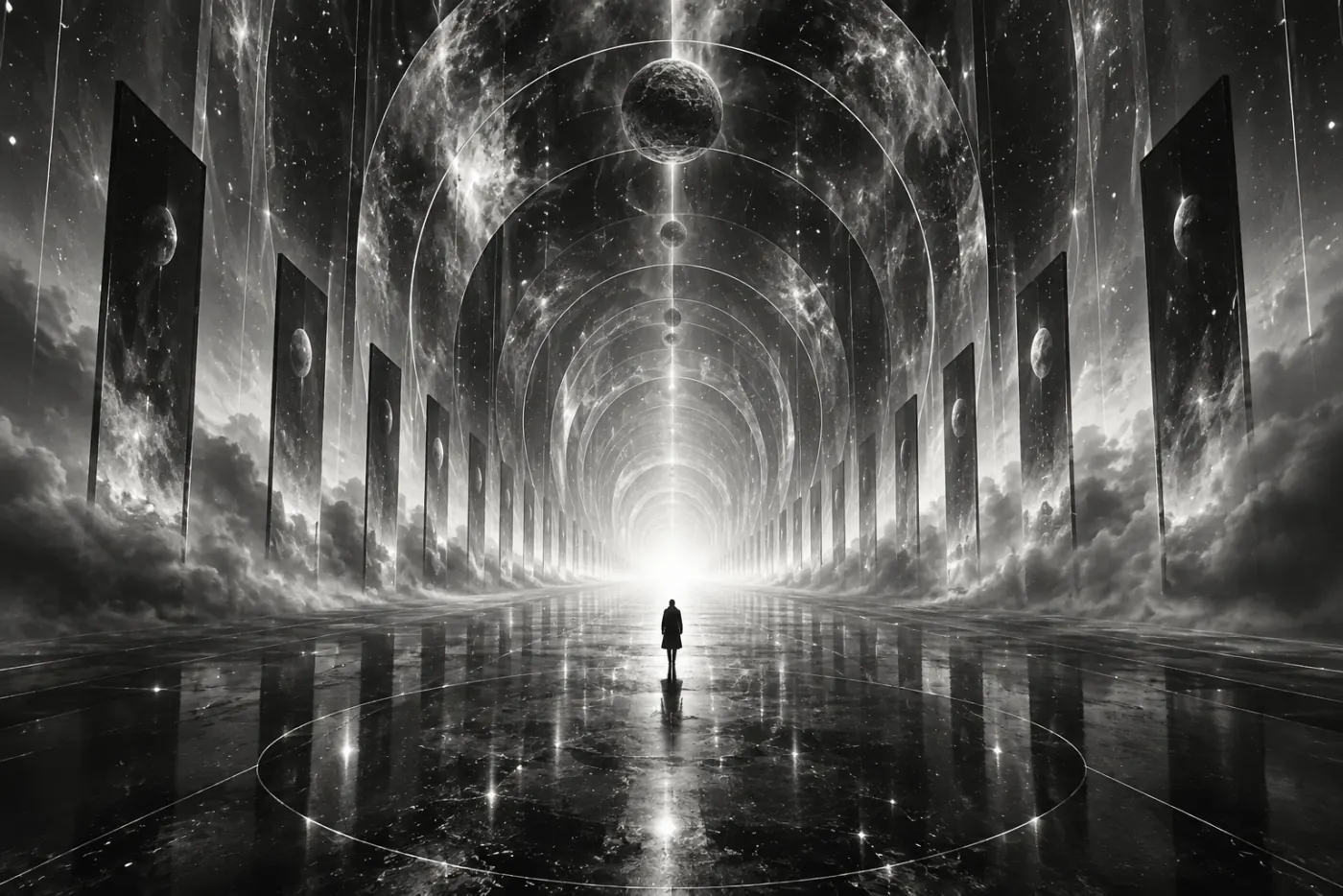
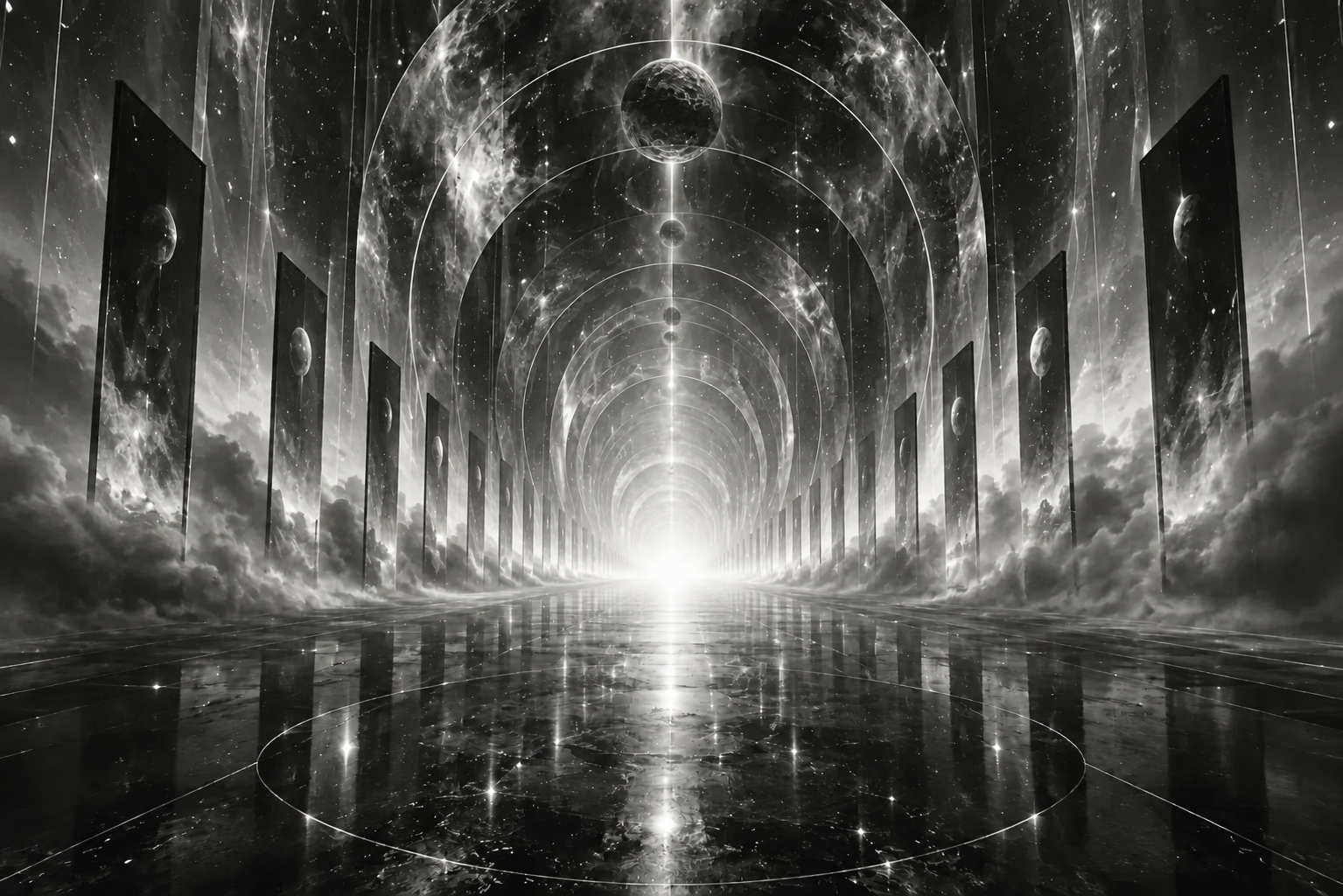
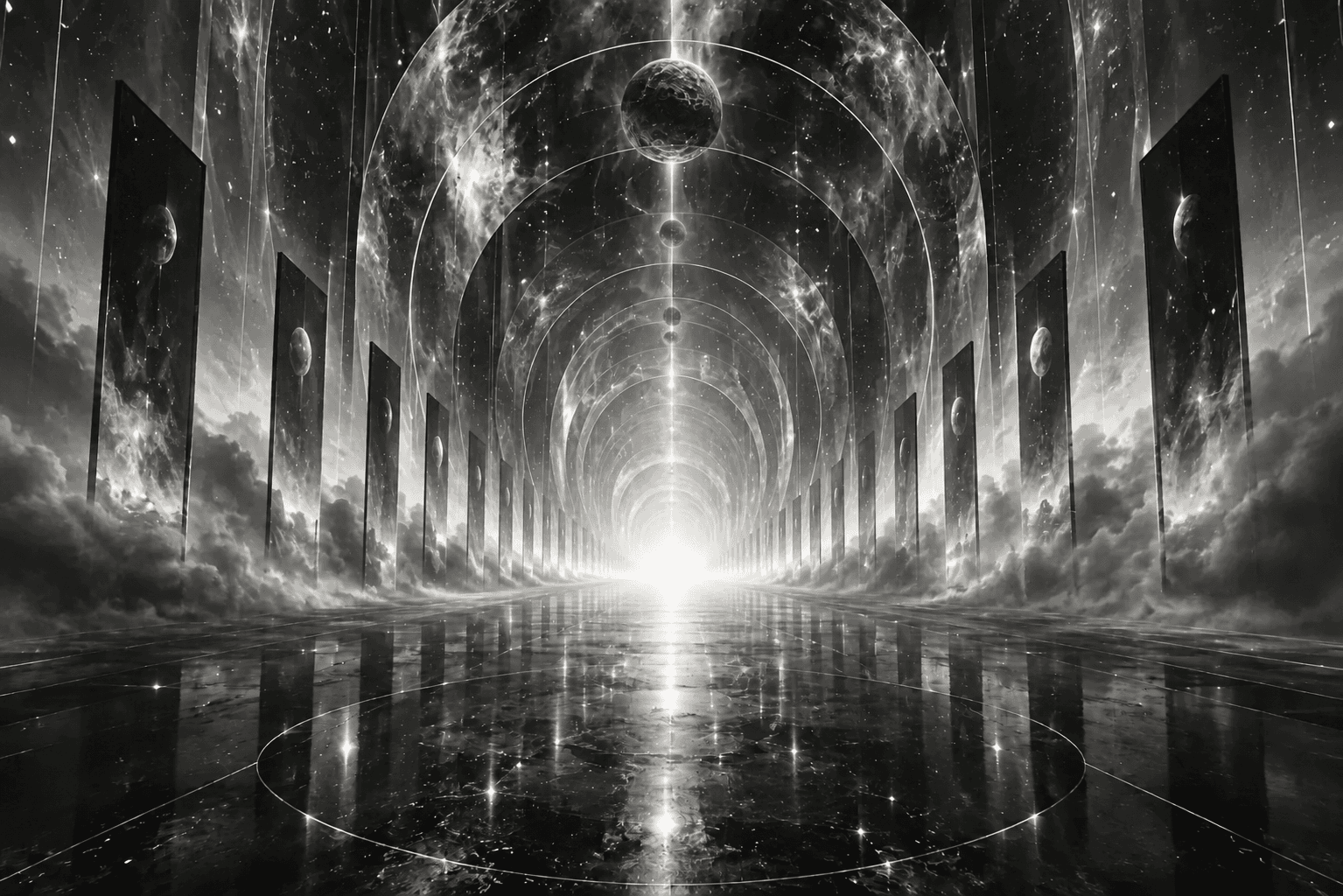 Después
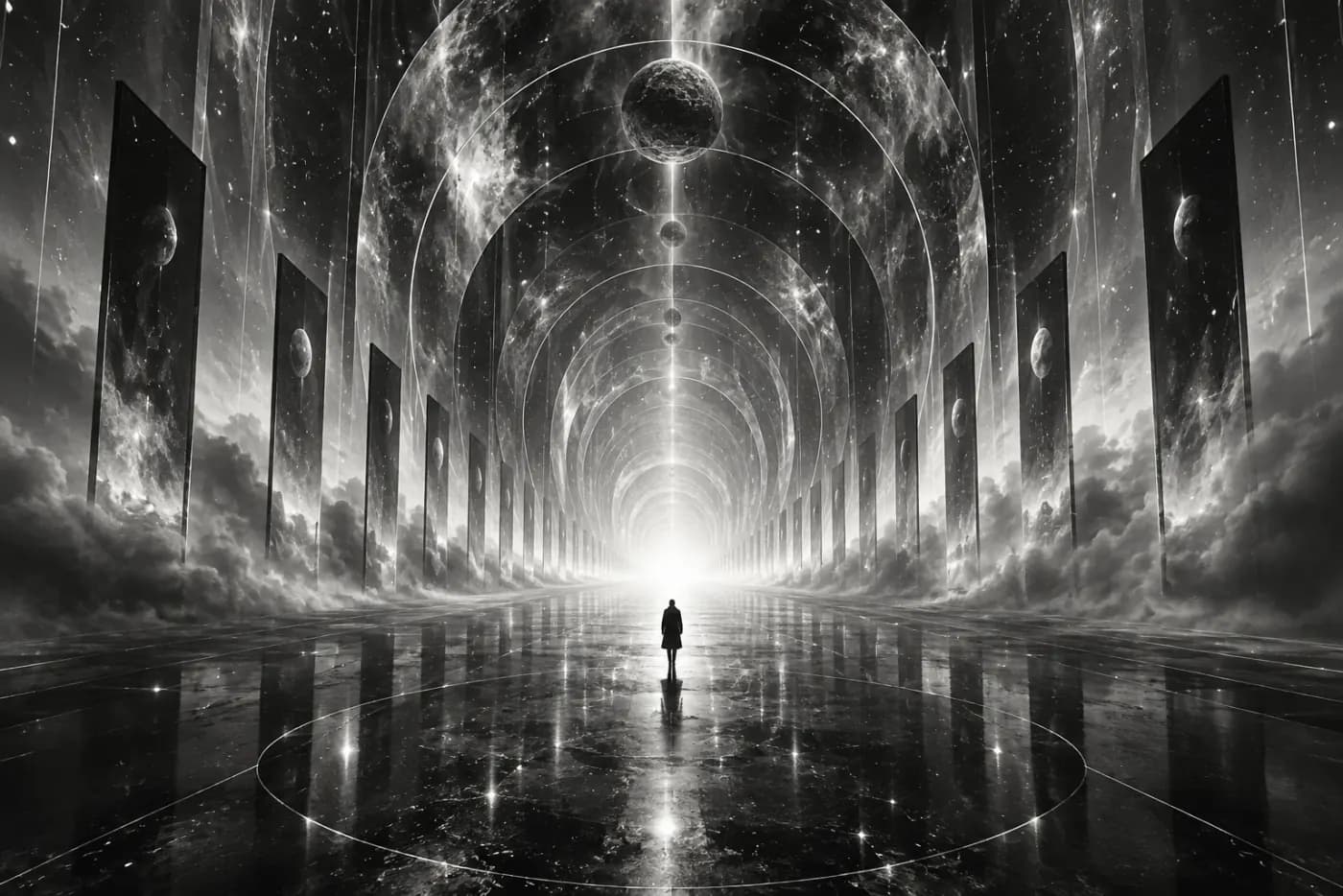
La figura central y su reflejo desaparecen sobre un suelo reflectante reconstruido. Compara la perspectiva y la luz del entorno; el relleno generativo no es idéntico píxel a píxel fuera del sujeto.
Ver instrucción de edición
Quita a la persona del centro del pasillo cósmico y su reflejo. Rellena el suelo brillante de forma natural, conservando los arcos, los planetas, los monolitos y la perspectiva monocroma.
Desliza entre los ejemplos de edición para comparar sujetos, fondos y detalles.
Que toda la atención sea para el sujeto
Sé concreto con lo que debe desaparecer
Describe el objeto y dónde está: la persona junto al auto, la taza sobre la mesa o la figura del centro.
Revisa cómo se rellena el espacio
Hay que reconstruir el fondo que quedaba oculto. Revisa las texturas, los reflejos y la perspectiva cercanos; los detalles del entorno pueden cambiar.
Del original al resultado en tres pasosCada paso, a la vista.
Sigue una imagen desde que se sube hasta la revisión final. Estas vistas previas de ejemplo ilustran el proceso; cuando quieras, empieza con tu propia imagen.
Sube tu original
Empieza con una imagen nítida. Guarda una copia para poder comparar el resultado.
Confirma la tarea
Revisa la herramienta seleccionada y el costo en créditos. Si editas con un prompt, describe el cambio con claridad.
Revisa y descarga
Compara bordes, textos y texturas con el original antes de descargar el resultado.
Preguntas frecuentes
No necesariamente. El borrado generativo reconstruye el contenido de la imagen y también puede cambiar detalles cercanos. Compara el resultado con el original antes de usarlo.
Mira ambas imágenes a la misma escala. Compara primero la composición y luego revisa los bordes del sujeto, los textos y las texturas. Descarga los archivos para examinar los detalles a tamaño completo.
Usa una imagen original nítida que tengas permiso para editar. Comprueba la herramienta seleccionada después de subirla. Para borrar objetos o editar fotos, describe el elemento y dónde está.
Consulta el costo en créditos junto al botón de generar. Confirma la herramienta seleccionada, la configuración y tu saldo antes de enviar.
Revisa primero la calidad de la imagen original y las instrucciones de edición. Los bordes complejos, las oclusiones, los textos y las caras pueden dar resultados imperfectos. Prueba con un original más nítido o con una descripción de la edición más concreta.
Comprueba los permisos de la imagen original, de las personas que aparecen y de los elementos de marca, además de las condiciones del modelo seleccionado y de este sitio. Editar una imagen no te otorga derechos sobre el material original.