Guía al generador de pixel art con un sujeto claro
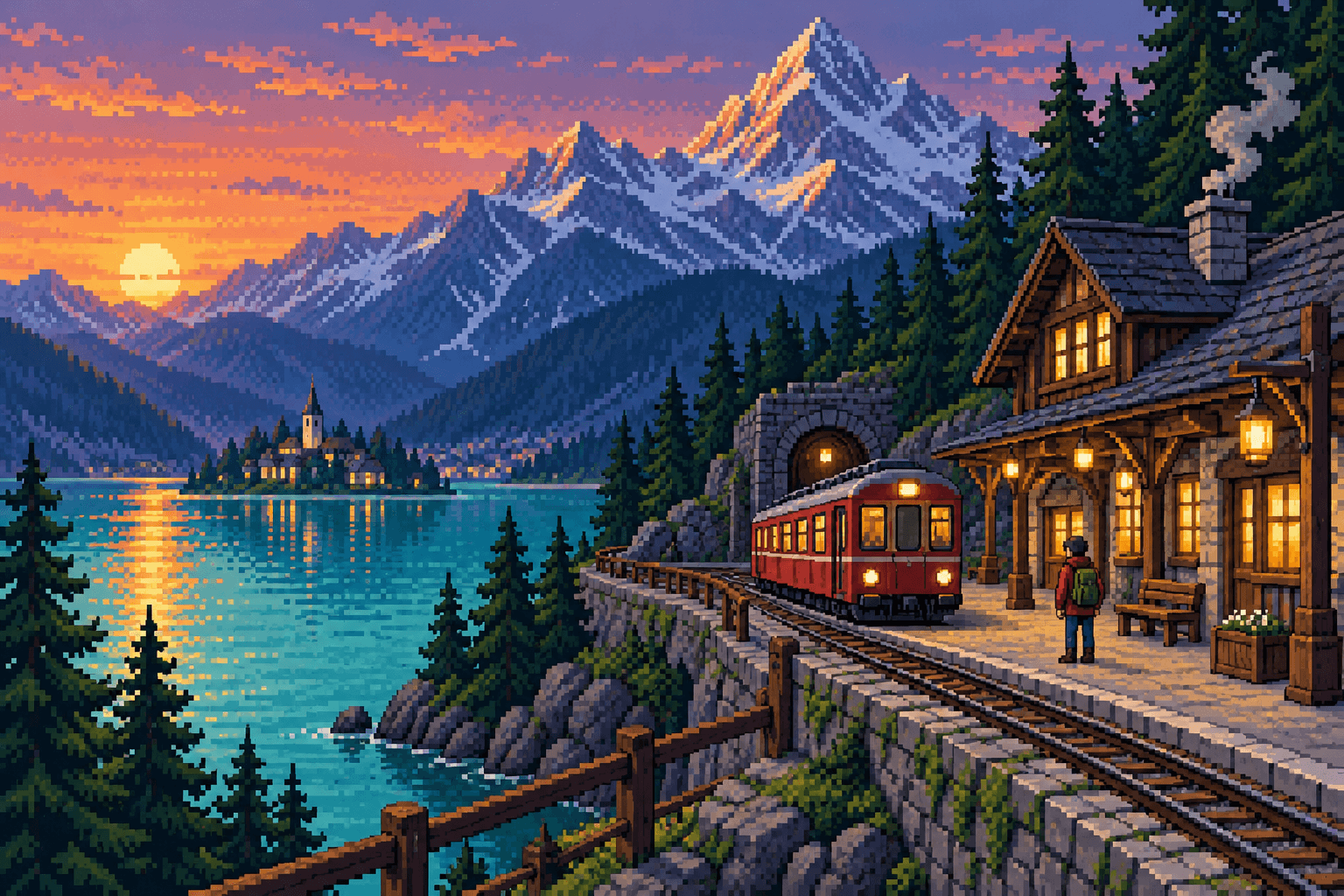
Un generador de pixel art funciona mejor con un brief concreto. Describe una estación de montaña al atardecer, un robot pequeño cuidando plantas o un callejón lluvioso con un solo escaparate iluminado. Nombra el sujeto principal y su relación con la escena antes de añadir detalles secundarios. Demasiados objetos igual de importantes dificultan leer la composición, sobre todo a tamaños pequeños.
Pídele al generador de pixel art una silueta potente. El sombrero de un personaje, el tejado de un edificio o un árbol característico comunican más que la decoración diminuta. Al revisar el resultado, redúcelo en pantalla y comprueba si el sujeto se sigue reconociendo. Si se pierde en el entorno, simplifica el siguiente prompt o aumenta el contraste entre las formas principales.
Controla la paleta del generador de pixel art
Pide al generador de pixel art una familia de colores contenida en lugar de enumerar muchos colores sin relación. Una escena nocturna puede usar azul profundo, violeta apagado y un pequeño toque cálido; un paisaje soleado, verde, crema y terracota. Estas relaciones crean ambiente y dejan contraste suficiente para que el sujeto se siga leyendo.
Puedes pedir una paleta limitada en el prompt, pero el generador de pixel art no garantiza matemáticamente un número fijo de colores. Pueden aparecer degradados, bordes suavizados o tonos de más. Si necesitas una entrega estricta de dieciséis colores, revisa y cuantiza la imagen en un editor de pixel art especializado. Trata la versión generada como un concepto, sin dar por hecho que cumple el requisito.
Crea escenarios con el generador de pixel art
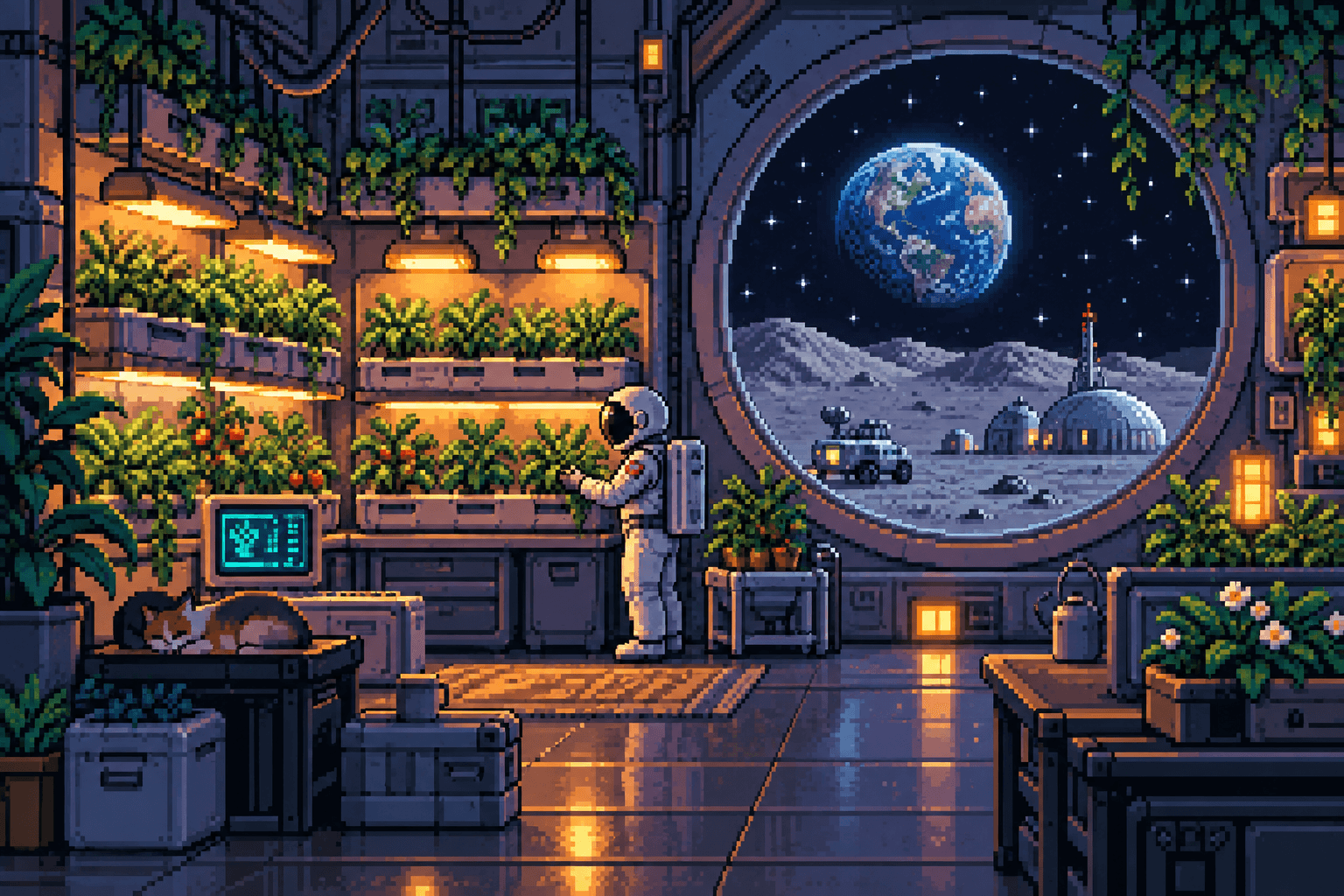
El generador de pixel art es útil para explorar escenarios antes de comprometerte con un tileset. Describe el primer plano, el plano medio y el fondo para que la escena tenga estructura. Un camino, una vía de tren o un río pueden guiar la mirada. Indica el horizonte y el punto de vista si quieres que varias imágenes conceptuales parezcan del mismo mundo.
Si una escena del generador de pixel art va a inspirar un videojuego, distingue entre una ilustración conceptual y un nivel jugable. La imagen no incluye formas de colisión, un mapa de tiles, datos de navegación ni capas de parallax separadas. Úsala para hablar de ambiente y composición con tu equipo, y luego crea los recursos reales según las limitaciones técnicas de tu proyecto.
Personajes con el generador de pixel art
Para personajes, dale al generador de pixel art un rol reconocible y unos pocos rasgos distintivos. Un robot botánico con una mochila cuadrada es un punto de partida más claro que una instrucción con decenas de accesorios. Indica la pose y el fondo de forma sencilla. Si necesitas varios personajes relacionados, mantén la misma paleta y el mismo punto de vista y compara los resultados juntos.
El generador de pixel art no garantiza una hoja de animación coherente, que un personaje sea idéntico entre solicitudes distintas ni un sprite limpio con transparencia. Los detalles pequeños pueden variar de una imagen a otra. Usa el resultado para elegir una dirección visual y luego redibuja o pule el personaje sobre una cuadrícula controlada antes de animarlo o llevarlo a un motor de juego.
Revisa los bordes y la escala
Comprueba que el tamaño aparente de los píxeles sea uniforme en lo que crea el generador de pixel art. Algunas imágenes combinan bloques grandes con detalles suaves, algo que a primera vista convence pero que se vuelve incoherente al ampliar. Revisa las diagonales, las curvas, los tiles repetidos y las letras pequeñas. Una ilustración retro puede ser útil aunque no cumpla las reglas del pixel art estricto hecho a mano.
Si quieres bloques nítidos, no apliques un suavizado normal al resultado del generador de pixel art. Para ampliar en múltiplos enteros una cuadrícula limpia, el redimensionado por vecino más cercano suele funcionar mejor que un escalador fotográfico. Si la cuadrícula de base es irregular, redimensionarla no la corregirá. Decide si buscas una ilustración evocadora o un recurso con restricciones técnicas.
El generador de pixel art en un flujo de trabajo real
Guarda cada resultado del generador de pixel art junto con su prompt y los ajustes que elegiste. Así tendrás un buen punto de partida para futuras variaciones, aunque la generación no reproduzca cada detalle. Para una ilustración web o una presentación, revisa el recorte y la escala. Para merchandising, revisa una prueba física antes de fiarte de la pantalla.
La página del generador de pixel art incluye ejemplos de escenas para ayudarte a formular tu brief. Tómalos como referencias creativas, con su origen indicado, y no como la promesa de que todos los modelos darán un resultado idéntico. La generación usa el modelo y el costo en créditos que se muestran en el editor. Revisa si el resultado encaja en tu proyecto antes de publicarlo o compartirlo.