
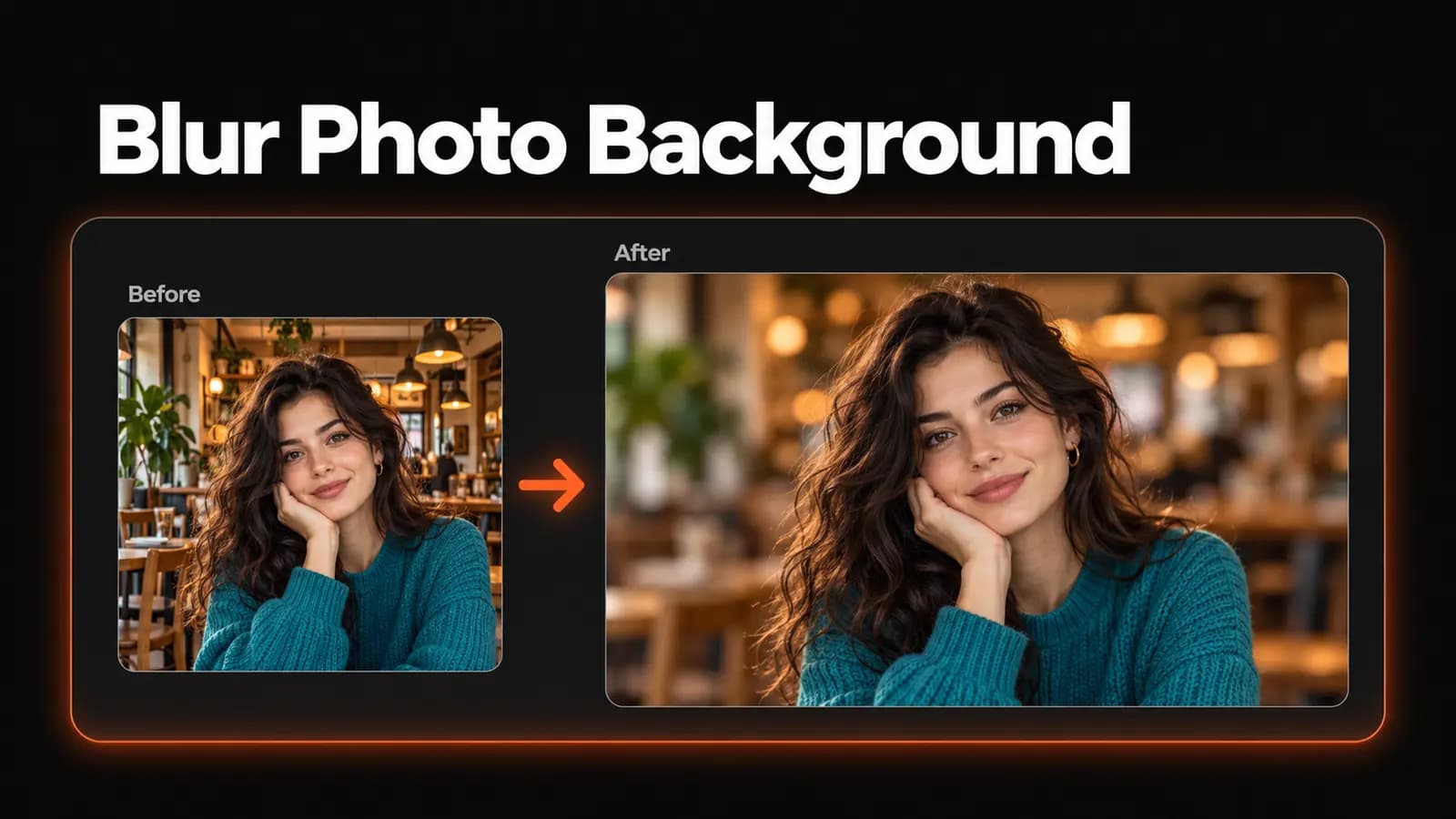
En un buen retrato, una fila de sillas, un estante abarrotado o un letrero brillante detrás de la cabeza de alguien pueden desviar la atención del sujeto. Puedes desenfocar los detalles del fondo después de tomar la foto para que el sujeto siga destacando sin rehacer toda la escena.
El proceso básico es sencillo: subes una foto, la herramienta separa el primer plano, ajustas el desenfoque del fondo y guardas el resultado. Conviene dedicar más tiempo a revisar el contorno del sujeto. Esta guía te explica los controles y lo que conviene revisar antes de descargar.
Empieza con una foto en la que el sujeto se distinga bien
Elige una foto en la que la cara o el objeto principal ya estén enfocados. El desenfoque del fondo puede reducir las distracciones, pero no puede recuperar los detalles de unos ojos desenfocados, un rostro borroso por el movimiento o la etiqueta ilegible de un producto. Si tienes varias tomas parecidas, quédate con la que tenga el sujeto más nítido, aunque otra tenga un fondo más bonito.
Fíjate también en el contorno. El pelo oscuro frente a un seto oscuro, el pelaje fino y el vidrio transparente pueden dificultar la separación del primer plano. Es más fácil trabajar con una foto de alguien cuya camisa contraste con una pared distante que con una en la que la persona se confunda con las ramas cercanas.
Usa el archivo de imagen original siempre que puedas, en lugar de una captura de pantalla de una foto compartida en una aplicación de mensajería. Para seguir estos pasos, prepara un archivo JPEG, PNG o WebP de hasta 10 MB, con un máximo de 4096 píxeles por lado. Si tu archivo supera esos límites, reduce su tamaño o exporta una copia más pequeña antes de subirla y guarda el original aparte.
Cómo desenfocar el fondo de una foto en línea
Abre la herramienta Desenfocar fondo (Blur Background) de LoveImage y busca Empieza con tu imagen. Necesitas una cuenta, y tienes que iniciar sesión y verificar tu correo antes de subir o procesar una foto.
1. Sube tu foto original
Selecciona Elegir foto y elige tu archivo. Cuando termine de subir, revisa la vista previa y las dimensiones que aparecen para confirmar que seleccionaste la versión correcta.
La herramienta procesa una imagen original a la vez. En este editor no hace falta escribir un prompt, elegir un modelo de generación de imágenes ni pintar sobre el fondo.
2. Procesa el primer plano una vez
Revisa el costo en créditos que aparece y luego selecciona Procesar imagen. Mantén la página abierta mientras se ejecuta la tarea: en este paso se separa el sujeto de lo que lo rodea.
Si el procesamiento tarda más y la página muestra Ver estado de la tarea, usa ese control antes de enviar otra tarea. Que tarde no significa, por sí solo, que tengas que empezar de nuevo.
3. Ajusta el desenfoque en el resultado
Ajusta el control Intensidad del desenfoque de fondo, que va de 0 a 35 y tiene un valor inicial de 12. Puedes hacerlo antes de procesar, pero evalúa el efecto cuando aparezca Tu resultado.
Una vez listo el primer plano, mover el control deslizante recompone la imagen en tu navegador sin otra llamada a la IA. No necesitas volver a pulsar Procesar imagen solo para comparar intensidades; espera a que se actualice la vista previa.
4. Descarga la composición
Cuando la vista previa termine de actualizarse, selecciona Descargar imagen. El editor de desenfoque exporta el primer plano y el fondo combinados como un PNG llamado blur-background.png.
Descárgalo antes de salir de la página, porque la composición actual se crea en tu navegador. Conserva también tu foto original para volver a ella si quieres hacer otra edición.
Elige la intensidad según lo que todavía te distrae
Empieza con el valor predeterminado y aparta la vista de la pantalla un momento. Cuando vuelvas a mirar, fíjate si tu mirada se va al sujeto o a algo que está detrás. Deja de subir la intensidad cuando el fondo ya no sea lo primero que te llama la atención.
En una foto de perfil tomada en una cafetería, quizá quieras que las sillas sigan siendo reconocibles, pero que sus líneas nítidas dejen de competir con la cara. Para una foto de una flor frente a un seto enmarañado, puede convenir una mayor intensidad. Son decisiones visuales, no ajustes preestablecidos: un mismo valor del control no hará que todos los fondos pasen igual de desapercibidos.
Revisa la foto al tamaño en que se va a mostrar y también ampliada. Un fondo que parece recargado a pantalla completa puede verse lo bastante discreto en una imagen de perfil pequeña. Un desenfoque fuerte también puede convertir un letrero brillante en una gran mancha luminosa, así que más desenfoque no siempre significa menos distracción.
Si vas a tomar otra foto, separa más al sujeto del fondo. Esa distancia puede ayudar a desenfocar el fondo de forma óptica al tomar la foto; la guía de Nikon sobre el bokeh explica cómo influyen la distancia al sujeto y la apertura. Con una foto que ya tienes, usa el control deslizante para trabajar con la escena disponible.
Revisa el pelo, los huecos y el suelo bajo el sujeto
Antes de dar la edición por terminada, revisa el contorno del sujeto. El pelo y el pelaje merecen especial atención: busca cabellos que falten, un contorno demasiado marcado o restos del fondo anterior entre los rizos. Un error pequeño puede notarse más cuando el fondo que lo rodea está mucho más desenfocado.
Después, revisa los huecos dentro de la silueta. El fondo que se ve entre un brazo y el cuerpo, alrededor de la correa de un bolso o dentro del asa de una taza debe verse coherente con el resto. Si un hueco sigue muy nítido mientras todo a su alrededor se desenfoca, puede que el recorte haya conservado parte de la escena.
En un retrato de cuerpo entero, mira los pies y el suelo que pisan. En un objeto sobre una mesa, revisa su base y su sombra. Un salto brusco entre un sujeto nítido y una superficie de apoyo muy desenfocada puede hacer que el sujeto parezca pegado sobre la foto.
Bajar la intensidad del desenfoque puede disimular un borde irregular, pero no recupera un detalle que falta. Este editor no tiene un pincel para reparar manualmente el primer plano ni permite seleccionar a cada persona por separado. Si falta una mano, una oreja o parte del objeto, prueba con una imagen original más nítida o usa un editor que permita ajustar las máscaras manualmente.
Las fotos de grupo requieren la misma atención con cada persona que quieras conservar. No des por hecho que se mantuvo a todos los que están en primer plano solo porque la cara del centro se ve bien. Revisa a las personas de los extremos y a cualquiera que quede parcialmente detrás de otra.
Qué cambia realmente esta herramienta de desenfoque
LoveImage usa primero su modelo Background Remover para extraer el primer plano. Después, el navegador desenfoca una copia de la foto original y coloca encima el primer plano extraído. Por eso la escena sigue siendo reconocible y por eso los cambios en el control deslizante no requieren otra generación.
El ajuste aplica una sola intensidad de desenfoque a la capa de fondo. No permite definir distintas distancias de enfoque para una silla cercana, una pared y un árbol lejano, ni dar forma a cada punto de luz por separado. Por eso, en escenas con una distribución compleja de elementos a distintas distancias, un desenfoque intenso puede resultar menos convincente que en un retrato frente a un fondo sencillo.
La herramienta está disponible para cuentas gratuitas con créditos suficientes, pero el procesamiento se cobra en créditos. Revisa la cantidad que aparece junto al botón Procesar imagen antes de iniciar la tarea. Si piensas usar una imagen con fines comerciales, consulta las funciones de cada plan y el uso comercial permitido: el plan Gratis no incluye uso comercial, mientras que Creator, Studio y Scale sí.
Cuándo conviene más quitar o cambiar el fondo
El desenfoque funciona bien cuando todavía quieres que el entorno original forme parte de la foto. Un retrato en un jardín puede conservar su vegetación, y un espacio de trabajo en casa puede seguir siendo reconocible sin que cada estante reclame atención. Conserva ese contexto cuando le aporte algo a la imagen.
Si necesitas aislar al sujeto para un diseño, usa Quitar fondo (Background Remover) para obtener un recorte con fondo transparente. Un fondo desenfocado sigue siendo parte de la imagen; no te da un sujeto aislado para colocarlo libremente sobre otro diseño.
Si el entorno original no es el adecuado, considera usar Cambiar fondo (Image Background Changer). Te permite elegir un color sólido o subir tu propio fondo. Compara el fondo nuevo con la iluminación y la perspectiva del sujeto antes de aceptarlo, ya que esta herramienta de composición no ajusta la iluminación del sujeto ni crea nuevas sombras de contacto de forma automática.
Dale un último vistazo a la foto descargada
Abre el PNG guardado y compáralo con el original. Comprueba que los detalles que te importan de la cara, la ropa o el producto sigan intactos y que el desenfoque ayude a destacar lo importante de la foto. Revisa el archivo con el recorte y el tamaño que vas a usar, sobre todo si el formato de la foto de perfil va a recortar parte del entorno.
Si no te convence un desenfoque más intenso, guarda una versión con un desenfoque moderado. Puedes descargar otra versión después de mover el control mientras el resultado siga abierto y luego comparar los archivos uno al lado del otro. Cámbiales el nombre para distinguirlos sin tener que abrir los dos.
Habrás terminado cuando el fondo deje de competir por la atención y el sujeto siga viéndose integrado en la escena. Desenfoca el fondo de tu foto, empieza con un ajuste moderado y revisa los bordes antes de guardar.