
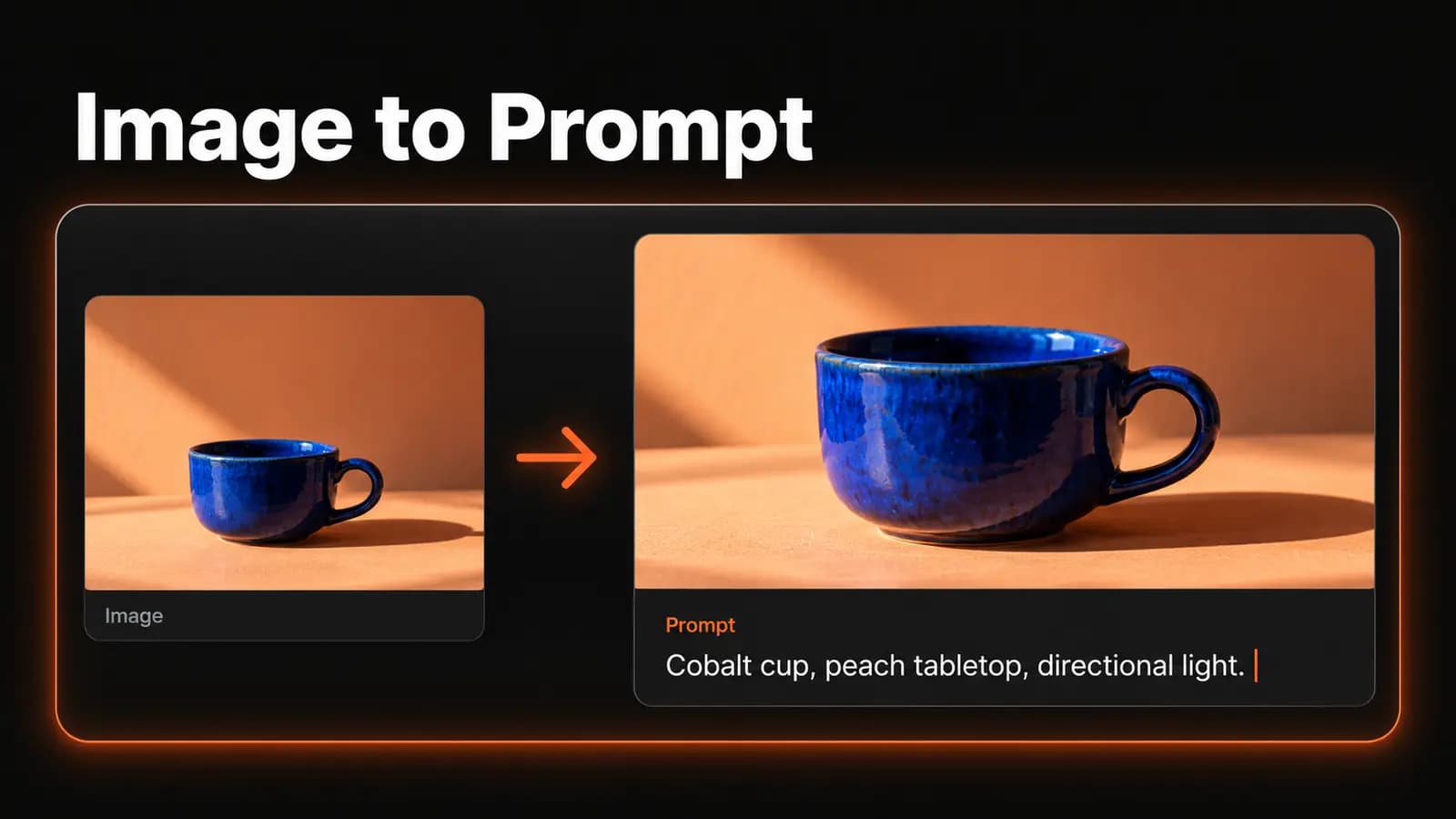
Tienes una imagen que te encanta, pero no el prompt. Quizá sea la figura diminuta bajo un cielo enorme, los bordes ásperos de una ilustración o la sombra de una taza que atraviesa la mesa. Ves qué funciona; describirlo es otra historia.
Una herramienta que convierte imágenes en prompts transforma esos detalles visibles en un texto que puedes editar y usar para generar imágenes. Te da una descripción inicial, no las instrucciones ocultas que produjeron el original. Lo importante es decidir qué detalles conservar, corregir o cambiar.
Qué puede recuperar realmente una herramienta que convierte imágenes en prompts
El análisis de imágenes puede describir el sujeto, su entorno, los colores y las relaciones espaciales. Por eso sirve para reconstruir una composición o para tomar una idea de iluminación y aplicarla a otro sujeto. Lo que no puede es deducir, solo a partir de la imagen, el modelo original, la semilla, la redacción exacta o la secuencia de ediciones.
En este caso, hacer ingeniería inversa consiste en redactar nuevas instrucciones a partir de lo que se ve. Varios prompts distintos podrían describir una taza azul sobre una mesa color durazno, y es posible que el original ni siquiera mencionara el color de la mesa. Algunas decisiones pueden haber quedado a criterio del generador, sin estar especificadas en las instrucciones.
La guía oficial de prompts de Imagen de Google recomienda empezar por el sujeto, el contexto y el estilo, y luego afinar la descripción con sucesivas pruebas. Esas mismas categorías te sirven para ordenar lo que observas en una referencia antes de escribir un prompt nuevo.
Si necesitas el prompt real, revisa primero si quien creó la imagen lo publicó junto con ella. Si buscas ejemplos que ya incluyan el texto, en la biblioteca de prompts para imágenes de LoveImage puedes consultar y copiar los prompts. Usa el análisis de imagen cuando falte esa información o cuando quieras una descripción nueva de un detalle visual concreto.
Elige una referencia que responda una sola pregunta
Antes de subirla, completa esta frase: "Quiero conservar ___ de la imagen". Elige algo concreto, como una toma desde un ángulo bajo, los colores apagados o el espacio vacío sobre el sujeto. Así la descripción se centra en lo que necesitas para tu próxima imagen.
Usa un archivo nítido en el que se vea bien el detalle que te interesa. Recorta los controles del navegador o los paneles que no forman parte de la imagen antes de subirlo, pero deja suficiente espacio alrededor para que se entienda la composición. Un recorte cerrado de una cara no puede explicar cómo se ubica esa persona dentro de un paisaje.
En LoveImage, prepara un solo archivo JPEG, PNG o WebP de hasta 10 MB, sin ningún lado mayor de 4096 píxeles. Crea una cuenta, inicia sesión y verifica tu correo antes de subirlo o procesarlo. Usa una imagen que tengas permiso para subir; una referencia hecha por ti es un punto de partida sencillo.
Si el archivo pesa demasiado, redimensiónalo o expórtalo de nuevo en tu equipo antes de volver a intentarlo. Revisa el archivo nuevo a tamaño normal para confirmar que, al reducirlo, no se perdieron la textura ni las formas pequeñas que querías describir.
Extrae la descripción y luego revísala
La herramienta Imagen a prompt de LoveImage devuelve una descripción editable en inglés. Está disponible en el plan Gratis y consume créditos: que sea de acceso gratuito no significa que el procesamiento sea ilimitado. Las cuentas nuevas reciben una sola vez 20 créditos de registro.
El proceso tiene tres pasos:
- Elegir foto. Sube la imagen que preparaste y revisa la vista previa. Procesa una referencia a la vez.
- Procesar imagen. Inicia el análisis y espera la descripción. La página muestra el costo en créditos junto al botón Procesar imagen.
- Edita el prompt en inglés. Corrige los objetos mal identificados y añade los detalles importantes para la imagen que quieres generar. Usa Copiar prompt para guardar el texto o Generar con este prompt para llevarlo al generador.
Ese paso abre un borrador de generación; no crea otra imagen de inmediato. Revisa el modelo, la configuración y el costo en créditos antes de enviar esa tarea, que es independiente. En este proceso solo se transfiere el texto, así que el generador debe obtener de tus palabras toda la información que necesita.
Para generar, mantén el prompt editado en un máximo de 1500 caracteres. Si la descripción es más larga, guarda primero una copia completa y luego elimina objetos secundarios y adjetivos repetidos. El botón para pasar al generador sigue desactivado mientras el texto supere el límite.
Contrasta el resultado con la imagen
Una descripción bien redactada puede equivocarse justo en el detalle importante. Compárala con la referencia antes de gastar créditos en una imagen nueva, sobre todo si el sujeto es pequeño o está parcialmente oculto. Estas comprobaciones te ayudan a decidir qué vale la pena editar.
| Qué revisar | En qué fijarte | Redacción útil |
|---|---|---|
| Sujeto | Identidad, cantidad, pose y acción | One seated figure, seen from behind |
| Ubicación | Tamaño y posición relativos | Figure small in the lower-left corner |
| Punto de vista | Altura y distancia de la cámara | Wide view from ground level |
| Luz | Dirección, suavidad y sombra | Warm light from the left, shadow to the right |
| Superficie | Textura y material | Rough paper with uneven ink edges |
| Paleta | Colores dominantes y contraste | Muted blue sky against rust-colored ground |
Revisa los ajustes de cámara, los nombres de artistas y los lugares que el análisis haya identificado por suposición. Si no puedes confirmar alguno de esos datos, describe el efecto visible: "soft background with a sharp subject" (fondo desenfocado con el sujeto nítido) dice lo que se ve sin afirmar que se usó un lente en particular. Si hay texto en la imagen, revísalo tú mismo y reemplaza cualquier transcripción incorrecta.
Elimina también los detalles que compitan con tu objetivo. La descripción puede mencionar una planta en una esquina porque se ve, aunque tu siguiente composición necesite esa esquina vacía para colocar texto. Tu prompt debe reflejar esa decisión.
Un ejemplo práctico: de una descripción básica a instrucciones para generar
Imagina una referencia hipotética: una taza de cerámica azul sobre una mesa color durazno. La taza está en la parte baja del encuadre, la luz entra por la izquierda y encima queda una amplia zona vacía. Los ejemplos siguientes ilustran el proceso de edición; no se presentan como resultados obtenidos al evaluar la herramienta.
Una descripción básica podría ser: "A blue cup sits on a table in warm light. The background is plain." (Una taza azul sobre una mesa con luz cálida. El fondo es liso.) Identifica la escena, pero omite la ubicación y la sombra que le dan carácter a la composición.
Un prompt de generación más útil sería:
A single cobalt-blue ceramic cup sits in the lower third of a peach-colored tabletop scene, its handle pointing right. Warm light enters from the left and casts a defined shadow to the right; the upper half of the frame is an uncluttered cream background. Show a slightly uneven ceramic surface, viewed from just above table height, with no lettering or extra props.
Cada detalle que agregas responde a una pregunta sobre la imagen. ¿Dónde está la taza, hacia dónde apunta el asa y dónde debe ver el espectador el espacio vacío? Ninguna de esas instrucciones exige conocer el prompt original ni el generador que creó la referencia.
Ahora supón que quieres la misma composición con un tazón amarillo. Reemplaza el sujeto y la descripción del material, quita la instrucción del asa y conserva la ubicación y la luz. Después, lee el prompt completo: al sustituir elementos suelen quedar detalles que solo correspondían al sujeto anterior.
Este método también funciona con ilustraciones. Sustituye los términos fotográficos por descripciones de trazos visibles, como formas de color plano, contornos gruesos o sombreado granulado, y mantén las relaciones espaciales que quieres conservar.
Cuando la imagen generada no da en el blanco
Envía las instrucciones revisadas a Texto a imagen (Text to Image) y elige una relación de aspecto disponible que se acerque al diseño que buscas. Una escena panorámica comprimida en un formato cuadrado obliga al generador a resolver otra composición. Mantén el mismo modelo y la misma configuración mientras ajustas la redacción, para que las comparaciones sigan siendo útiles.
Evalúa el primer resultado según el rasgo que decidiste conservar. Si la taza se ve bien pero llena todo el encuadre, ajusta su tamaño y su ubicación antes de cambiar la descripción de la paleta de colores. Prueba con "small cup occupying the bottom third, with generous empty space above" (taza pequeña en el tercio inferior, con mucho espacio libre arriba) y vuelve a comparar el encuadre.
Si la iluminación no convence, compara la sombra antes de añadir palabras que describan la atmósfera de la escena. "Warm and cozy" (cálido y acogedor) no dice nada sobre la dirección; "light from the left, dark shadow extending right" (luz desde la izquierda, sombra oscura hacia la derecha) es una instrucción más clara. Elimina contradicciones como pedir a la vez una luz plana sin sombras y una sombra direccional marcada.
Si el estilo se desvía, describe cómo está construida la imagen. Los bordes irregulares de las pinceladas, los bloques de color plano y el grano visible del papel son más específicos que "artistic". Añade solo los rasgos que puedes ver y quieres conservar.
Cuenta con cierta variación incluso después de una edición cuidadosa. El texto no recoge cada contorno, cada píxel ni cada relación del original, y otra generación puede interpretar las mismas palabras de forma distinta. Si el éxito depende de reproducir una cara, la forma de un producto o un diseño exactos, una descripción en texto por sí sola no es la herramienta adecuada.
Guarda instrucciones que puedas reutilizar
Guarda juntos la referencia, el prompt editado y la configuración de cada resultado útil. Añade una nota breve sobre lo que cambiaste, por ejemplo: "al reducir el tamaño del sujeto, quedó el espacio vacío que buscaba". Ese registro es mucho más práctico que una carpeta llena de resultados bonitos sin ninguna explicación.
Para generar nuevas imágenes, distingue las partes de las instrucciones que quieres mantener de las que puedes cambiar. Puedes mantener el punto de vista, la dirección de la luz y el fondo, y cambiar el sujeto o la paleta. Así tienes un punto de partida repetible, sin pretender que todos los resultados vayan a coincidir.
Antes de usar imágenes generadas con fines comerciales, revisa lo que incluye cada plan. El plan Gratis de LoveImage permite generar imágenes de hasta 1K y no incluye uso comercial; Creator, Studio y Scale sí lo incluyen, según los términos.
Empieza con una referencia y un detalle que valga la pena conservar. Convierte tu imagen en un prompt editable, corrige la descripción y cambia una sola cosa en tu próxima imagen.