
Un pequeño farol puede hacer que una escena de pixel art funcione: unos cuantos cuadrados de colores cálidos frente a una entrada oscura, que se distinguen incluso en una miniatura. Pero si le pides a un generador de pixel art una aldea de fantasía llena de detalles, ese farol puede perderse entre una iluminación suave y cientos de detalles que compiten entre sí.
Empieza por definir lo esencial: para qué usarás la imagen, a qué tamaño mínimo debe distinguirse y qué colores resaltan al sujeto. Esta guía te lleva desde esas indicaciones iniciales hasta un boceto generado y, después, te explica los retoques necesarios si quieres convertirlo en un sprite para un videojuego.
Lo que un generador de pixel art controla de verdad
Conviene distinguir dos tipos de resultados útiles: una ilustración con estética pixelada y un recurso gráfico cuyos píxeles siguen una cuadrícula precisa. Un paisaje para la cabecera de un blog puede funcionar como ilustración. Un personaje que va a convivir con los sprites de un juego necesita dimensiones, contornos, colores y escala coherentes.
La herramienta Pixel art (Pixel Art) de LoveImage usa una interfaz de generación de imágenes a partir de texto. Añade una instrucción de estilo que pide bordes de píxel nítidos, una paleta limitada, ausencia de suavizado de bordes y una escala de píxel uniforme. Puedes elegir el modelo y la relación de aspecto, además de la calidad cuando el modelo lo permite; no hay controles específicos para el tamaño de la cuadrícula ni para la paleta.
Por eso es un buen punto de partida para explorar escenas y conceptos de personajes. Pedir "32 × 32 pixels, eight colors" es una orientación para el modelo, no una especificación de exportación garantizada. La herramienta general Texto a imagen (Text to Image) también acepta prompts de estilo pixelado, pero allí tendrás que incluir todas las indicaciones de estilo.
Elige la cuadrícula de trabajo antes de añadir detalles
La cuadrícula de trabajo es el lienzo en el que piensas editar los píxeles finales. Es distinta de la resolución del archivo generado y del tamaño al que se muestra la imagen en pantalla. Un archivo de gran tamaño con cuadrados grandes y visibles no es, por sí solo, un sprite pequeño bien construido.
Para un primer proyecto, elige un tamaño que deje espacio suficiente para el rasgo que define al sujeto. Estos son puntos de partida sugeridos para tu editor de pixel art, no opciones de salida de LoveImage:
| Recurso previsto | Lienzo de trabajo sugerido | Detalle prioritario |
|---|---|---|
| Objeto de inventario | 16 × 16 | Una silueta reconocible y un toque de color que destaque |
| Personaje pequeño | 32 × 32 | Pose, forma de la cabeza y separación entre extremidades |
| Ícono de edificio | 64 × 64 | Forma del techo, entrada y algunas ventanas |
| Escenario pequeño | 160 × 90 | Formas grandes en primer plano y un punto focal claro |
Una botella de poción de dieciséis píxeles de ancho tiene poco espacio para grabados, reflejos en el vidrio y una etiqueta colgante. Conserva la forma de la botella y el líquido de color; prescinde del resto. Si esos detalles extra son imprescindibles, elige un lienzo de trabajo más grande antes de empezar a dibujar.
En el prompt de generación, describe la simplicidad que buscas además del tamaño de cuadrícula. "Compact inventory icon, broad color clusters, one highlight" le indica al modelo para qué debe dejar espacio. Reserva las dimensiones exactas para el paso de edición posterior.
Dale una función a cada color de la paleta
Empieza con pocos colores, por ejemplo ocho para un objeto aislado. Asigna funciones antes de elegir tonos: fondo, contorno, sombra, superficie principal, superficie más clara, brillo y uno o dos acentos. Una paleta con tonos claros y oscuros bien diferenciados facilita la lectura de la imagen más que ocho colores de luminosidad similar.
Para una estación de montaña, podrías usar azul marino profundo para los bordes más oscuros, azul apagado para las laderas lejanas, verde pino para los árboles, terracota para el techo y ámbar para las ventanas iluminadas. Reserva el color más brillante para el punto focal. Si cada ventana, flor y nube recibe un acento brillante, la mirada no tiene dónde detenerse.
Escribe esas relaciones en el prompt: "muted blue surroundings, dark green building, amber doorway as the only bright accent". Puedes pedir ocho colores, pero revisa el resultado en lugar de dar por hecho que se respetó el límite. El sombreado suave puede introducir muchos tonos casi idénticos.
Para aplicar una paleta estricta durante el retoque, usa un editor compatible con color indexado. En el modo indexado, cada píxel remite a una entrada de la paleta, como explica la documentación sobre modos de color de Aseprite. Reducir la paleta también exige una revisión visual: dos superficies distintas pueden fundirse en el mismo color y perder su separación.
Centra cada prompt en un sujeto fácil de reconocer
Un buen prompt nombra el sujeto, el punto de vista, la composición, las relaciones de color y el tratamiento de los bordes. Menciona primero al sujeto para comprobar si las indicaciones describen una sola imagen o varias ideas que compiten entre sí. Describe la escala de píxel que buscas en lugar de confiar solo en la palabra "retro".
Estos prompts son propuestas iniciales, no ejemplos de resultados comprobados. Cada uno deja fuera los detalles que competirían con su sujeto principal.
Un objeto de inventario
One squat glass potion bottle with a cork and red liquid, front view, centered with empty space around it. Pixel art concept for a small inventory icon, simple silhouette readable on a 16 × 16 working grid. Limited palette of charcoal, cream, muted red, dark red, and pale pink, one small highlight. Uniform square pixels, hard edges, flat background, no lettering or decorative border.
La botella debe seguir siendo reconocible sin el punto de brillo. Si la silueta no se distingue bien, cambia las proporciones antes de pedir más brillo o textura.
Un concepto de personaje
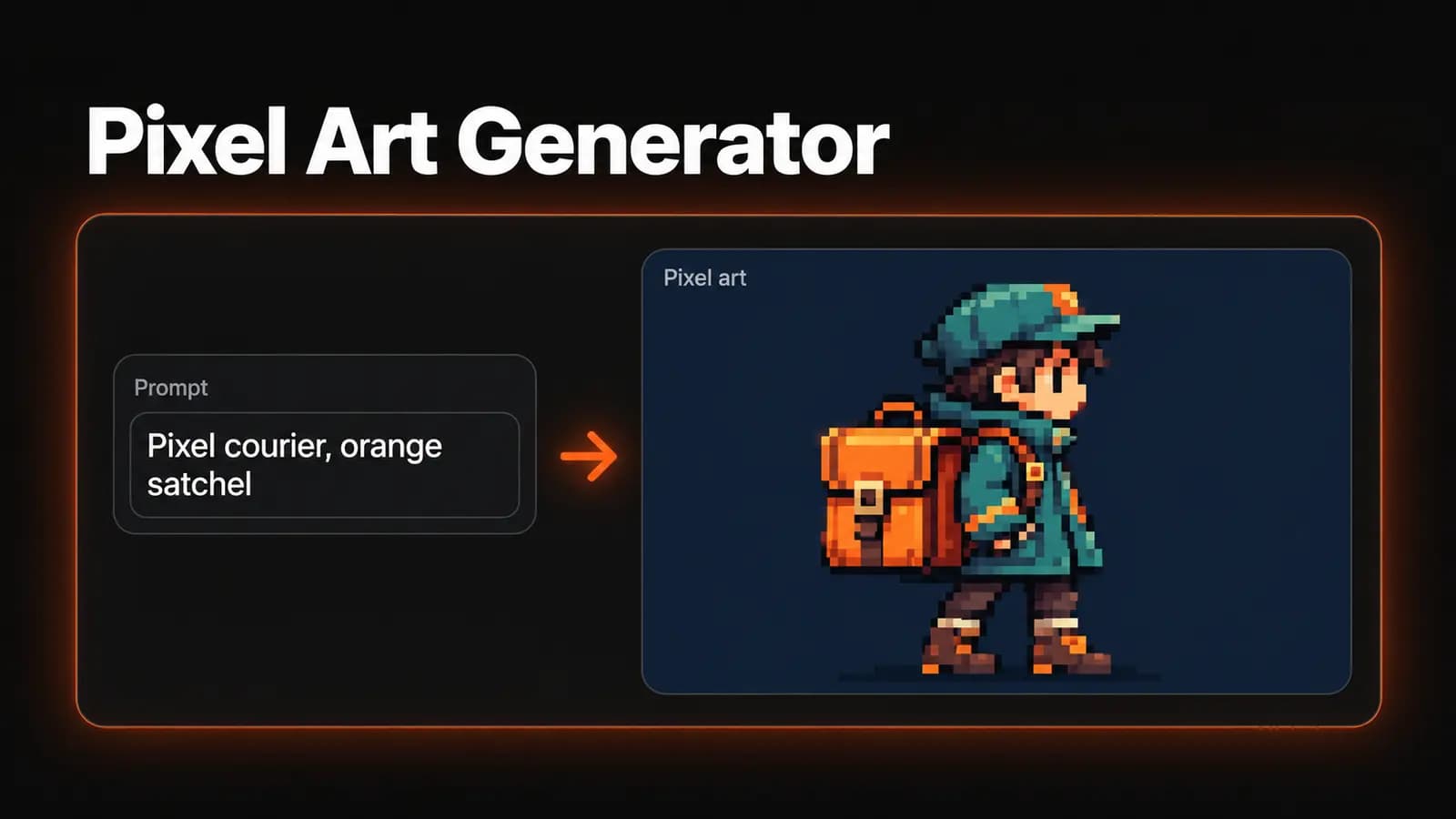
A small courier carrying a square satchel, full body, facing right in a side view, standing still. Pixel art character concept with the simplicity of a 32 × 32 sprite. Clear gap between the legs, short coat, oversized satchel as the defining feature. Dark navy outline, teal coat, warm cream face, orange bag. Consistent pixel scale, flat shading, plain light background, no scenery or text.
La bolsa le da al personaje una forma reconocible. Pedir una sola pose de pie también facilita la revisión, en comparación con empezar por una hoja con muchas poses.
Un escenario panorámico
A tiny mountain railway station at dusk, wide side view, station entrance as the focal point, one empty platform and layered mountains behind it. Pixel art environment with broad, deliberate color clusters. Muted blue mountains, pine green station walls, terracotta roof, amber light in the doorway. Hard pixel edges, uniform pixel scale, restrained shading, no gradients, no readable signs, no crowds.
Para otra versión, cambia un solo rasgo concreto, como la hora del día. Mantén estables el punto de vista y la descripción del edificio para comparar el cambio sin reescribir toda la escena.
Decide qué hace que un boceto valga la pena
En la página de Pixel art de LoveImage, escribe tus indicaciones y elige uno de los modelos disponibles. Selecciona una relación de aspecto que se ajuste a la composición: cuadrada para un objeto aislado o panorámica para la estación. Revisa el costo en créditos que aparece, haz clic en Continuar al editor e inicia sesión para entrar al espacio de trabajo. Para generar con esta herramienta necesitas una cuenta con el correo verificado; revisa ahí la configuración antes de hacer clic en Generar imagen.
Los controles de calidad dependen del modelo. Por ejemplo, Z-Image ofrece un único nivel de calidad, Salida estándar, así que con ese modelo no verás opciones de calidad para elegir. Mantén sin cambios el modelo y el encuadre mientras revisas tu primer prompt, para identificar el efecto de los cambios en el texto.
Antes de generar, completa esta frase: "Me quedaré con este boceto si…". Para el mensajero, podría ser "la bolsa se distingue con claridad y las dos piernas siguen separadas al ver el personaje en pequeño". Un fondo precioso no compensa un personaje que no supera esa prueba.
Si el trabajo es para un proyecto comercial, revisa los permisos y límites de cada plan antes de elegir uno. El plan Gratis de LoveImage no incluye uso comercial; Creator, Studio y Scale sí. Esa decisión es independiente de si la imagen está técnicamente lista para usarse.
Convierte el boceto en un recurso de pixel art coherente
Conserva la descarga original y trabaja sobre una copia en un editor de pixel art. Para obtener un sprite de dimensiones exactas, crea un lienzo con el tamaño previsto y usa la imagen generada como referencia visual. Redimensionar puede ayudarte a establecer una base aproximada, pero no decidirá de forma fiable qué detalles merecen los pocos píxeles disponibles.
Limpia primero la silueta y después las grandes zonas de sombra y brillo. Sustituye los puntos sueltos por grupos de píxeles organizados con intención, da un grosor uniforme a los contornos que se repiten y verifica que los bordes diagonales sigan un patrón escalonado bien definido. Revisa el sprite al tamaño al que se mostrará entre una edición y otra; los defectos que parecen mínimos al ampliar la imagen pueden dominar un rostro pequeño.
Luego aplica la paleta elegida y revisa las zonas que se hayan fusionado. Comprueba la transparencia por separado si el recurso la necesita: un patrón de cuadros pintado o un fondo liso no demuestran que el archivo sea transparente. En el caso de los mosaicos que se repiten, coloca copias una junto a otra y revisa las uniones en los cuatro lados.
Cuando los píxeles base estén bien, amplía las copias de presentación por un factor entero mediante el escalado por vecino más cercano. Un sprite de 32 × 32 ampliado cuatro veces pasa a 128 × 128, y cada píxel original ocupa un bloque de 4 × 4. La guía de MDN sobre pixel art nítido explica esta correspondencia y por qué el suavizado difumina los límites.
Corrige el desajuste más grande y detente
Si el resultado parece una pintura de bordes suaves, simplifica las instrucciones de iluminación y pide sombreado plano con bloques de color más grandes. Si se ve recargado, elimina objetos del fondo y detalles decorativos. Si el sujeto desaparece a tamaño pequeño, refuerza su silueta y su contraste con el fondo antes de volver a tocar la paleta.
Pedir una y otra vez un número exacto de colores no sustituye el ajuste manual de la paleta. Del mismo modo, pedir una hoja de sprites no garantiza que los fotogramas estén alineados ni que el personaje sea coherente. Pasa al editor de pixel art cuando el boceto valga la pena y los problemas que queden tengan que ver con píxeles concretos.
Elige un objeto o una escena pequeña para tu primer intento. Abre el generador de pixel art, usa el prompt de arriba que más se parezca a lo que buscas y evalúa el resultado según tus objetivos de cuadrícula, paleta y legibilidad a tamaño pequeño.