
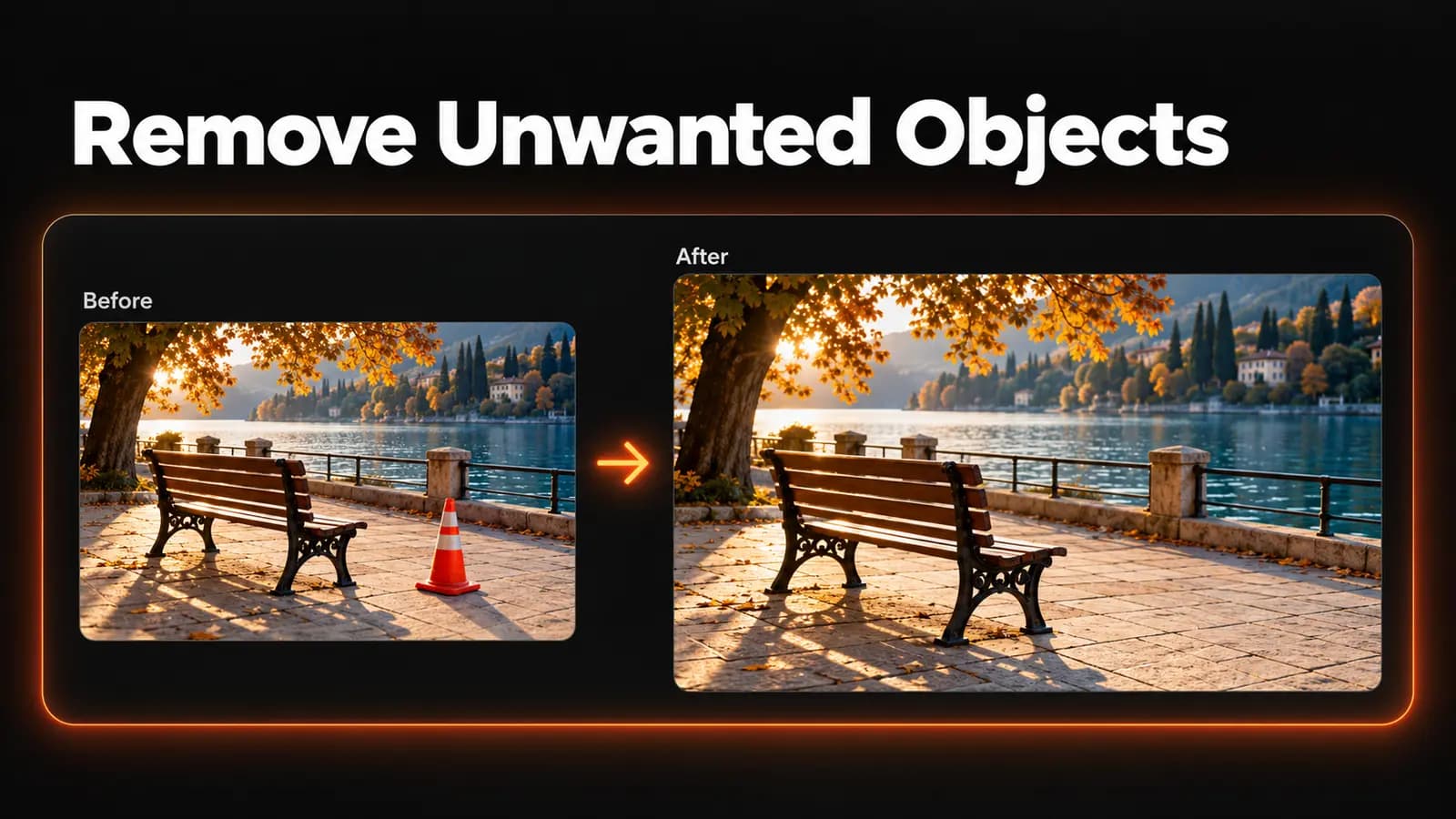
Un cono de tráfico junto a una banca. Un desconocido detrás de tu familia. Un cable de carga cruzando un escritorio que, por lo demás, está impecable. La promesa de las herramientas para borrar objetos de una foto es sencilla: eliminar lo que distrae y conservar la imagen.
Sube la foto original, describe el objeto que quieres quitar y su ubicación, y luego revisa qué aparece en su lugar. Ese último paso importa: borrar algo significa rellenar un espacio que la cámara nunca vio. Aquí te explicamos cómo abordar la edición, con prompts que puedes adaptar y consejos para corregir los resultados que necesiten otro intento.
Primero, decide si borrar el objeto te va a ayudar
Antes de abrir un editor, fíjate en dónde está lo que distrae. Si llega hasta el borde del encuadre, un pequeño recorte puede resolver el problema sin inventar ninguna parte del fondo. Conserva el encuadre más amplio si el recorte deja fuera una mano, reduce demasiado el espacio alrededor del sujeto o elimina parte del entorno que hace interesante la foto.
Si el objeto está dentro del encuadre, evalúa qué hay detrás. Una taza delante de una pared lisa deja una zona relativamente sencilla de rellenar; una taza que tapa los dedos de alguien obliga al editor a inventar anatomía. Ningún resultado está garantizado, pero el segundo caso merece una revisión mucho más atenta.
Borrar objetos tampoco es lo mismo que recortar un sujeto. Hazlo cuando quieras conservar la escena y quitar un solo elemento que distrae. Si necesitas a la persona o el producto aislados sobre un fondo transparente, la herramienta adecuada es Quitar fondo (Background Remover).
Guarda una copia intacta de tu foto antes de empezar. Usa el archivo original cuando lo tengas, en lugar de una captura de pantalla de una publicación comprimida en redes, para partir de una imagen más nítida y tener una referencia fiable con la que comparar el resultado.
Borrar objetos de una foto: sube, describe y revisa
La herramienta Borrar objetos (Object Remover) de LoveImage usa el modelo Object Removal. Para usarla, subes una imagen y describes en un texto el objeto que quieres eliminar; estos pasos no requieren dibujar una máscara con un pincel.
- Inicia sesión y abre la herramienta. Crea una cuenta si no tienes una y verifica tu correo antes de subir imágenes. Comprueba que estás en Borrar objetos y que el modelo es Object Removal.
- Sube tu foto original. Usa una sola imagen JPEG, PNG o WebP de hasta 10 MB y 4096 píxeles en su lado más largo. Revisa la vista previa para confirmar que es la imagen correcta y que se ve el entorno, así podrás juzgar si la reparación encaja.
- Describe un solo objeto en el campo del prompt. Empieza con algo concreto, como «the orange traffic cone on the pavement beside the bench» (el cono de tráfico naranja en la acera, junto a la banca). Identifica el objeto en lugar de pedir «clean up everything».
- Revisa el costo en créditos y genera. El costo aparece en el botón Generar imagen y en el resumen que está encima. Léelo antes de enviar, sobre todo si piensas hacer más de un intento.
- Compara y descarga. Revisa la zona rellenada y el sujeto que querías conservar. Usa Descargar para guardar un resultado que valga la pena y luego examina el archivo a tamaño completo.
Si el primer resultado no da con el objeto, vuelve al original y corrige la descripción. Si borra el objeto pero daña algo cercano, no sigas usando esa versión dañada para nuevos intentos. Empezar desde el original te permite ver con más claridad si el cambio en el prompt realmente ayudó.
Describe el objeto, no una escena nueva
Un buen prompt para borrar algo responde dos preguntas: qué debe desaparecer y dónde está. El campo del prompt te pide que describas el objeto que quieres borrar, por ejemplo, la persona de la derecha. Empieza con una descripción breve que identifique claramente el objeto en tu foto.
Nombra primero el objeto y luego añade el detalle que lo distingue. El color, la ropa, la posición y un punto de referencia cercano ayudan a identificarlo. Omite instrucciones sobre iluminación, ambiente o un escenario nuevo cuando lo único que quieres es quitar una taza.
| Situación | Prompt inicial | Qué revisar después |
|---|---|---|
| Un desconocido en una foto de vacaciones | The person in the red jacket at the far left, beside the railing | La alineación de la baranda y si quedan zapatos o sombra |
| Desorden en un escritorio | The black charging cable across the front of the wooden desk | La veta de la madera y el borde de la laptop |
| Una bebida junto a la persona retratada | The white paper cup on the table to the right of the seated person | Los dedos de la persona y la superficie de la mesa |
| Un cono en un camino peatonal | The orange traffic cone on the pavement in front of the bench | Las juntas del pavimento y la sombra del cono |
Estos prompts sirven como punto de partida; no son ejemplos de resultados comprobados. Ajusta cada descripción a tu propia foto y elimina los detalles que no correspondan.
Cuando hay varios objetos parecidos, «the person» (la persona) deja demasiado margen de duda. Prueba con «the person wearing a yellow coat nearest the left edge» (la persona del abrigo amarillo más cercana al borde izquierdo). Si aun así se selecciona la figura equivocada, quizá te convenga más una herramienta con selección manual que seguir complicando la descripción.
Revisa la reparación antes de darla por terminada
Mira primero la imagen completa, al tamaño en que esperas que la vean. ¿La zona despejada encaja en la escena o ahora llama la atención por verse demasiado lisa o brillante? Un objeto eliminado puede dejar en su lugar un parche que distrae igual.
Después, abre el original y el resultado descargado a la misma escala. Revisa el contorno alrededor del objeto eliminado y sigue las líneas que lo atraviesan. Barandas, tablones del piso, horizontes y juntas de azulejos son buenas referencias, porque cualquier curva o corte salta a la vista.
Revisa por separado las sombras y los reflejos. Una persona puede desaparecer y dejar una mancha oscura en el suelo, o una taza puede dejar su reflejo en una mesa brillante. Compara esas zonas con el original antes de decidir si pertenecen al objeto eliminado o a algo que sigue en la escena.
Por último, revisa lo que querías conservar: caras, dedos, textos, joyas y el contorno del sujeto principal. Al borrar objetos, LoveImage reconstruye el contenido de la imagen, por lo que los detalles cercanos también pueden cambiar. Un parche limpio no compensa una cara o una etiqueta de producto alteradas.
Si el resultado no se ve bien, identifica qué debes cambiar
Desapareció el objeto equivocado. Precisa la descripción con su posición y un rasgo que lo distinga. Vuelve a intentarlo desde el original para comparar dos intentos de la misma tarea, en lugar de reparar un borrado accidental.
Queda parte del objeto. Comprueba si tu descripción identificaba solo una parte, por ejemplo, un bolso cuando te referías a la persona que lo lleva. Describe el objeto completo y, después del siguiente intento, revisa las asas, las correas y otras partes delgadas que sobresalgan.
El objeto ya no está, pero queda su sombra. Puedes probar a nombrar juntos el objeto y su sombra, pero tómalo como un intento más, no como una solución garantizada. Un reflejo tenue o una sombra irregular pueden requerir un retoque manual si la descripción en texto no logra aislarlos de forma fiable.
El fondo se ve derretido o repetitivo. Piensa en cuánto tiene que reconstruir el editor. Si un auto grande tapa una pared de ladrillo, la herramienta no tiene forma de ver los ladrillos ocultos; otra foto de la misma escena puede ser mejor punto de partida, o quizá baste con un recorte más cerrado.
Cambió una cara, una mano o un borde importante. Descarta esa versión y vuelve al original. Si el objeto se superpone a una persona, un retoque manual preciso o una toma distinta pueden ser mejor opción que seguir haciendo intentos si un detalle esencial de la imagen cambia cada vez.
Si hay varias distracciones, empieza por una y revisa el resultado antes de seguir. Para borrar el siguiente objeto, sube la versión que ya revisaste y describe el que ahora quieres eliminar. Guarda cada archivo intermedio que te sirva, para volver a él si un borrado posterior empeora la foto.
Qué incluye el plan Gratis
Object Removal está disponible en el plan Gratis de LoveImage, pero el acceso gratuito funciona con créditos y no es ilimitado. Las cuentas nuevas reciben 20 créditos de registro una sola vez, y cada procesamiento descuenta de tu saldo. Revisa el costo que aparece antes de cada intento en lugar de suponer que repetir es gratis.
El plan Gratis admite una calidad de imagen de hasta 1K y no incluye uso comercial. Creator, Studio y Scale sí incluyen uso comercial; revisa los detalles de los planes si estás preparando imágenes para un cliente o un negocio. Para este tutorial, una foto personal con una sola distracción aislada es un buen punto de partida.
Evalúa el archivo descargado según el uso que le vas a dar. Algo que se ve bien en una publicación pequeña en redes puede mostrar una zona mal reconstruida en un diseño más grande. Revisa las dimensiones del archivo y el detalle visible antes de incorporarlo al diseño final.
Empieza con una distracción que puedas identificar con claridad
Elige una foto en la que el objeto que sobra esté separado del sujeto principal y escribe una descripción breve que lo identifique sin ambigüedad. Después del procesamiento, compara con el original la textura de relleno, los bordes cercanos, las sombras y los detalles importantes. Quédate con el resultado solo si la imagen completa sigue funcionando.
Abre la herramienta Borrar objetos de LoveImage, sube tu foto y nombra el primer objeto que quieres quitar. Empieza con una edición cuidadosa y decide qué más cambiar después de ver el resultado.