
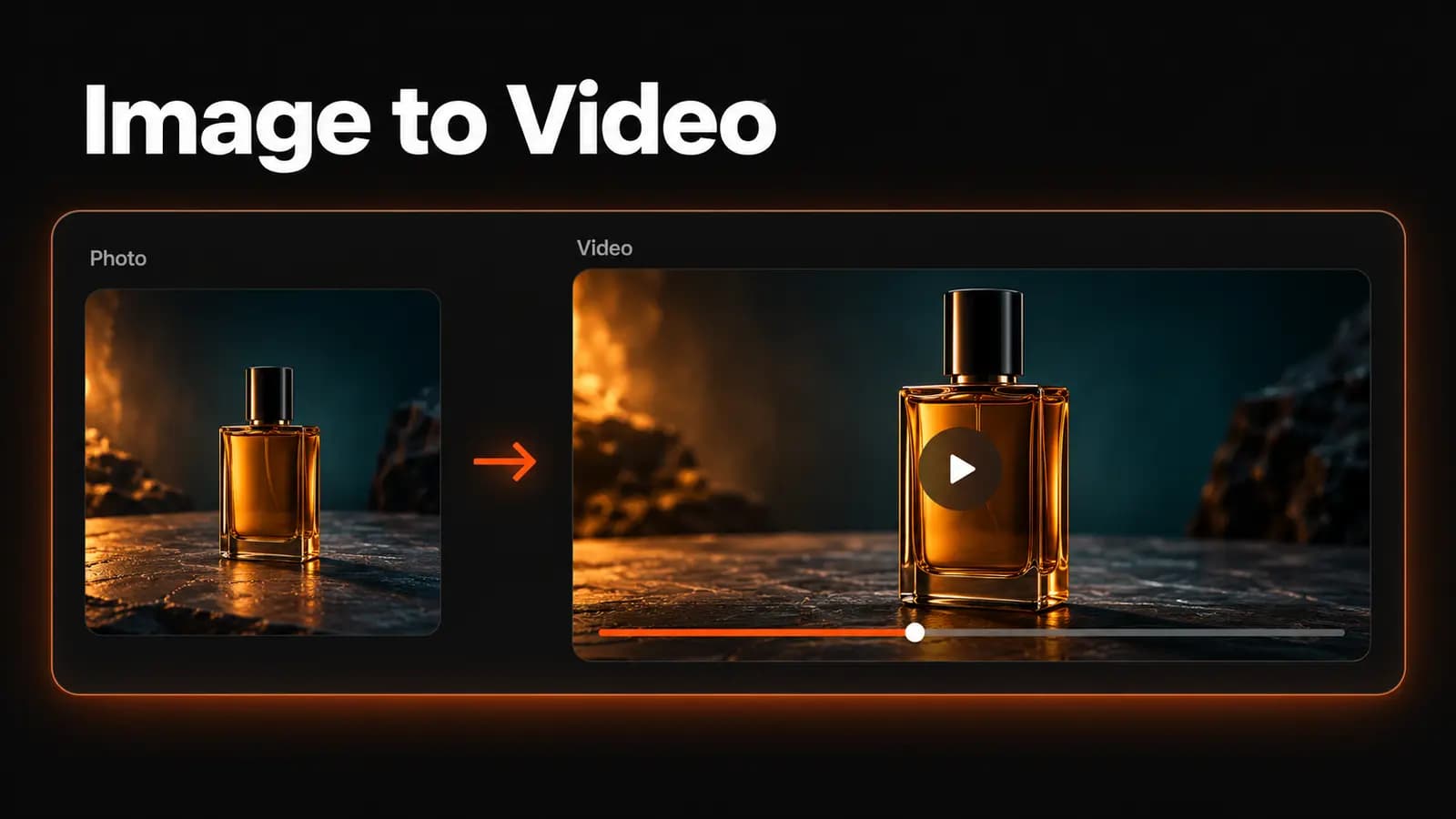
A una foto de producto le falta un poco de movimiento para un anuncio. Un paisaje serviría como toma de apertura si se formaran ondas en el agua. Con la IA de imagen a video, puedes usar esa imagen fija como punto de partida de un clip corto y describir qué debe pasar a continuación.
Lo difícil es conseguir movimiento sin perder la imagen que te gustaba. Esta guía te explica cómo elegir la foto, dirigir el movimiento y escoger una configuración adecuada para la toma antes de invertir más créditos.
1. Elige una foto que deje espacio para el movimiento
Empieza con un sujeto claro y revisa la imagen a tamaño completo. En un retrato, fíjate en los ojos y las manos; en un producto, en la silueta y la etiqueta. La guía oficial de generación de video de Google recomienda partir de una imagen nítida, clara y bien compuesta para obtener resultados de imagen a video más coherentes.
Deja espacio alrededor de lo que quieras mover. Si una persona va a girar un poco, usa un encuadre que incluya los hombros y no solo la cara; si la cámara va a desplazarse, evita que el producto quede pegado al borde del cuadro. Que se distingan bien el primer plano y el fondo también te facilita indicar dónde debe ocurrir el movimiento.
Usa la imagen más nítida y limpia que tengas, sin dar por hecho que un archivo pesado compensa la falta de detalle. Si la foto de producto de partida necesita mejoras, la guía para escribir prompts de fotografía de producto te ayudará a prepararla. Deja fuera el texto clave del anuncio para añadirlo después, como una capa fija, en un editor de video.
2. Prepara tu clip de imagen a video con IA
Un generador de imagen a video usa la foto que subes como guía visual y el prompt para dirigir lo que ocurre a lo largo del clip. La imagen sirve de referencia, pero no garantiza que cada detalle se mantenga idéntico. Si necesitas una escena completamente nueva y no tienes una imagen de partida, Texto a video (Text to Video) es el punto de partida más directo.
En LoveImage, abre Imagen a video (Image to Video) y continúa al espacio de trabajo para subir tu referencia. Elige un modelo compatible con imágenes; algunas familias tienen una opción aparte cuyo nombre termina en I2V. La generación de video requiere un plan de pago.
- Sube una imagen ya preparada y revisa la vista previa.
- Selecciona el modelo y revisa las resoluciones, duraciones y relaciones de aspecto disponibles.
- Escribe el prompt de movimiento y revisa la opción de audio, si aparece.
- Empieza con un solo resultado, revisa la estimación de créditos y haz clic en Generar video.
Actualmente, el espacio de trabajo acepta una sola imagen de referencia por generación: para los modelos que se enumeran más adelante, no hay un control aparte para subir el fotograma final ni una opción para subir varias referencias. Seedance 2.5 y Hailuo 3 I2V reciben esa imagen como primer fotograma; otros modelos pueden usarla como referencia visual, así que no supongas que todas las opciones fijan el fotograma inicial. Puedes describir con palabras el final que buscas, pero con este procedimiento no puedes subir una segunda imagen para definirlo.
3. Describe el movimiento, no vuelvas a describir la foto
Tu imagen ya aporta el escenario y la apariencia. Las buenas prácticas de generación de video de Google recomiendan que los prompts de imagen a video se centren en el movimiento en lugar de repetir esos detalles visuales. Empieza por el cambio que de verdad quieres ver.
Separa el movimiento de cámara del movimiento del sujeto. “The camera moves slowly closer to the bottle” pide una toma distinta de “the bottle turns slowly on its base.” En un primer intento, elige una acción principal y decide si la cámara se mueve o se queda fija.
Un esquema práctico es: qué se mueve, cómo se mueve y qué se mantiene estable. “A light breeze lifts the ends of her hair; she maintains the same pose; the camera stays fixed” te da algo concreto que evaluar. Indicaciones como “cinematic” pueden describir un ambiente, pero no explican la acción.
Indica el ritmo cuando importe: un acercamiento gradual durante todo el clip o un parpadeo breve seguido de quietud. Expresa de forma breve y afirmativa qué debe mantenerse igual, por ejemplo: “the bottle remains upright.” Son instrucciones cuyo resultado debes evaluar, no garantías de que todo se mantendrá idéntico.
4. Elige el modelo según los controles que necesita tu toma
Empieza por las necesidades prácticas: ¿necesitas un clip cuadrado, un borrador corto o sonido generado? El selector de Imagen a video de LoveImage ofrece más modelos de los que aparecen en esta selección. Entre ellos están Seedance 2.5, Wan 3.0 y PixVerse V6 I2V. Las opciones disponibles en el espacio de trabajo se verificaron el 27 de octubre de 2026. Las funciones que ofrezca el desarrollador de cada modelo en otros servicios pueden ser distintas.
| Modelo | Resoluciones | Duraciones (segundos) | Relaciones de aspecto y uso de la imagen | Audio en LoveImage |
|---|---|---|---|---|
| Seedance 2.5 | 480p, 720p, 1080p | 4, 5, 10, 15 | Catálogo: 1:1, 4:3, 3:4, 16:9, 9:16, 21:9; con imagen: sigue sus proporciones | Se puede activar o desactivar |
| Wan 3.0 | 480p, 720p, 1080p | 2, 4, 5, 10, 15 | Automático, 16:9, 9:16, 1:1 | Se puede activar o desactivar |
| PixVerse V6 I2V | 360p, 540p, 720p, 1080p | 4, 5, 8, 15 | Automático | Se puede activar o desactivar |
| Kling 4.0 | 720p, 1080p | 3, 5, 10 | 16:9, 9:16, 1:1, 21:9 | Siempre se genera |
| Hailuo 3 I2V | 768p, 2K | 4, 6, 10 | Automático | Sin interruptor de audio |
| Veo 3, Veo 3 Fast, Veo 3 Lite | 720p | 8 | 16:9, 9:16 | Siempre se genera |
Seedance 2.5 ofrece una opción de 480p para borradores. Su catálogo incluye seis relaciones de aspecto seleccionables, pero si aportas una imagen como primer fotograma, el resultado sigue las proporciones de esa imagen: la relación elegida no modifica el recorte original. Wan 3.0 también empieza en 480p y ofrece una opción de dos segundos para una toma breve de inserción. PixVerse V6 I2V suma las opciones de 360p y 540p, con relación de aspecto automática. Hailuo 3 I2V sigue siendo una opción para entregar videos en 2K, según tu plan.
Si quieres elegir un formato 21:9 con imagen de referencia, Kling 4.0 ofrece esa opción. Con Seedance 2.5, prepara una imagen original en 21:9 en lugar de confiar en el selector de formato. Seedance 2.5, Wan 3.0 y PixVerse V6 I2V tienen un interruptor de audio. Las variantes de Veo 3 y Kling 4.0 generan sonido sin opción para desactivarlo, mientras que Hailuo 3 I2V no tiene interruptor de audio. Revisa los controles del modelo seleccionado antes de planear la banda sonora.
5. Define el formato y el presupuesto antes de generar
Define desde el principio la relación de aspecto: 9:16 para una composición vertical, 16:9 para una toma horizontal o 1:1 para un formato cuadrado, cuando el modelo lo admita. Con Automático, el modelo decide el encuadre; los modelos que solo ofrecen Automático no tienen un selector de formato aparte. Wan 3.0 ofrece tanto Automático como relaciones de aspecto específicas.
Recorta la imagen según el formato elegido y mantén al sujeto principal dentro del encuadre. Para generar un video a partir de una imagen con Seedance 2.5, recorta la foto con las proporciones que buscas antes de subirla: cambiar la relación seleccionada no modificará las proporciones del primer fotograma que aportas.
Usa la duración más corta disponible que le dé a la acción el tiempo suficiente. Un parpadeo no necesita el mismo tiempo que una toma que revela algo poco a poco; comprimir esa toma en dos segundos cambia la idea original. Para un primer borrador, considera Seedance 2.5 o Wan 3.0 en 480p, o PixVerse V6 I2V en 360p o 540p. Compara la estimación que aparece en pantalla antes de decidir qué borrador se ajusta a tu presupuesto.
La estimación de créditos depende del modelo, la resolución, la duración y la cantidad de resultados. Vuelve a revisarla después de cambiar de modelo, porque las opciones no compatibles pueden restablecerse. Consulta los límites y precios de los planes de video antes de planear trabajos en alta resolución: Creator admite hasta 1080p, mientras que Studio y Scale admiten hasta 4K cuando el modelo lo ofrece.
Cuando el movimiento funcione, considera generar una versión de mayor resolución para la entrega. Como es una nueva generación, revísala de nuevo en lugar de suponer que reproducirá el borrador exactamente. Evita gastar créditos en una versión más larga y nítida de una toma cuya acción básica todavía falla.
6. Cuatro prompts de movimiento que puedes adaptar
Estos prompts suponen que el sujeto correspondiente ya aparece en tu imagen original. Son puntos de partida, no configuraciones predefinidas que se hayan probado ni promesas de un resultado concreto.
Producto: un movimiento de cámara contenido
The camera inches closer to the bottle at a steady pace. The bottle remains upright and stationary on the tabletop. Its shape and label stay consistent throughout the single continuous shot.
Úsalo cuando el empaque importe más que un movimiento espectacular. Revisa las letras a lo largo de todo el resultado antes de usarlo en un anuncio.
Retrato: una acción pequeña y fácil de distinguir
The person blinks once, then holds the same relaxed expression. Their head and shoulders remain still. Fixed camera, gentle natural breathing.
Empieza por aquí antes de pedir un giro de cabeza o un gesto. Si la cara cambia, quita la instrucción de la respiración y evalúa solo el parpadeo.
Paisaje: movimiento dentro de la escena
Small ripples travel slowly across the lake. The shoreline, mountains, and trees remain stationary. The camera holds its original position throughout the shot.
Así tienes una sola zona en movimiento que revisar. Añade un movimiento lento de cámara solo cuando el agua se comporte como quieres.
Ilustración: conserva el carácter del dibujo
The illustrated character's scarf sways gently from side to side. The character holds the same pose. Keep the original flat colors and drawn outlines consistent, with a fixed camera.
Úsalo con una ilustración en la que el personaje ya lleve bufanda. Comprueba si los trazos parpadean o las texturas cambian antes de añadir más movimiento.
7. Corrige los problemas de movimiento antes de aumentar la calidad
Las caras se deforman o las manos se tuercen: reduce el cambio de pose que pides y revisa si la anatomía se ve poco clara en la imagen original. Si los dedos se distorsionan al saludar con la mano, prueba a dejar las manos quietas y mover la cámara. Compara los fotogramas del inicio, la mitad y el final para detectar cambios de identidad o de proporciones.
El texto se deforma o el empaque se dobla: deja el producto quieto y elimina cualquier indicación de movimiento orbital o rotación. Si las letras importantes siguen cambiando, anima una versión sin texto y añade el texto en otro editor. También debes revisar los videos que generes a partir de fotos con IA cuando sea esencial conservar los detalles exactos del producto.
Todo se mueve a la vez: elimina las acciones secundarias y centra la toma en una sola acción. Sustituye “wind, swirling mist, dancing light, flying leaves, dramatic orbit” por el movimiento que necesita la escena. Si quieres varios momentos distintos, planea clips separados en lugar de incluirlos todos en un mismo prompt.
Mira el clip completo a velocidad normal y luego pausa la reproducción donde algo se vea mal. Cambia una sola instrucción entre intentos para saber si la modificación ayudó y mantén la misma imagen y la misma configuración al comparar. Antes de entregarlo, revisa también el encuadre final y escucha el audio generado, si lo hay.
¿Listo para animar tu imagen? Abre Imagen a video y crea tu primer clip corto.