Crie imagens com o GPT Image 2 a partir de uma descrição escrita. Transforme um pedido complexo em uma lista ordenada de prioridades visuais, em vez de uma longa lista de detalhes igualmente importantes.
Seu prompt e suas configurações são mantidos ao fazer login. Revise antes de gerar.
Comece com uma direção visual
Explore referências criativas, reaproveite a descrição de uma cena e acrescente suas próprias ideias.
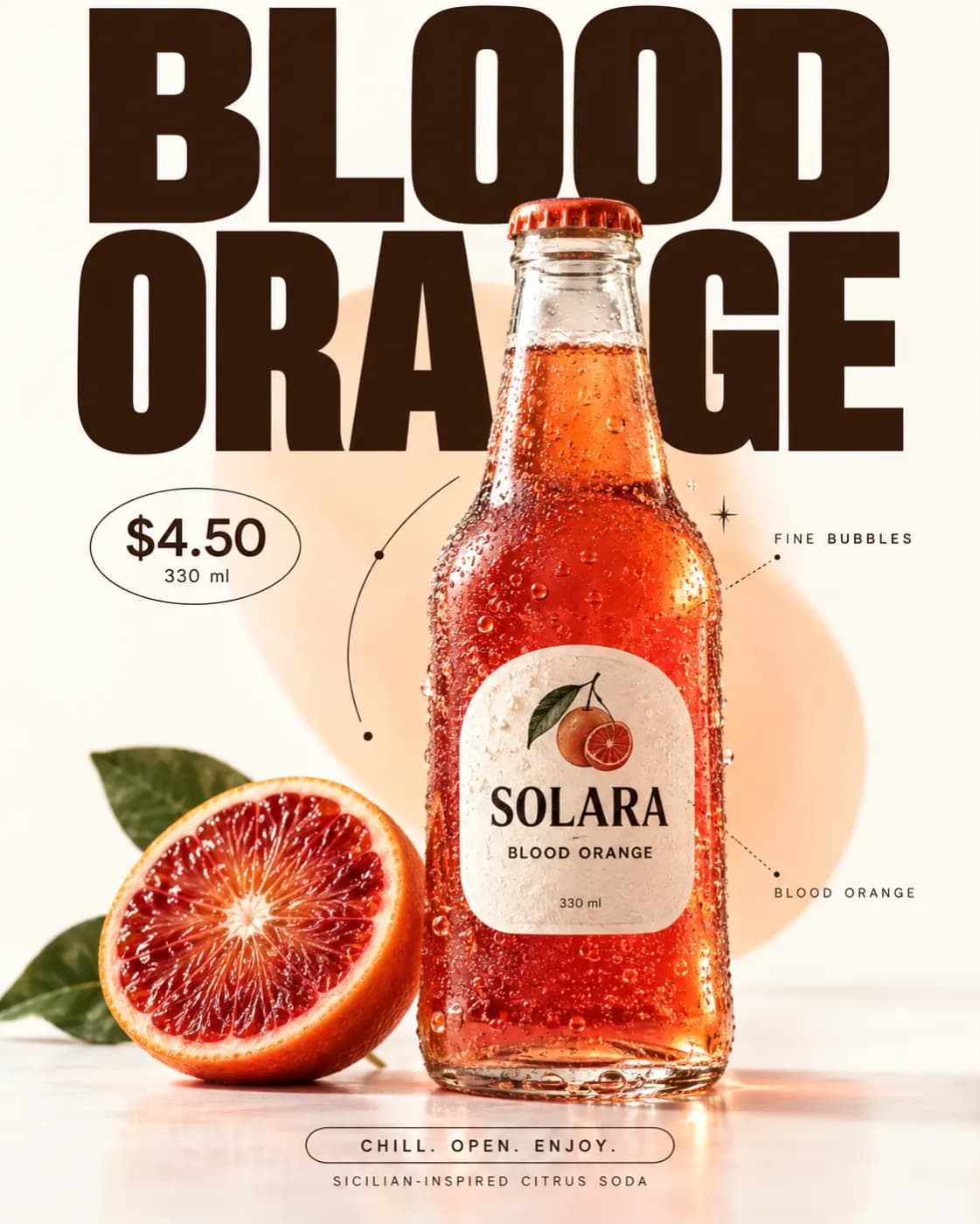
Laranja-sanguínea
Pôster de uma bebida de laranja-sanguínea, frutas cítricas fatiadas, fundo de papel creme e tipografia marcante com o texto BLOOD ORANGE.
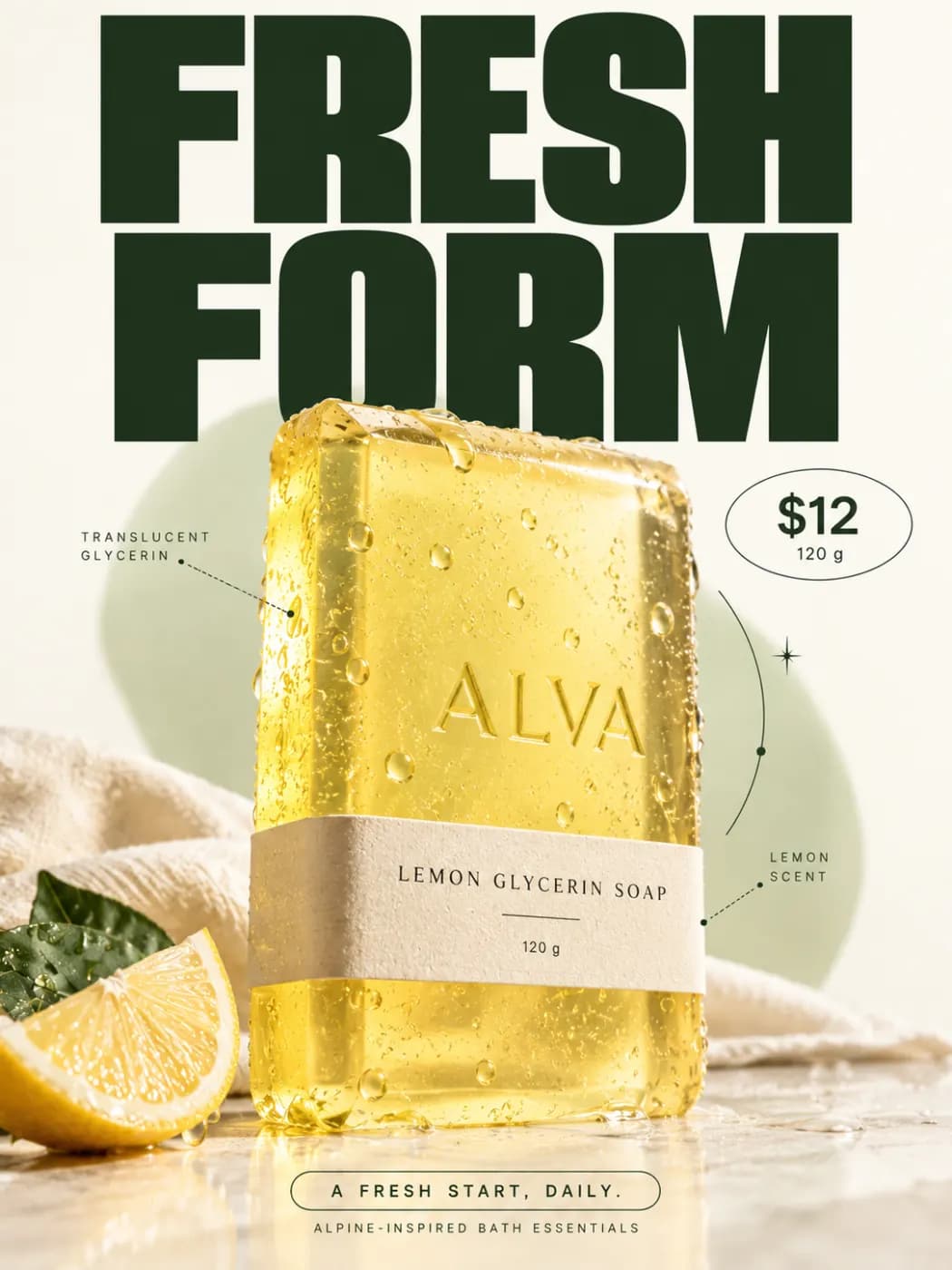
Fresh form
Pôster de produto para um sabonete amarelo-claro com fatias de frutas cítricas, fundo creme e tipografia marcante com o texto FRESH FORM.
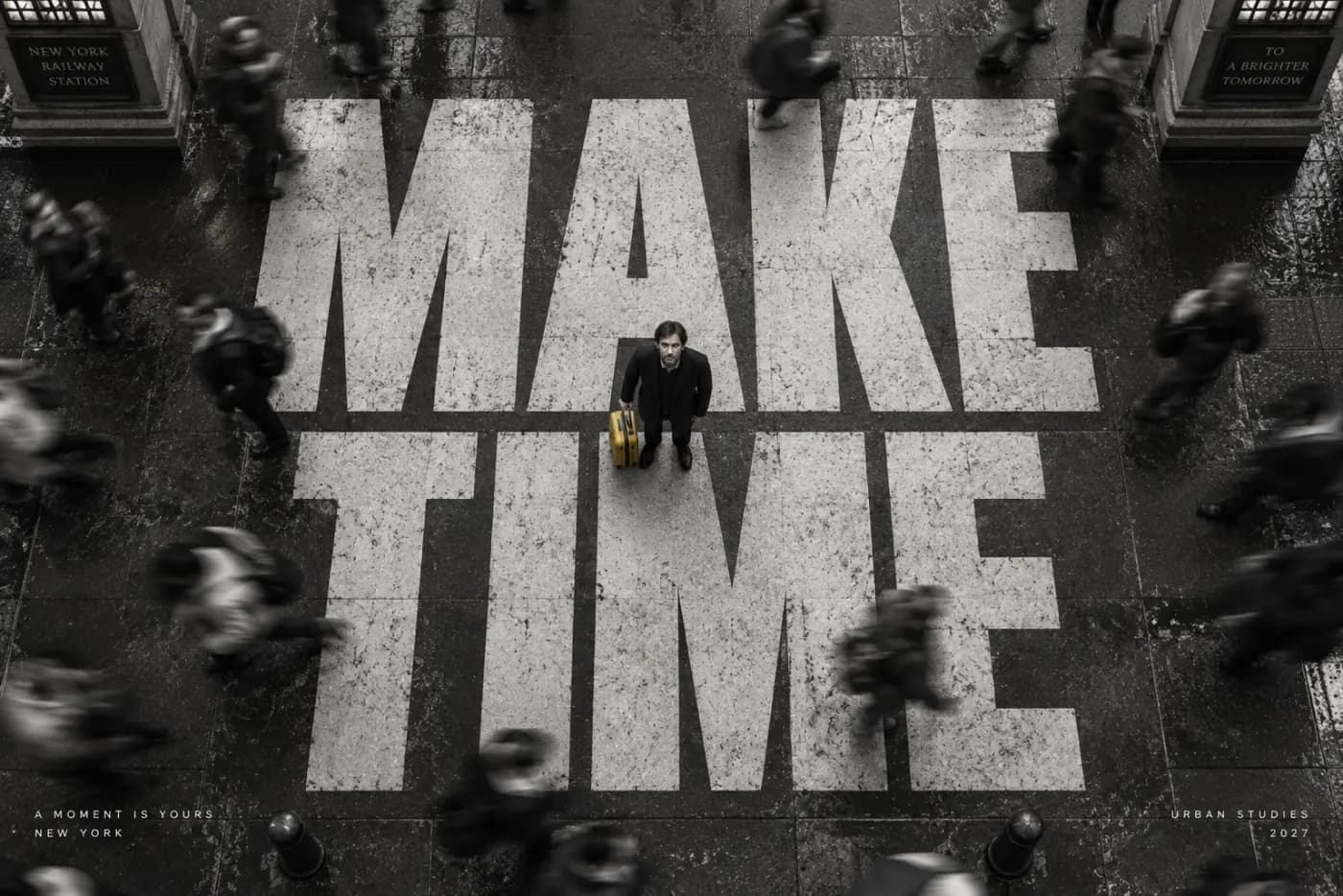
Make time
Pôster monocromático de uma rua de Nova York com a grande tipografia MAKE TIME integrada aos prédios.
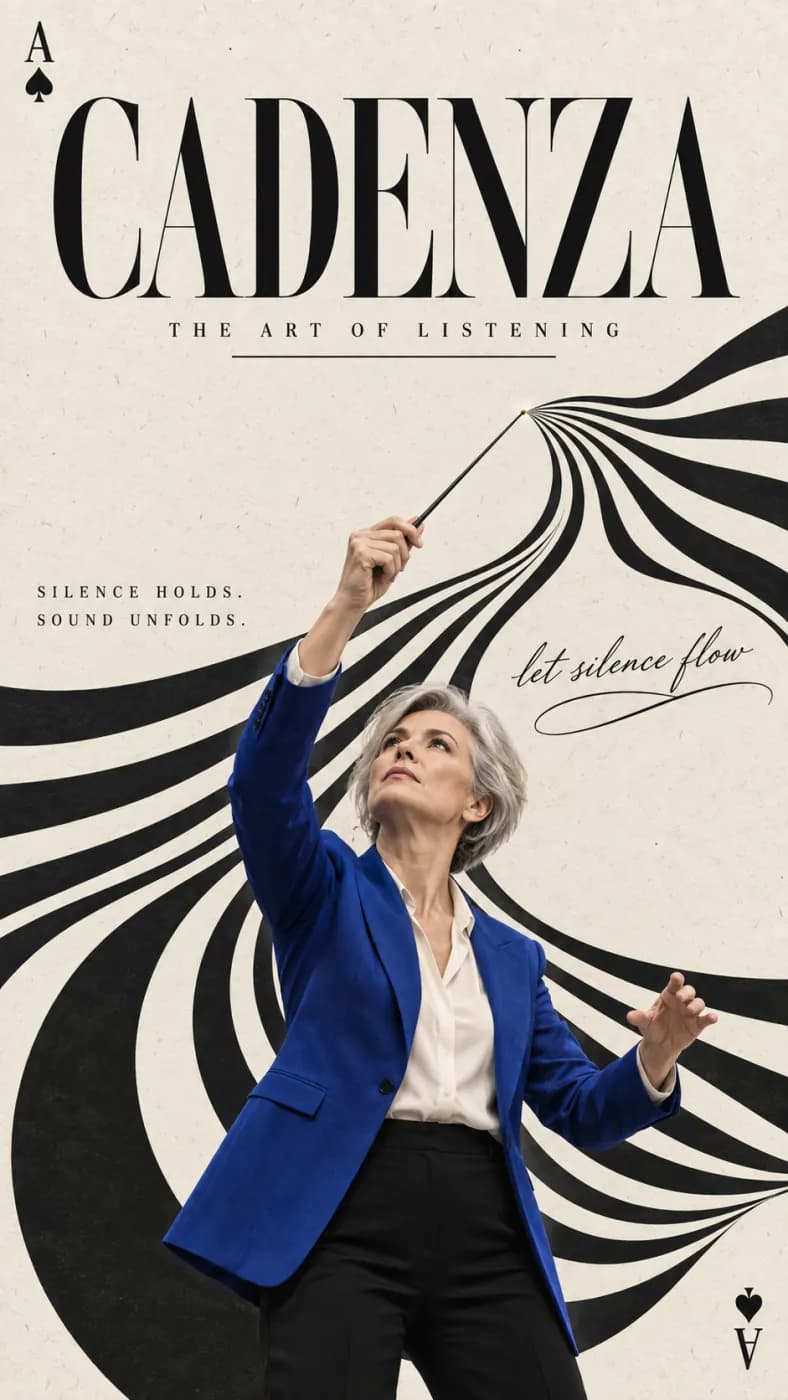
Cadenza
Pôster gráfico de música com um maestro, linhas fluidas em preto e branco e o letreiro CADENZA.
Criar com GPT Image 2
No LoveImage, o GPT Image 2 parte de um briefing escrito. Use-o para explorar imagens em que a composição faz diferença: o conceito de uma campanha, uma ilustração explicativa ou uma cena com vários objetos bem posicionados. Esta página oferece geração de texto para imagem; a edição com base em uma referência é um fluxo à parte.
Composição com propósito
Antes de listar detalhes visuais, defina o que a imagem precisa comunicar. Indique o ponto focal principal, onde ficam os objetos secundários e se é preciso reservar espaço para um título. Assim, uma ideia complicada vira um briefing que você consegue revisar.
O texto também faz parte do briefing
Coloque entre aspas o texto exato, sempre curto, e descreva onde ele deve aparecer. Letras geradas sempre precisam de revisão: adicione os logotipos, os preços e os textos legais definitivos no seu editor de design.
Como aproveitar ao máximo GPT Image 2
Transforme um pedido complexo em uma lista ordenada de prioridades visuais, em vez de uma longa lista de detalhes com o mesmo peso.
Defina primeiro a composição
Para uma ilustração explicativa, um conceito de campanha ou uma cena de produto, indique o elemento principal e o propósito da imagem. Liste os poucos elementos que o espectador precisa notar primeiro.
Separe o obrigatório do opcional
Descreva os objetos indispensáveis, a posição deles e qualquer texto exato antes das preferências de estilo. Ao revisar, mantenha a composição base no prompt e mude um requisito de cada vez.
Confira as relações, não só os detalhes
Verifique quantos objetos há, as posições relativas e o sentido de qualquer texto visível. Uma imagem bem acabada pode não atender ao briefing se faltar um elemento importante ou se o layout transmitir a relação errada.
GPT Image 2: casos de uso e ideias de prompts
Comece com uma tarefa concreta. Estes prompts originais são pontos de partida para adaptar. Adicione um ao editor acima e confira as configurações antes de gerar.
Conceito de campanha
Explore a relação entre um produto e a mensagem antes de produzir o anúncio final. Deixe uma área limpa para o texto e compare os layouts no tamanho em que serão publicados.
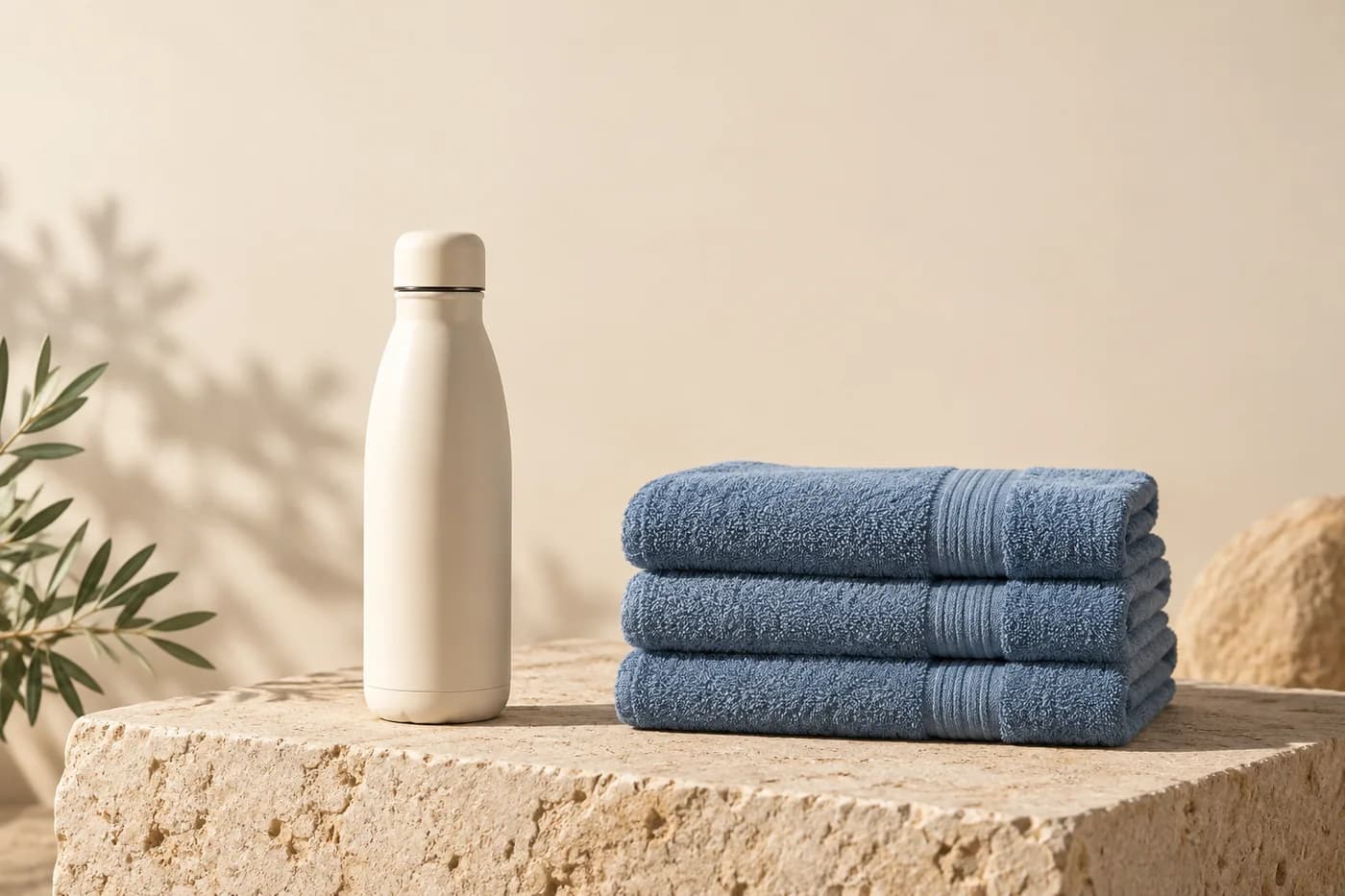
Uma garrafa de água reutilizável cor creme sobre um pedestal de pedra, três toalhas azuis dobradas à direita, luz do dia suave vindo da esquerda, fundo areia claro, bastante espaço vazio no topo para um título, sem texto.
Ilustração explicativa
Traduza uma ideia em um pequeno conjunto de objetos visíveis. Confira quantos são e onde estão antes de adicionar rótulos, para que uma imagem bonita não transmita sem querer a relação errada.
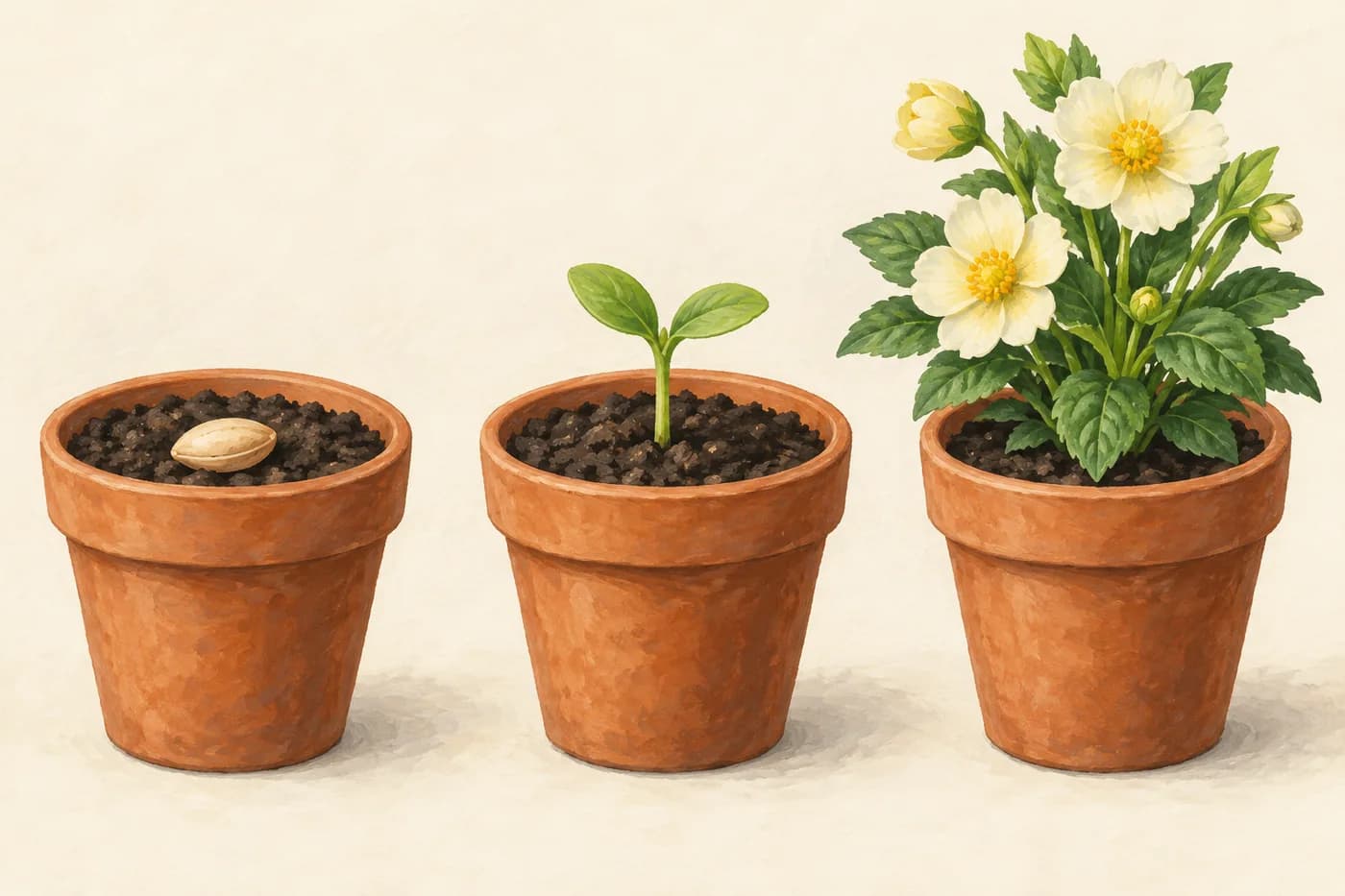
Ilustração editorial de uma semente, um broto jovem e uma planta florida em três vasos de terracota separados, da esquerda para a direita, mesmo ponto de vista, fundo off-white quente, formas simples, sem rótulos.
GPT Image 2 em resumo
O que este modelo realmente aceita. Ao selecioná-lo, o estúdio mostra exatamente estas opções: nada a mais e nada que ele recusaria.
Descreva os objetos obrigatórios, a posição deles e qualquer texto exato antes das escolhas opcionais de estilo. Em uma revisão, mantenha a composição principal no prompt e mude um requisito por vez.
PASSO 02
Escolha as configurações disponíveis
Disponível aqui: 1K. Estas são as configurações habilitadas neste espaço de trabalho, não a lista completa de opções do provedor.
PASSO 03
Revise o resultado
Verifique a quantidade de objetos, as posições relativas e o significado de qualquer texto visível. Uma imagem bem-acabada ainda pode não atender ao briefing se faltar um elemento importante ou se o layout comunicar a relação errada.
GPT Image 2 ou Nano Banana Pro?
Escolha esta página quando quiser uma composição nova descrita em texto. Se o trabalho parte de uma foto existente que você quer alterar, compare com o Nano Banana Pro, que aqui aceita uma imagem de referência. Uma resolução maior, por si só, não garante um resultado mais fiel ao seu briefing.
Configurações de modelos disponíveis atualmente no LoveImage
Estas são as opções oferecidas por esta integração, não um ranking de desempenho. A resolução pode limitar as durações disponíveis, e dois níveis com o mesmo nome não têm necessariamente a mesma qualidade. Confira as configurações do editor e a estimativa de créditos antes de enviar.
No LoveImage, o GPT Image 2 parte de um briefing escrito. Use-o para explorar imagens em que a composição faz diferença: o conceito de uma campanha, uma ilustração explicativa ou uma cena com vários objetos bem posicionados. Esta página oferece geração de texto para imagem; a edição com base em uma referência é um fluxo à parte.
Disponíveis aqui: 1K. São os níveis oferecidos pelo editor do LoveImage. As dimensões em pixels dependem do modelo e da proporção; o nome de um nível de qualidade nem sempre corresponde a um tamanho fixo em pixels. Confira o arquivo baixado antes de entregá-lo.
Opções atuais: auto / 1:1 / 5:4 / 4:5 / 3:2 / 2:3 / 4:3 / 3:4 / 16:9 / 9:16 / 21:9. Adapte o formato ao local onde ele será usado e descreva no prompt a posição do tema e o espaço livre. Quando houver a opção Automático, o enquadramento é feito automaticamente. Confira o corte antes de refinar os detalhes.
Esta opção funciona com texto e não aceita imagens de referência. Se quiser partir de uma foto, escolha um modelo compatível com referências em Imagem para imagem ou Imagem para vídeo.
Descreva, nesta ordem, o tema, a relação espacial entre os elementos, o enquadramento, a iluminação e os materiais. Coloque os requisitos primeiro e escreva entre aspas, exatamente como deve aparecer, qualquer texto curto. Mude uma única variável principal entre rascunhos antes de adicionar mais detalhes.
Confira em tamanho real a forma do elemento principal, as mãos, as bordas, os reflexos, os textos e os números. Depois verifique a legibilidade e o espaçamento no tamanho em que a imagem será exibida. Compare imagens de marca ou de produto com o original antes de usá-las.
Os créditos dependem do modelo, do tamanho, da duração e da quantidade de resultados. Confira o total mostrado no editor antes de enviar; o preço inicial nas especificações não cobre todas as configurações. Verifique a estimativa de novo depois de mudar as configurações.
O teste de imagens sem cadastro usa o Z-Image; abrir a página deste modelo não muda o modelo do teste. Para usar o modelo selecionado aqui, entre na sua conta e atenda aos requisitos de plano e créditos. Confira o editor antes de enviar uma geração.
Use-o para explorar a ilustração e o layout. Confira cada rótulo, número e relação com a sua fonte e adicione gráficos precisos ou textos mais longos em uma ferramenta de design antes de publicar.
Várias instruções com o mesmo peso podem competir entre si. Coloque primeiro os objetos essenciais e a posição de cada um, reduza a decoração secundária e compare o próximo resultado com um checklist curto.