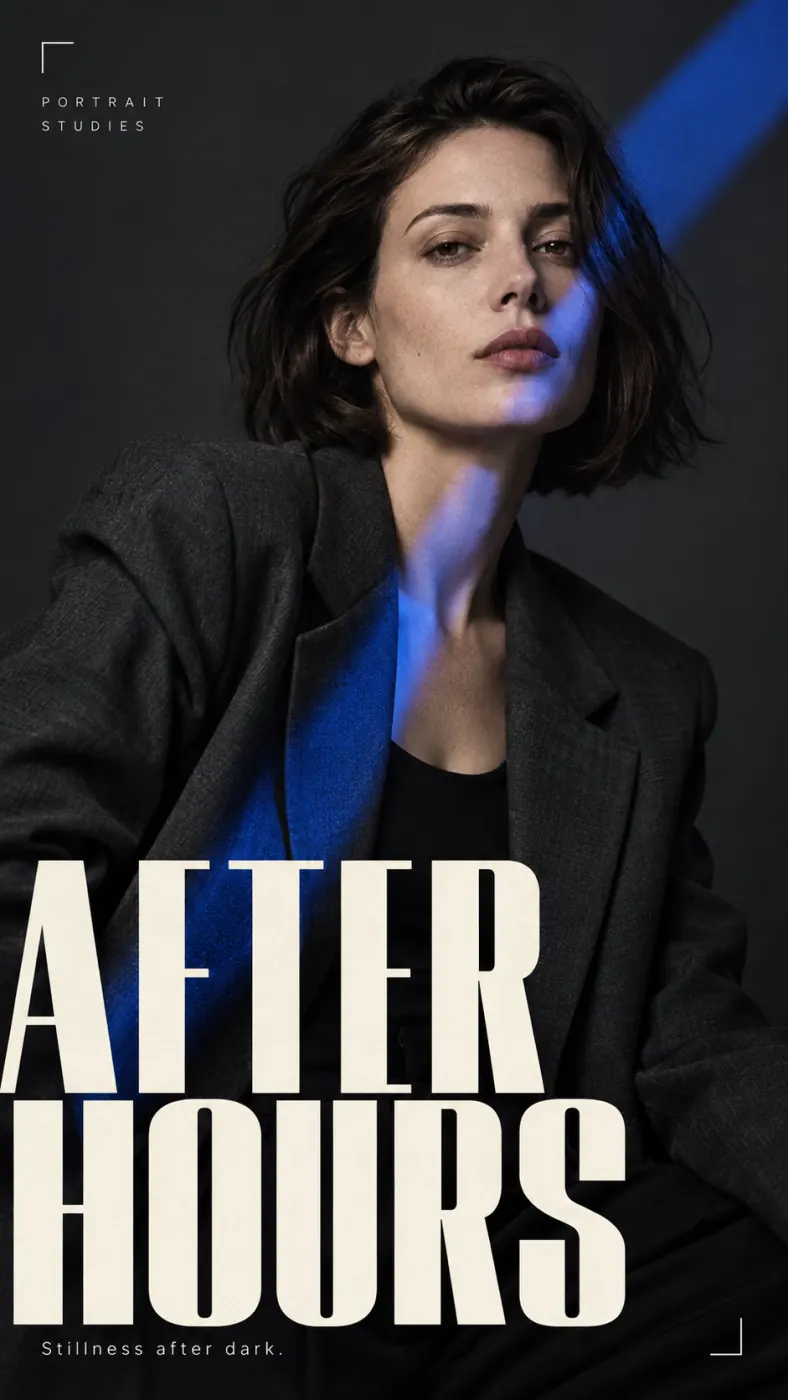
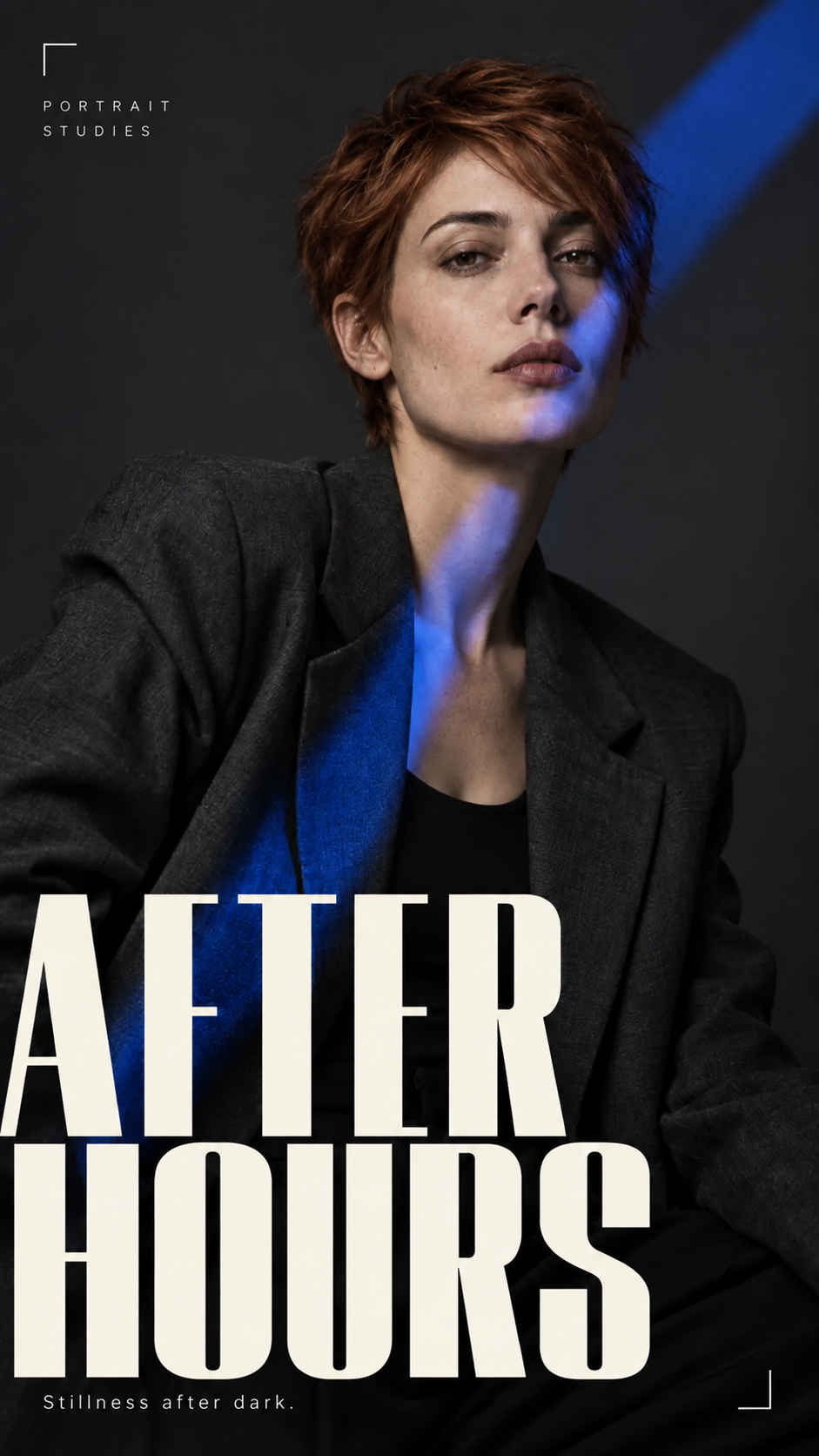
Crie imagens com o Nano Banana Pro a partir de uma descrição escrita. Trate o prompt como um briefing de design: tema, layout e os detalhes que precisam passar na revisão.
No LoveImage, o Nano Banana Pro cria uma imagem nova a partir de texto ou trabalha com base em uma imagem de referência. É um bom ponto de partida quando um briefing de design pede um tema claro, um layout pensado e a opção de escolher a resolução de saída. Comece com uma composição simples e depois refine a direção escolhida.
Parta de uma imagem existente
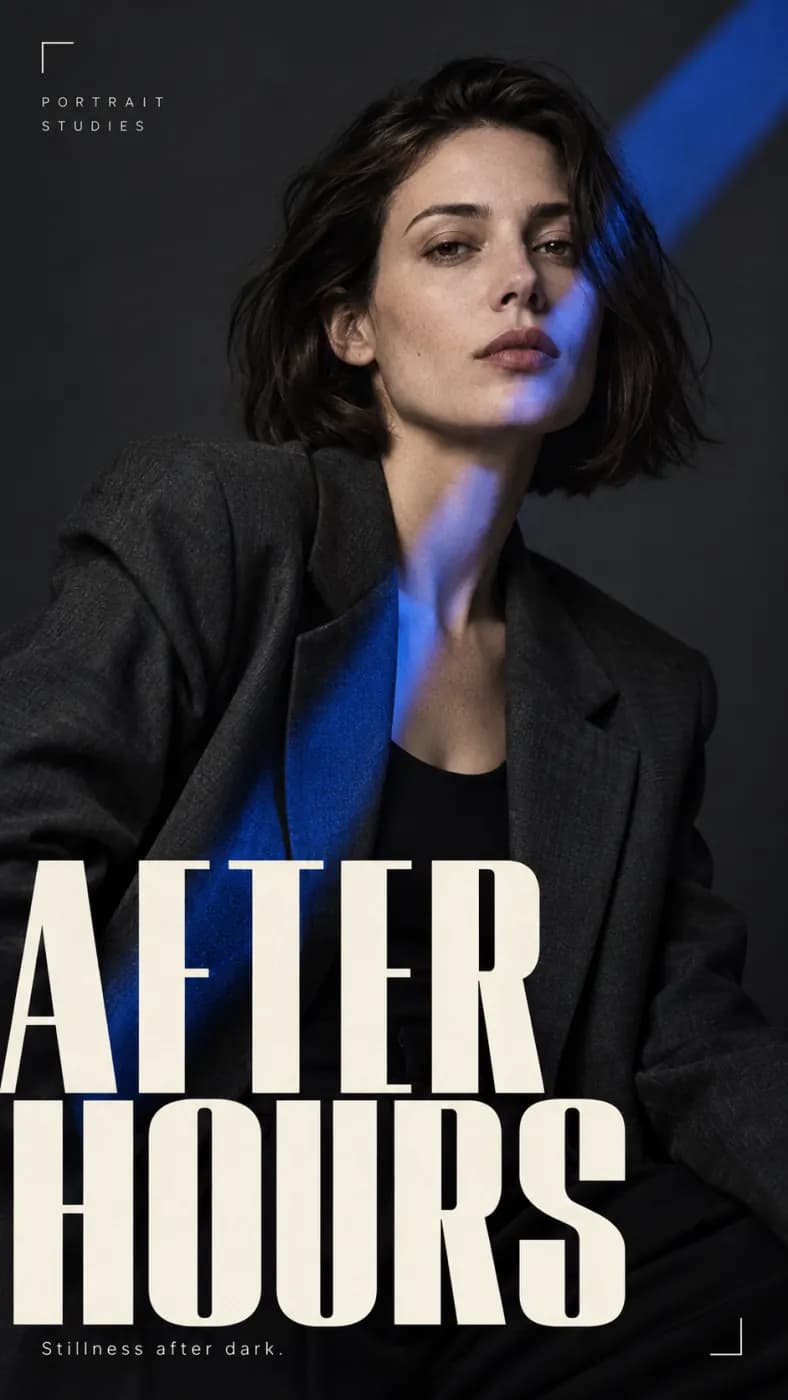
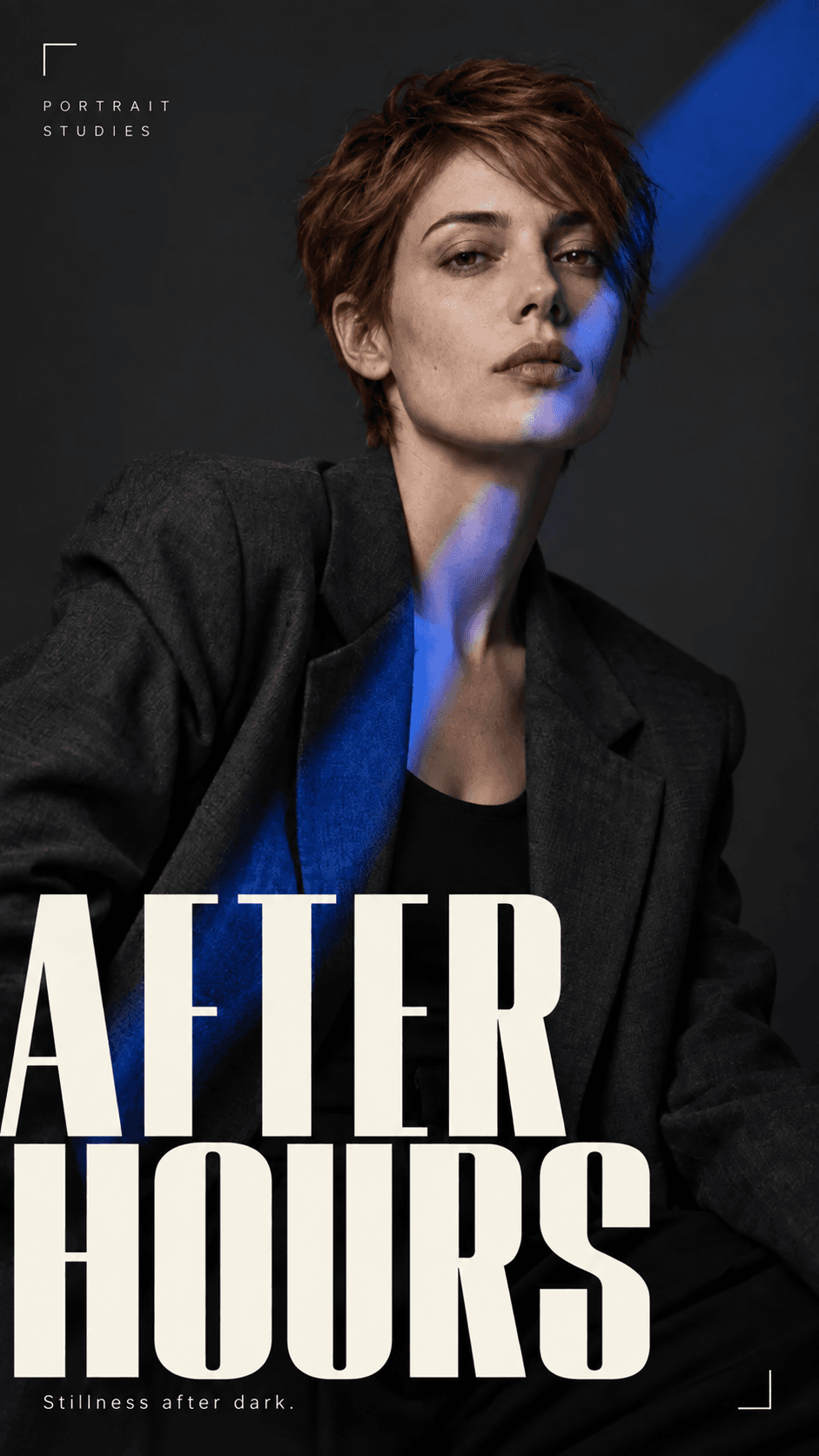
Envie uma referência para o editor quando o elemento principal ou a composição original forem importantes. Descreva separadamente a mudança que você quer e os detalhes que devem ser mantidos. A referência orienta a geração, mas não trava cada pixel nem garante traços faciais idênticos.
Resolva o layout antes da resolução
Use as faixas de tamanho disponíveis de acordo com o destino final. Um arquivo maior não corrige um enquadramento estranho nem o formato errado de um produto: acerte a cena e revise um rascunho antes de aumentar a resolução.
Como aproveitar ao máximo Nano Banana Pro
Trate o prompt como um briefing de design: o elemento principal, o layout e os detalhes que precisam passar na revisão.
Planeje uma imagem bem composta
Para uma imagem de produto, um conceito de pôster ou uma imagem editorial, decida onde fica o elemento principal e onde devem ficar o texto ou o espaço vazio. Defina essas relações antes de acrescentar referências de estilo.
Escreva o texto exato à parte
Se a imagem precisa de palavras, coloque o texto exato entre aspas e descreva onde ele fica. Nos primeiros rascunhos, use slogans curtos. Com uma imagem de referência, separe o que deve ser preservado do que você quer mudar.
Revise no tamanho em que será exibida
Confira a ortografia, os detalhes pequenos, o formato do produto e os espaçamentos no tamanho em que as pessoas vão realmente ver a imagem. Trate logotipos e letras miúdas como itens de revisão e corrija-os no seu fluxo de design quando necessário.
Nano Banana Pro: casos de uso e ideias de prompts
Comece com uma tarefa concreta. Estes prompts originais são pontos de partida para adaptar. Adicione um ao editor acima e confira as configurações antes de gerar.
Ambientação de produto
Crie uma direção visual para uma campanha de produto. Se o produto já existe, use sua própria foto como referência no editor e confira no resultado a silhueta, os materiais e as marcações.
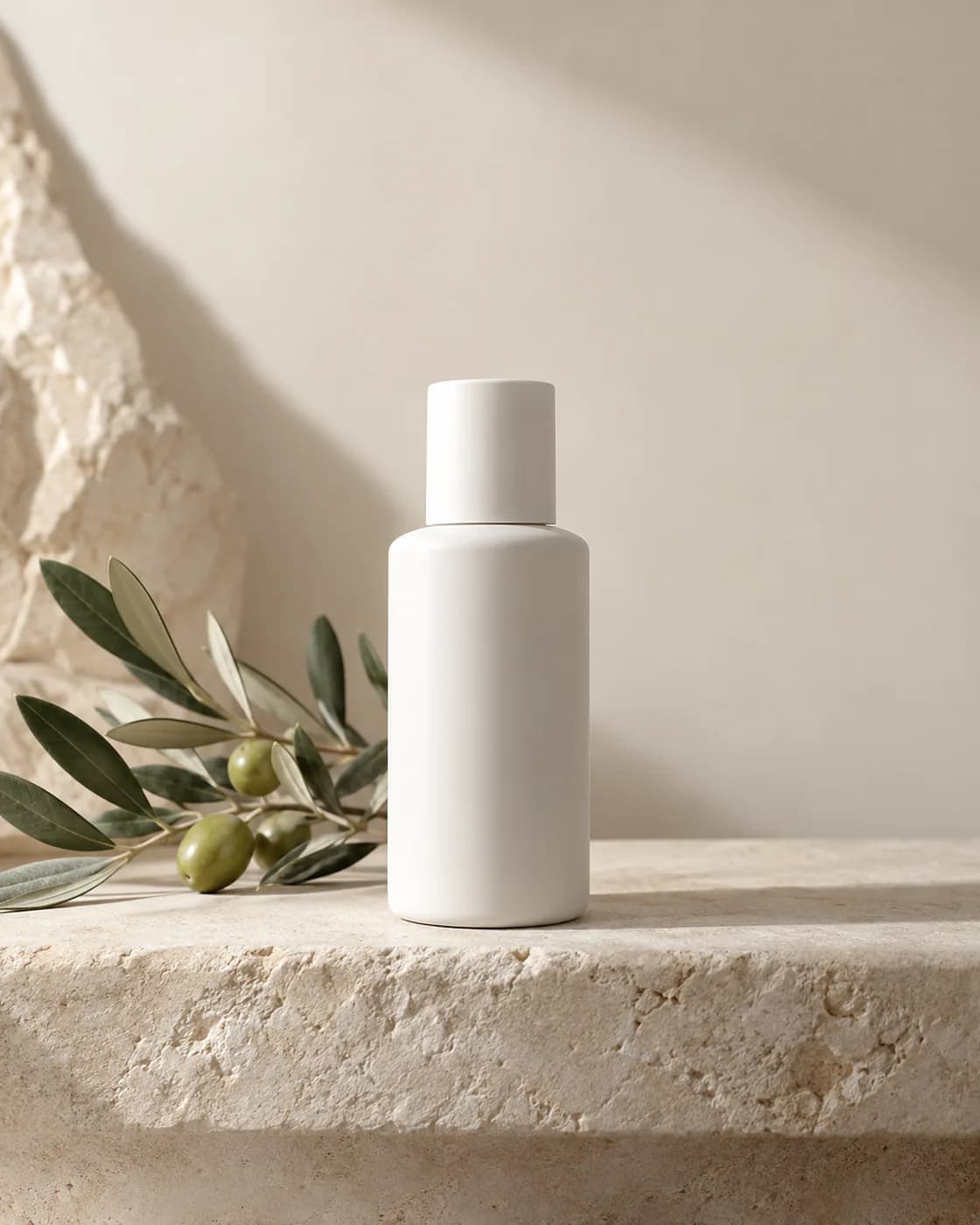
Um frasco branco fosco de skincare centralizado sobre uma prateleira de calcário claro, luz lateral suave, um ramo de oliveira ao fundo, paleta creme neutra, metade superior livre, sem logotipos nem textos inventados.
Composição de pôster
Trabalhe a disposição das imagens e um título curto e finalize a tipografia em uma ferramenta de diagramação. Revise a composição completa e também uma miniatura antes de escolher uma direção.
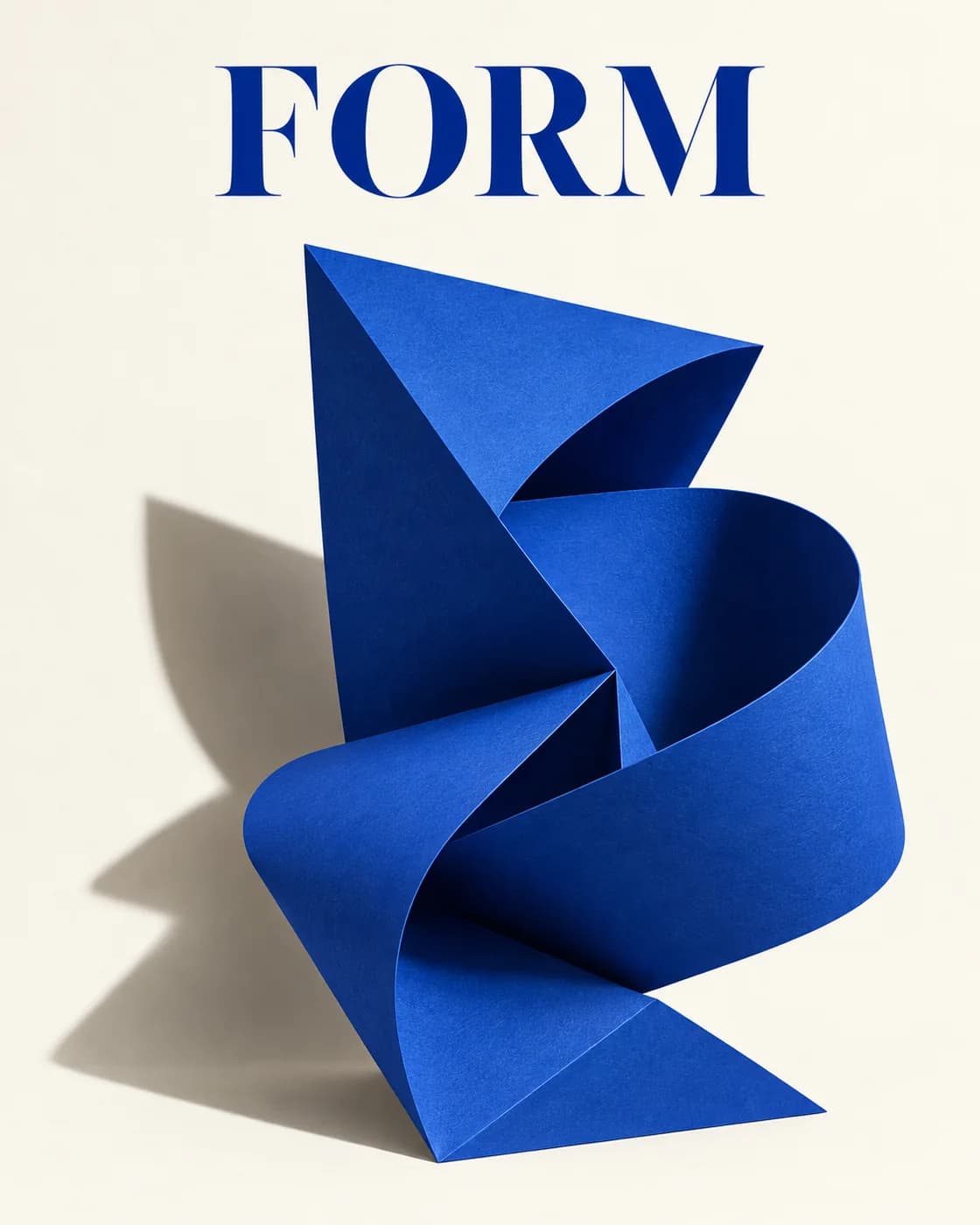
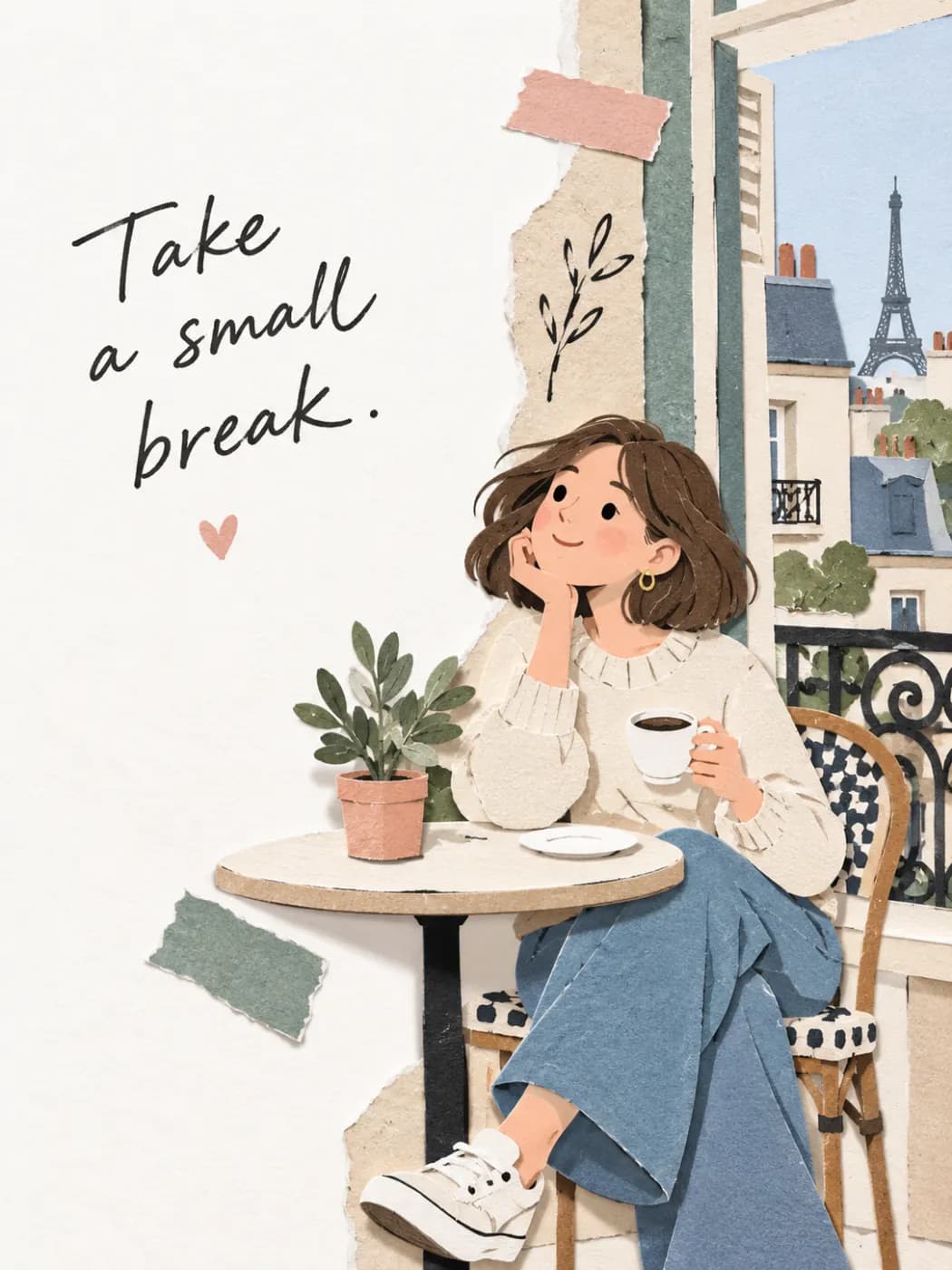
Pôster gráfico de exposição com uma grande escultura de papel azul-cobalto sobre fundo marfim, o título curto "FORM" no topo, margens generosas, uma sombra marcada, composição editorial minimalista.
Nano Banana Pro em resumo
O que este modelo realmente aceita. Ao selecioná-lo, o estúdio mostra exatamente estas opções: nada a mais e nada que ele recusaria.
Se a imagem tiver texto, escreva as palavras exatas entre aspas e descreva onde elas ficam. Use slogans curtos nos primeiros rascunhos. Com uma imagem de referência, separe o que deve ser preservado do que você quer mudar.
PASSO 02
Escolha as configurações disponíveis
Disponível aqui: 1K / 2K / 4K. Estas são as configurações habilitadas neste espaço de trabalho, não a lista completa de opções do provedor.
PASSO 03
Revise o resultado
Confira a ortografia, os pequenos detalhes, o formato do produto e os espaçamentos no tamanho em que a imagem será realmente vista. Trate logotipos e letras miúdas como itens de revisão e corrija-os no seu fluxo de design quando necessário.
Nano Banana Pro ou Nano Banana 2?
Aqui, as duas páginas do Nano Banana aceitam imagem de referência e várias faixas de tamanho. Teste o mesmo briefing no mesmo tamanho no Nano Banana 2 e no Pro e avalie a fidelidade ao elemento principal, se o layout é aproveitável e o custo em créditos exibido, não apenas o nome do modelo.
Configurações de modelos disponíveis atualmente no LoveImage
Estas são as opções oferecidas por esta integração, não um ranking de desempenho. A resolução pode limitar as durações disponíveis, e dois níveis com o mesmo nome não têm necessariamente a mesma qualidade. Confira as configurações do editor e a estimativa de créditos antes de enviar.
Nano Banana Pro no LoveImage: perguntas frequentes
No LoveImage, o Nano Banana Pro cria uma imagem nova a partir de texto ou trabalha com base em uma imagem de referência. É um bom ponto de partida quando um briefing de design pede um tema claro, um layout pensado e a opção de escolher a resolução de saída. Comece com uma composição simples e depois refine a direção escolhida.
Disponíveis aqui: 1K / 2K / 4K. São os níveis oferecidos pelo editor do LoveImage. As dimensões em pixels dependem do modelo e da proporção; o nome de um nível de qualidade nem sempre corresponde a um tamanho fixo em pixels. Confira o arquivo baixado antes de entregá-lo.
Opções atuais: auto / 1:1 / 4:3 / 3:4 / 3:2 / 2:3 / 5:4 / 4:5 / 16:9 / 9:16 / 21:9. Adapte o formato ao local onde ele será usado e descreva no prompt a posição do tema e o espaço livre. Quando houver a opção Automático, o enquadramento é feito automaticamente. Confira o corte antes de refinar os detalhes.
Sim. Comece só com texto ou envie uma referência no editor. Descreva separadamente o que mudar e o que manter e, depois, compare o resultado com o original.
Descreva, nesta ordem, o tema, a relação espacial entre os elementos, o enquadramento, a iluminação e os materiais. Coloque os requisitos primeiro e escreva entre aspas, exatamente como deve aparecer, qualquer texto curto. Mude uma única variável principal entre rascunhos antes de adicionar mais detalhes.
Confira em tamanho real a forma do elemento principal, as mãos, as bordas, os reflexos, os textos e os números. Depois verifique a legibilidade e o espaçamento no tamanho em que a imagem será exibida. Compare imagens de marca ou de produto com o original antes de usá-las.
Os créditos dependem do modelo, do tamanho, da duração e da quantidade de resultados. Confira o total mostrado no editor antes de enviar; o preço inicial nas especificações não cobre todas as configurações. Verifique a estimativa de novo depois de mudar as configurações.
O teste de imagens sem cadastro usa o Z-Image; abrir a página deste modelo não muda o modelo do teste. Para usar o modelo selecionado aqui, entre na sua conta e atenda aos requisitos de plano e créditos. Confira o editor antes de enviar uma geração.
Não necessariamente. Diga quais formatos, materiais e detalhes precisam ser mantidos e compare o resultado com o original em tamanho real. Guarde o arquivo original quando precisar da embalagem ou da marca exatas.
Escolha o tamanho necessário para o destino final depois de revisar a composição. Aumentar a resolução pode mudar a estimativa de créditos e, sozinha, não corrige um título com erro de grafia nem um objeto que ficou de fora.