Crea imágenes con GPT Image 2 a partir de una descripción escrita. Convierte un encargo complejo en una lista ordenada de prioridades visuales en lugar de una larga lista de detalles igual de importantes.
Tu prompt y tu configuración se conservan al iniciar sesión. Revísalos antes de generar.
Parte de una dirección visual
Explora referencias creativas, reutiliza la descripción de una escena y añade tus propias ideas.
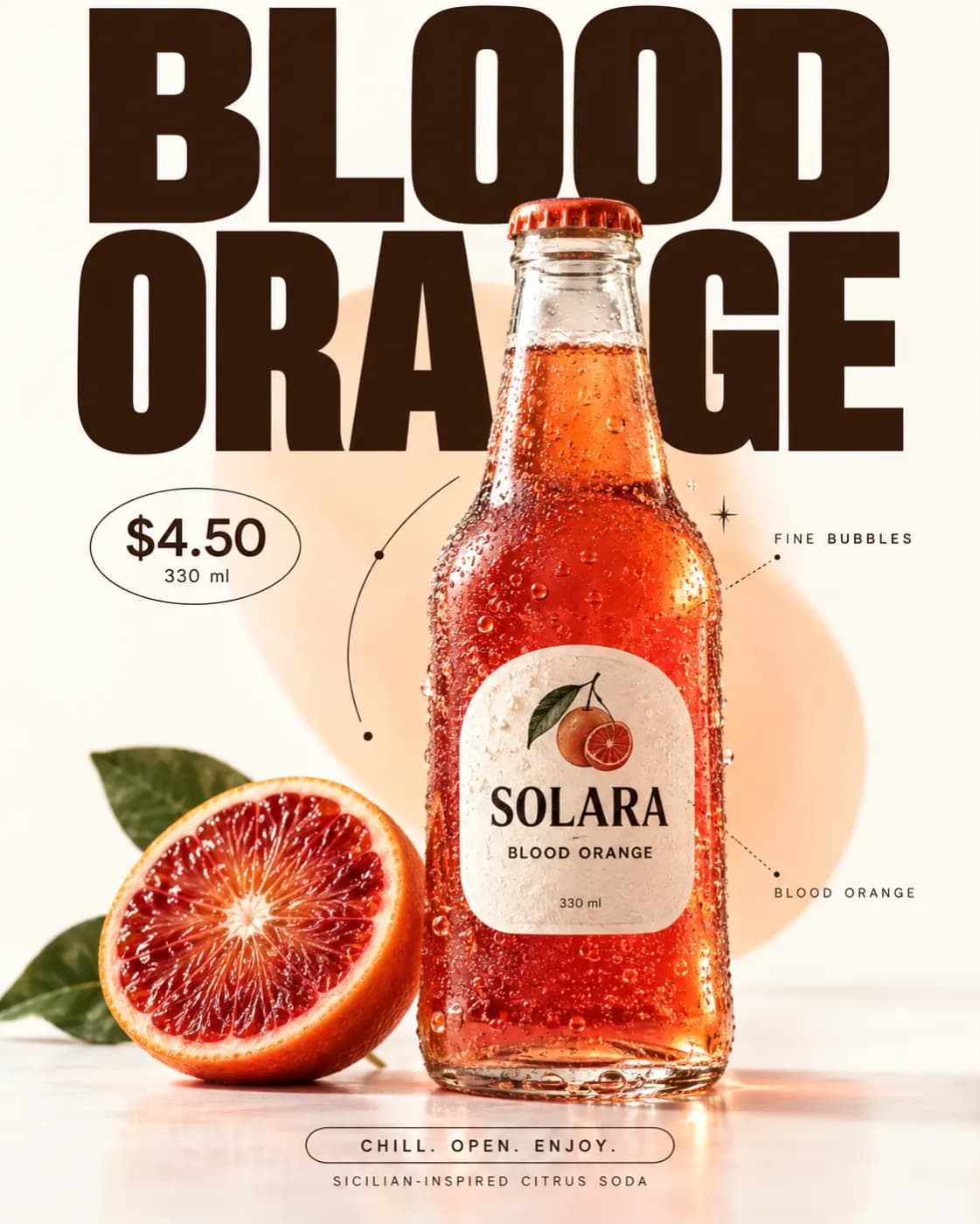
Naranja sanguina
Póster de una bebida de naranja sanguina, cítricos en rodajas, fondo de papel crema y tipografía llamativa con el texto BLOOD ORANGE.
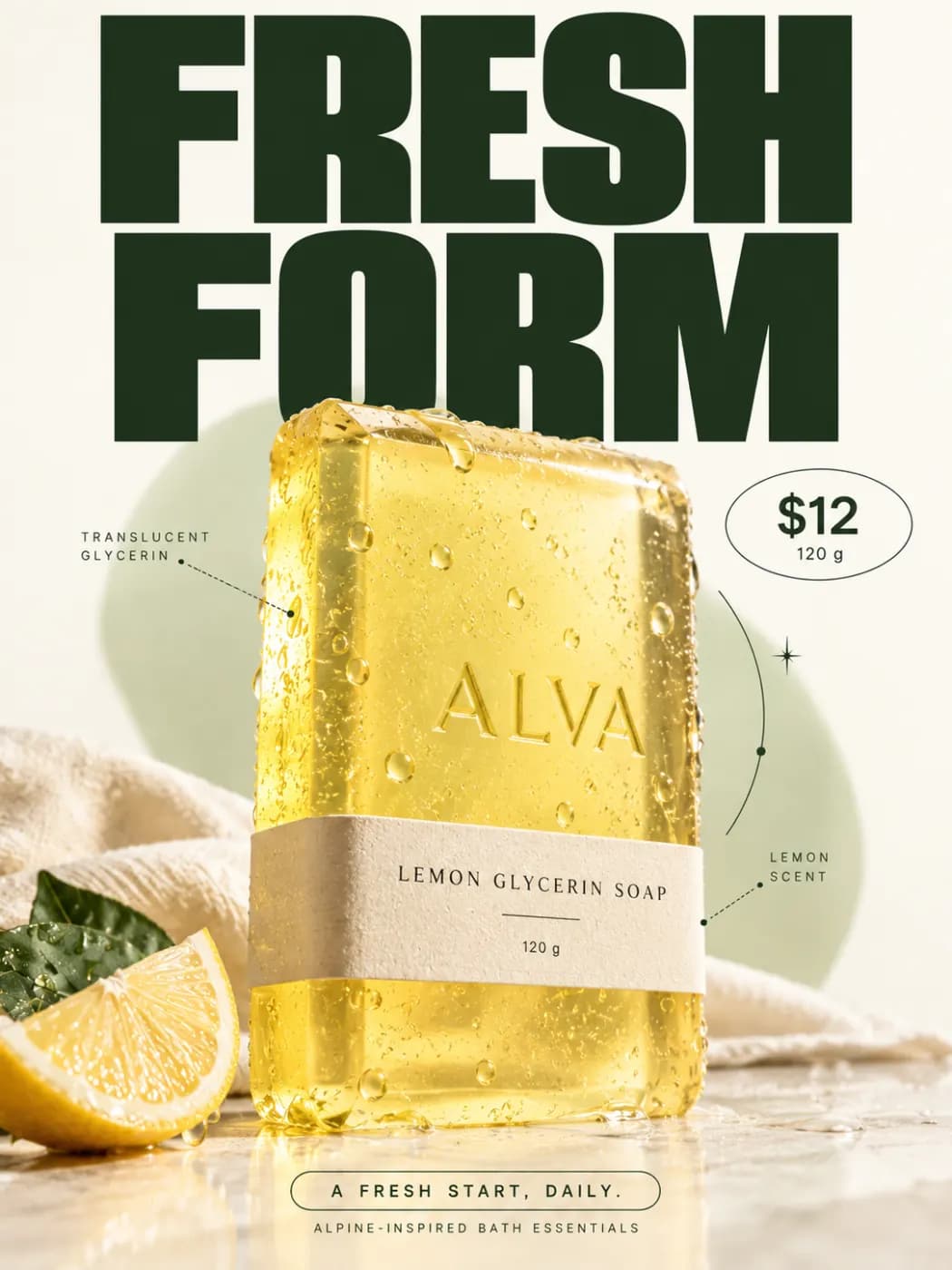
Fresh form
Póster de producto para un jabón amarillo pálido con rodajas de cítricos, fondo crema y tipografía llamativa con el texto FRESH FORM.
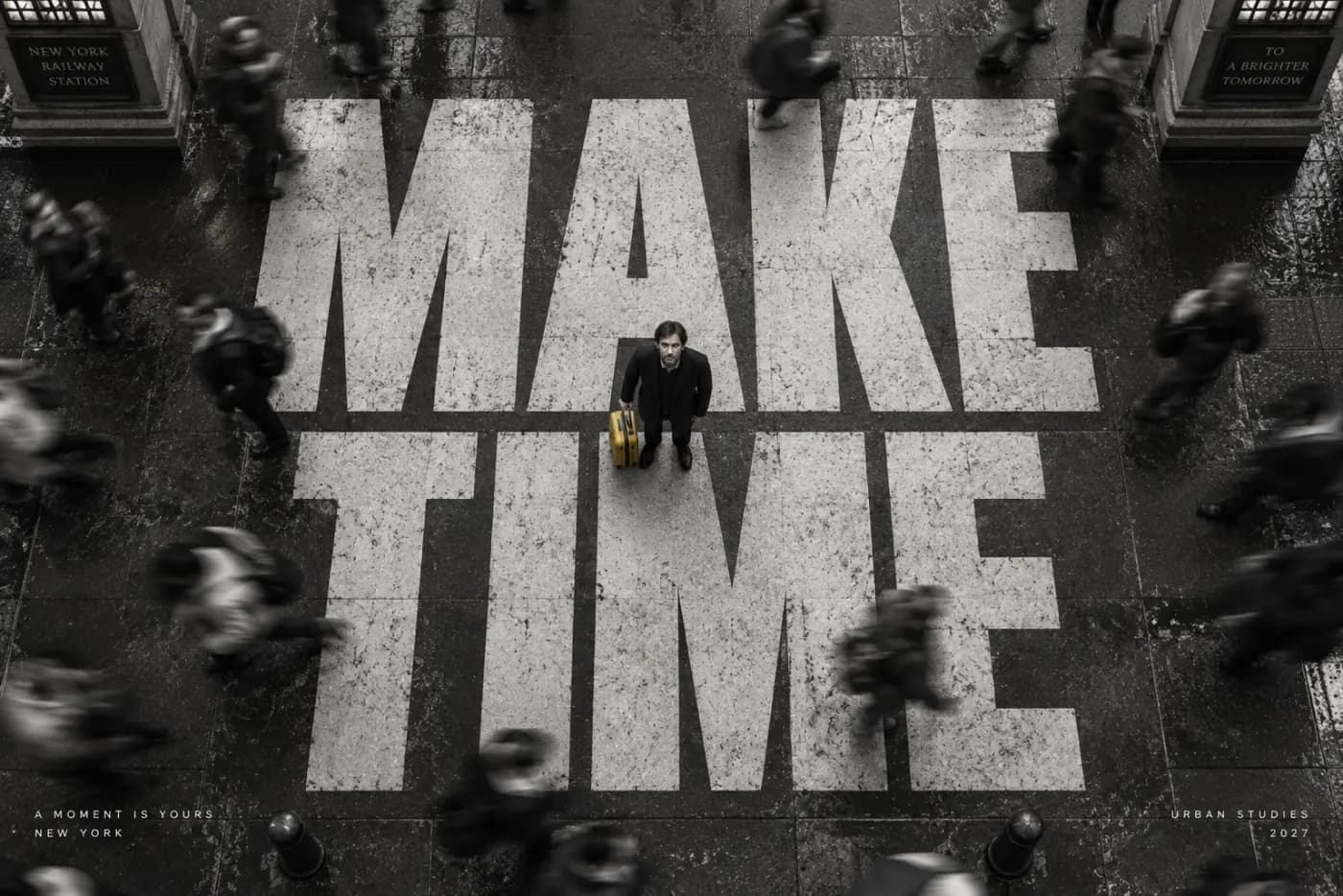
Make time
Póster monocromo de una calle de Nueva York con la gran tipografía MAKE TIME integrada en los edificios.
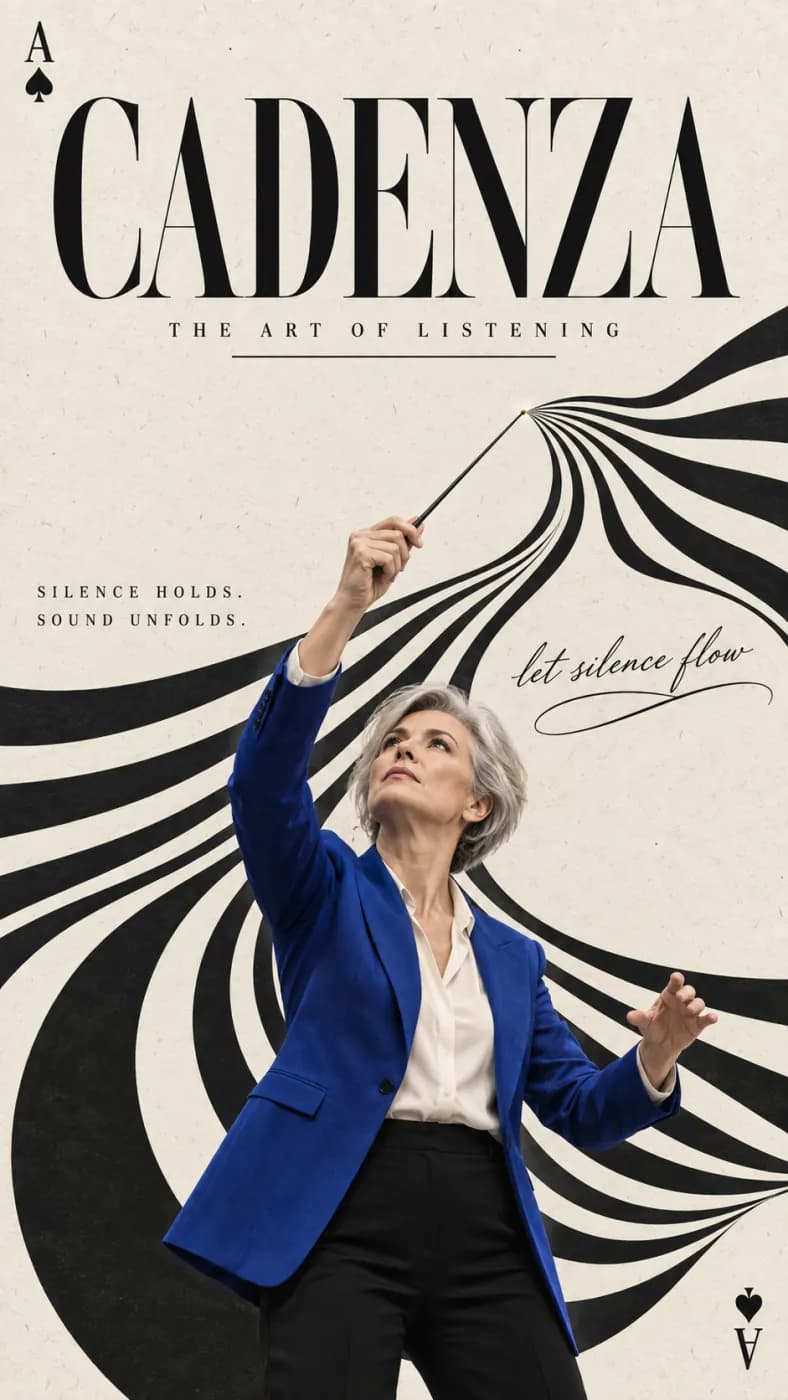
Cadenza
Póster gráfico de música con un director de orquesta, líneas fluidas en blanco y negro y el rótulo CADENZA.
Crear con GPT Image 2
En LoveImage, GPT Image 2 parte de una descripción escrita. Úsalo para explorar imágenes en las que la composición es clave: el concepto de una campaña, una ilustración explicativa o una escena con varios objetos bien ubicados. Esta página ofrece generación de texto a imagen; la edición a partir de una referencia es un flujo de trabajo aparte.
Una composición con propósito
Antes de enumerar detalles visuales, define qué debe comunicar la imagen. Indica el punto focal principal, dónde van los objetos secundarios y si necesitas reservar espacio para un titular. Así, una idea complicada se convierte en un brief que puedes revisar punto por punto.
El texto también es parte del brief
Escribe entre comillas el texto exacto, siempre breve, y describe dónde debe ir. Las letras generadas siempre deben revisarse: añade los logotipos, precios y textos legales definitivos en tu editor de diseño.
Cómo aprovechar al máximo GPT Image 2
Convierte una petición compleja en una lista ordenada de prioridades visuales, en lugar de una larga lista de detalles con el mismo peso.
Define primero la composición
Para una ilustración explicativa, un concepto de campaña o una escena de producto, indica el sujeto principal y el propósito de la imagen. Enumera los pocos elementos que el espectador debe ver primero.
Separa lo obligatorio de lo opcional
Describe los objetos imprescindibles, su ubicación y cualquier texto exacto antes de las preferencias de estilo. Al hacer una revisión, mantén la composición base en el prompt y cambia un requisito a la vez.
Revisa las relaciones, no solo los detalles
Verifica cuántos objetos hay, sus posiciones relativas y el sentido de cualquier texto visible. Una imagen pulida puede no cumplir el brief si falta un elemento importante o si la composición transmite una relación equivocada.
GPT Image 2: casos de uso e ideas de prompts
Empieza con una tarea concreta. Estos prompts originales son puntos de partida para adaptar. Añade uno al editor de arriba y revisa la configuración antes de generar.
Concepto de campaña
Explora la relación entre un producto y su mensaje antes de producir el anuncio final. Deja una zona despejada para el texto y compara las composiciones al tamaño en que se publicarán.
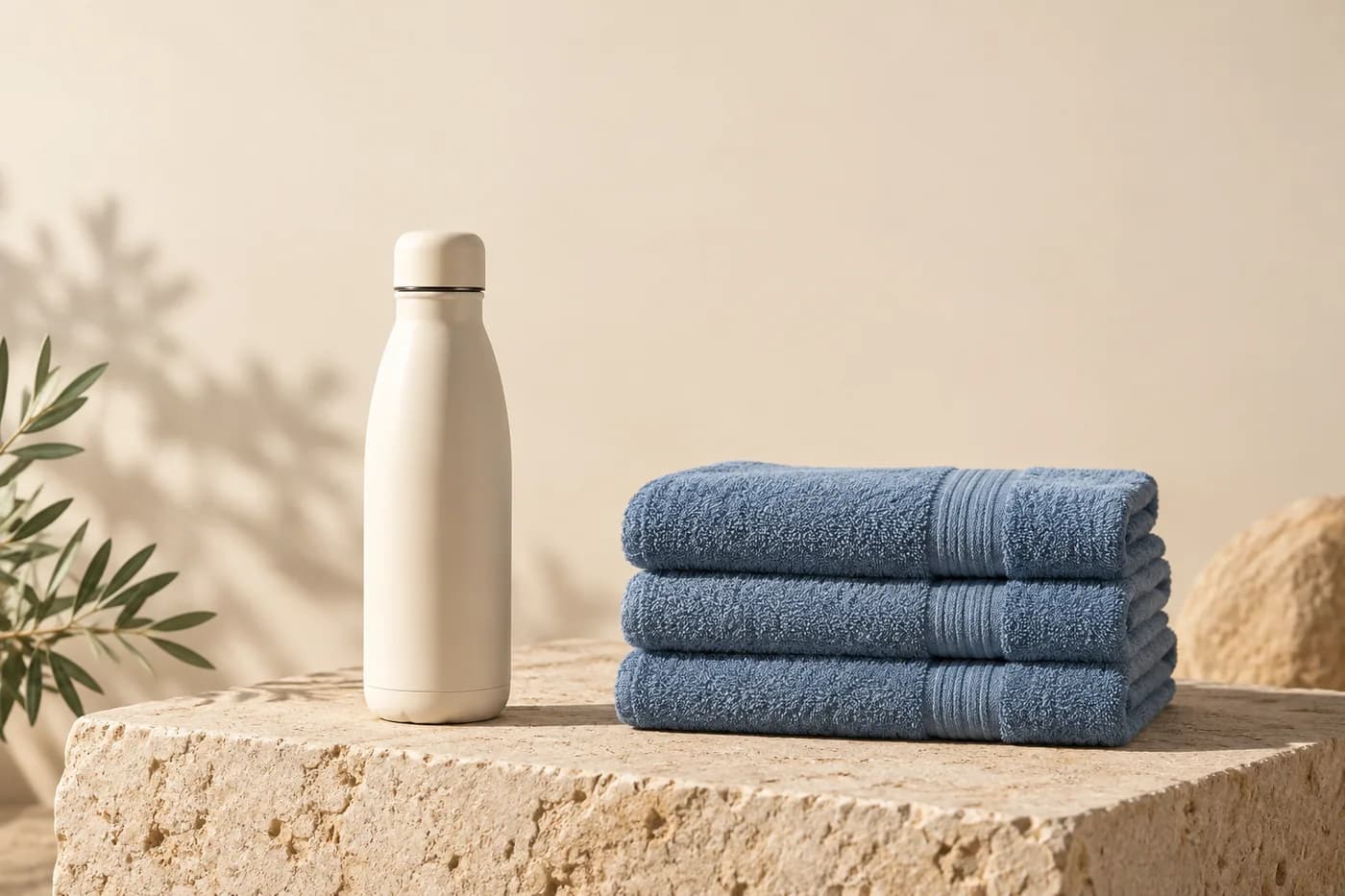
Una botella de agua reutilizable color crema sobre un pedestal de piedra, tres toallas azules dobladas a su derecha, luz de día suave desde la izquierda, fondo arena claro, mucho espacio vacío arriba para un titular, sin texto.
Ilustración explicativa
Traduce una idea a un pequeño grupo de objetos visibles. Revisa cuántos son y dónde están antes de añadir etiquetas, para que una imagen atractiva no transmita por error una relación equivocada.
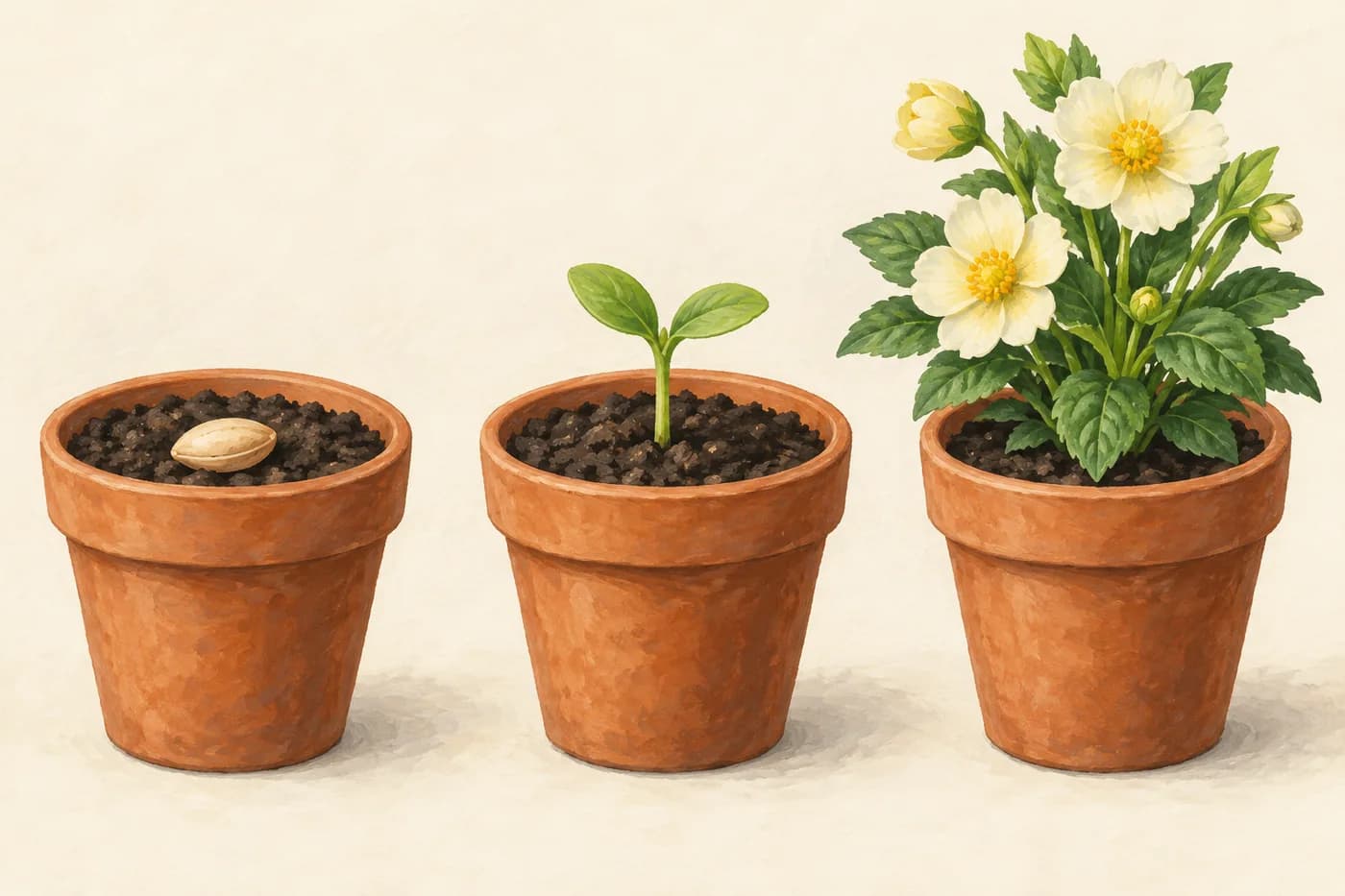
Ilustración editorial de una semilla, un brote joven y una planta con flores en tres macetas de terracota separadas, de izquierda a derecha, mismo punto de vista, fondo blanco roto cálido, formas simples, sin etiquetas.
GPT Image 2 de un vistazo
Lo que este modelo admite realmente. Al seleccionarlo, el estudio muestra exactamente estas opciones: ni más, ni ninguna que vaya a rechazar.
Describe los objetos obligatorios, su ubicación y cualquier texto exacto antes de las opciones de estilo. En una revisión, mantén la composición principal en el prompt y cambia un requisito cada vez.
PASO 02
Elige los ajustes disponibles
Disponible aquí: 1K. Son los ajustes habilitados en este espacio de trabajo, no la lista completa de opciones del proveedor.
PASO 03
Revisa el resultado
Verifica la cantidad de objetos, sus posiciones relativas y el significado de cualquier texto visible. Una imagen pulida puede no cumplir el encargo si falta un elemento importante o si la composición transmite una relación equivocada.
¿GPT Image 2 o Nano Banana Pro?
Elige esta página cuando quieras una composición nueva descrita con texto. Si el trabajo parte de una foto existente que quieres modificar, compara con Nano Banana Pro, que aquí admite una imagen de referencia. Una resolución mayor no garantiza por sí sola que el resultado se ajuste mejor a tu brief.
Configuración de modelos disponible actualmente en LoveImage
Estas son las opciones que ofrece esta integración, no una clasificación de rendimiento. La resolución puede limitar las duraciones disponibles, y que dos niveles se llamen igual no significa que tengan la misma calidad. Revisa la configuración del editor y la estimación de créditos antes de enviar.
En LoveImage, GPT Image 2 parte de una descripción escrita. Úsalo para explorar imágenes en las que la composición es clave: el concepto de una campaña, una ilustración explicativa o una escena con varios objetos bien ubicados. Esta página ofrece generación de texto a imagen; la edición a partir de una referencia es un flujo de trabajo aparte.
Disponibles aquí: 1K. Son los niveles que ofrece el editor de LoveImage. Las dimensiones en píxeles dependen del modelo y de la relación de aspecto; el nombre de un nivel de calidad no siempre corresponde a un tamaño fijo en píxeles. Revisa el archivo descargado antes de entregarlo.
Opciones actuales: auto / 1:1 / 5:4 / 4:5 / 3:2 / 2:3 / 4:3 / 3:4 / 16:9 / 9:16 / 21:9. Adapta el formato al lugar donde se va a usar y describe en el prompt la posición del sujeto y el espacio libre. Cuando aparece la opción auto, el encuadre es automático. Revisa el recorte antes de pulir los detalles.
Esta opción funciona con texto y no admite imágenes de referencia. Si quieres partir de una foto, elige un modelo compatible con referencias en Imagen a imagen o Imagen a video.
Describe, en este orden, el sujeto, la relación espacial entre los elementos, el encuadre, la iluminación y los materiales. Pon primero los requisitos y escribe entre comillas, tal cual, cualquier texto breve. Cambia una sola variable principal entre borradores antes de añadir más detalle.
Revisa a tamaño completo la forma del sujeto, las manos, los bordes, los reflejos, los textos y los números. Después comprueba la legibilidad y el espaciado al tamaño en que se mostrará. Compara las imágenes de marca o de producto con el original antes de usarlas.
Los créditos dependen del modelo, el tamaño, la duración y la cantidad de resultados. Revisa el total que muestra el editor antes de enviar; el precio inicial de las especificaciones no cubre todas las configuraciones. Vuelve a comprobar la estimación después de cambiar la configuración.
La prueba de imágenes sin registro usa Z-Image; abrir la página de este modelo no cambia el modelo de la prueba. Para usar el modelo seleccionado aquí, inicia sesión y cumple los requisitos de plan y créditos. Revisa el editor antes de enviar una generación.
Úsalo para explorar la ilustración y la composición. Contrasta cada etiqueta, cifra y relación con tu fuente, y añade los gráficos precisos o los textos largos en una herramienta de diseño antes de publicar.
Varias instrucciones con el mismo peso pueden competir entre sí. Pon primero los objetos esenciales y su posición, reduce la decoración secundaria y compara el siguiente resultado con una lista de verificación breve.