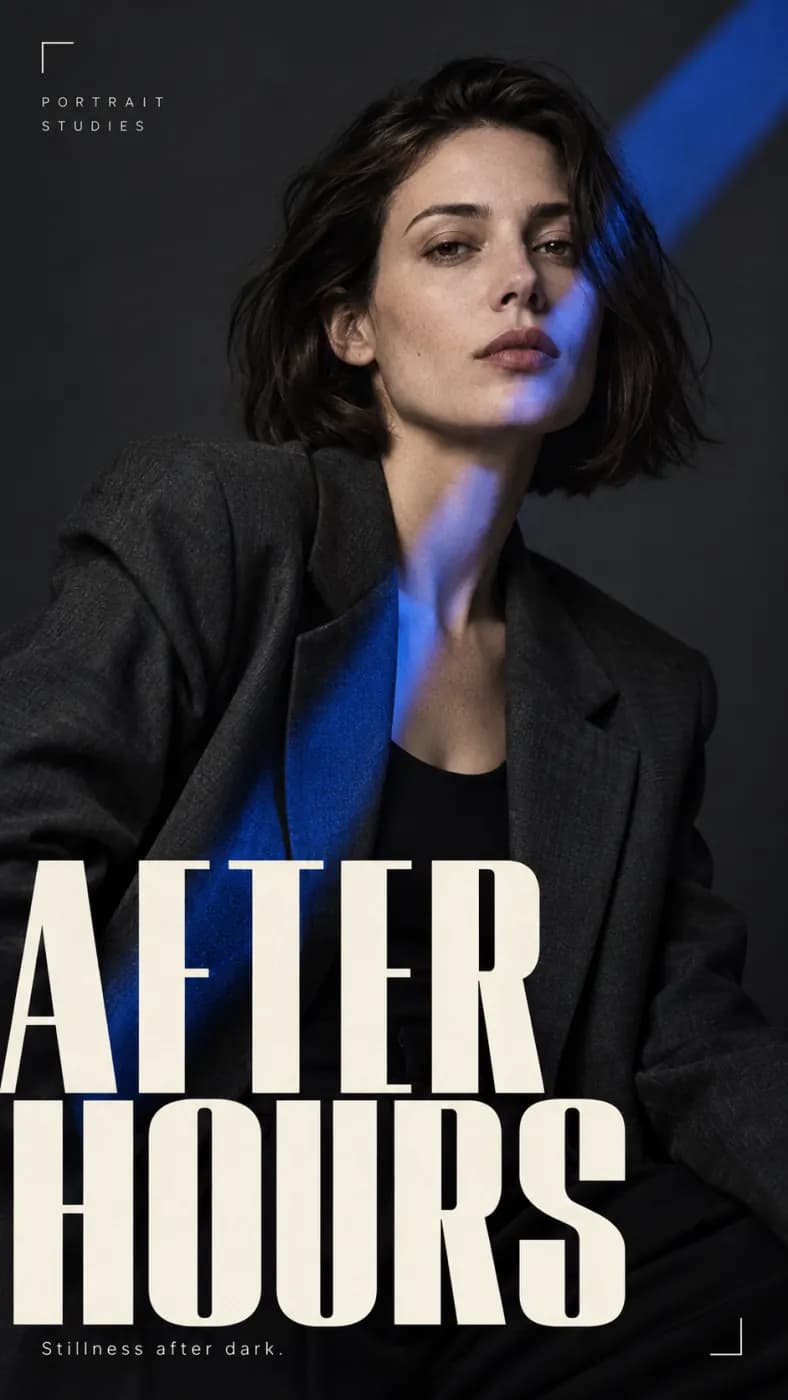
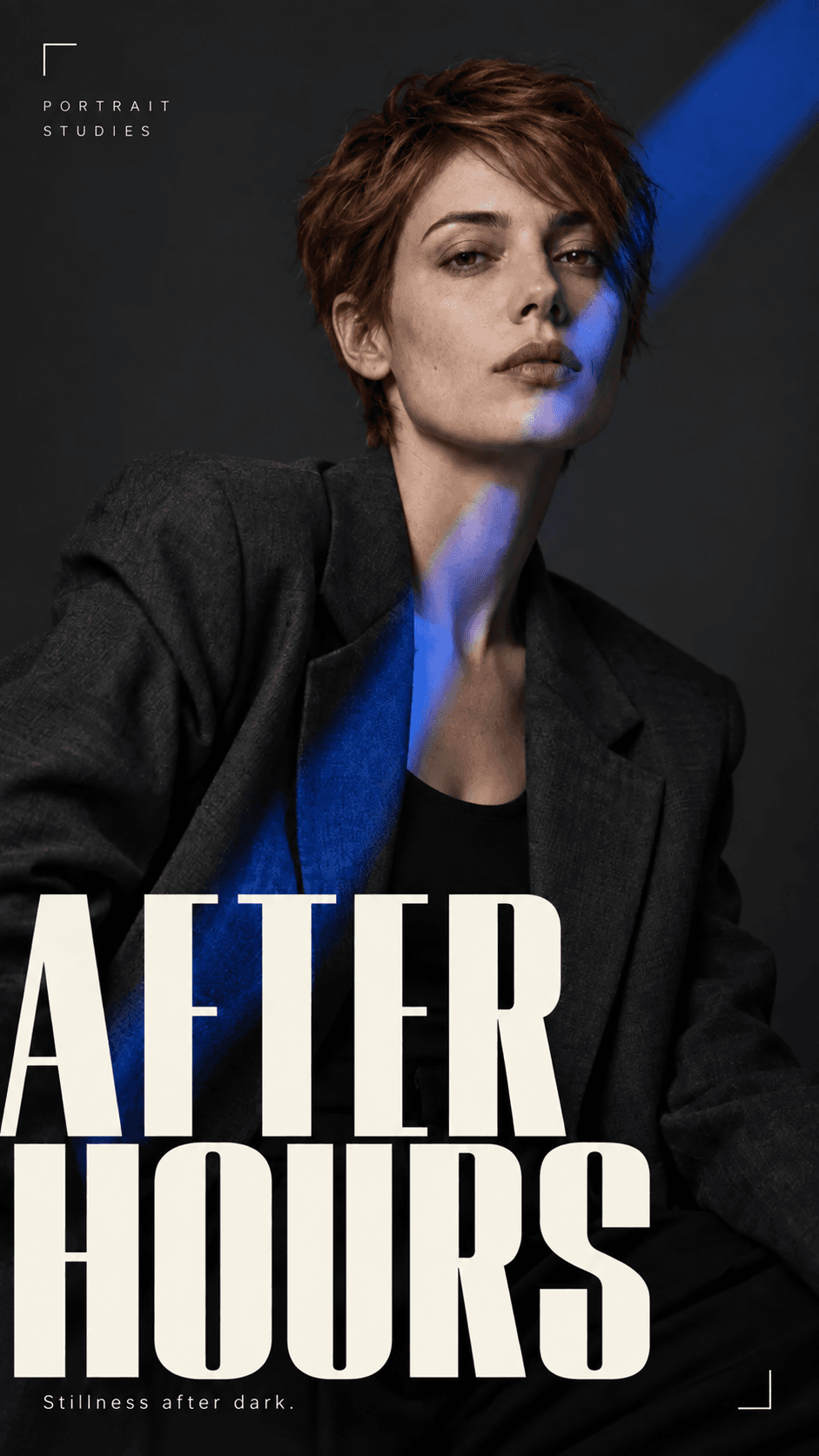
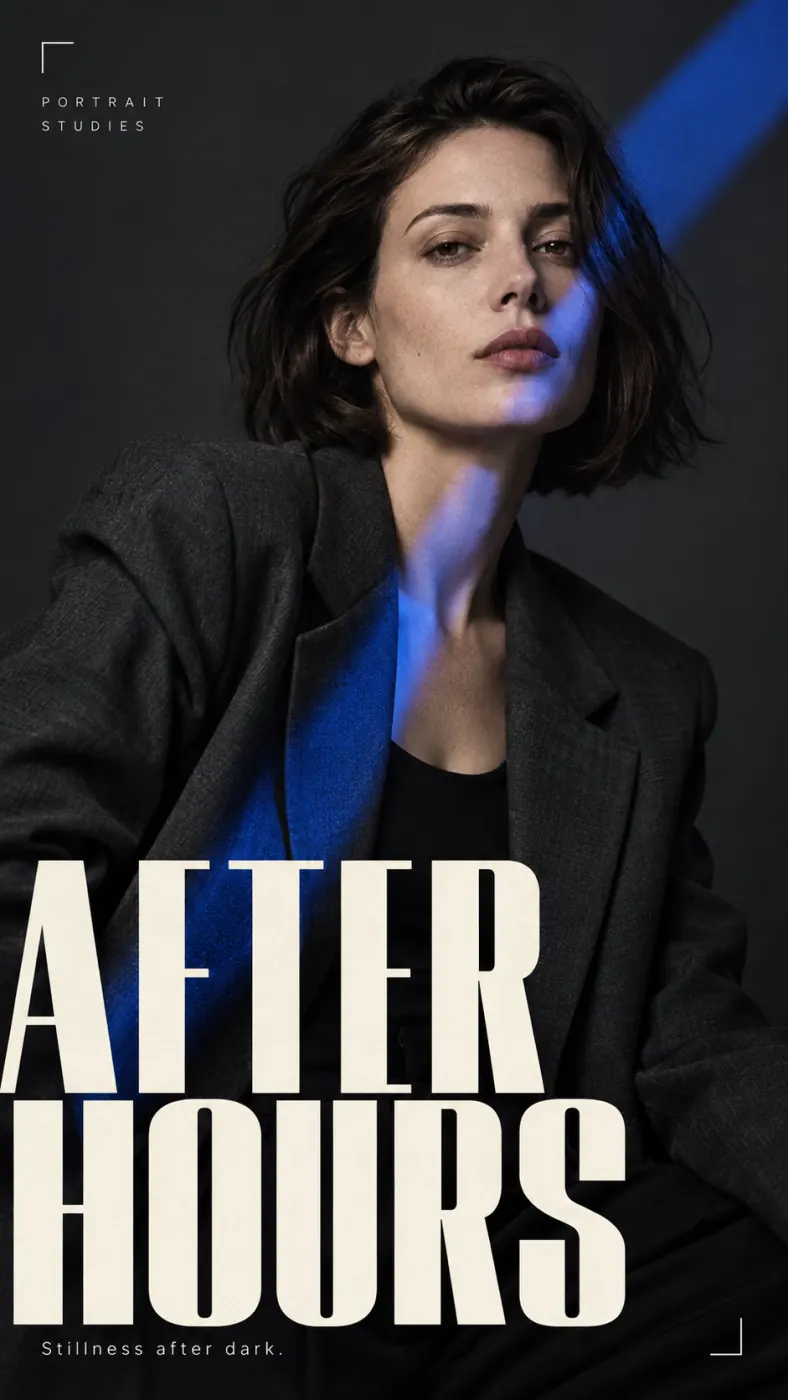
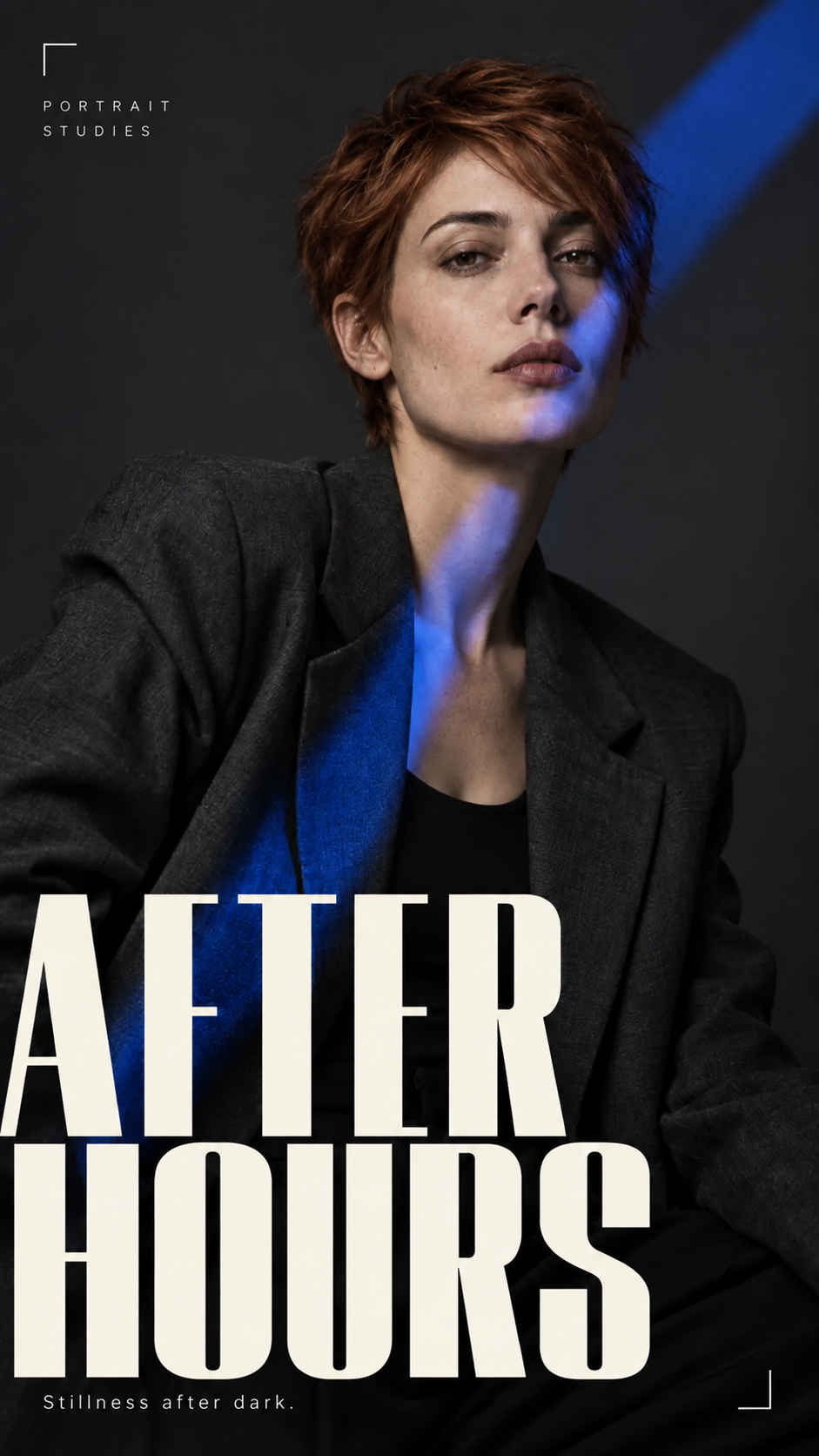
Crea imágenes con Nano Banana 2 a partir de una descripción escrita. Usa los primeros borradores para definir la idea y la composición, y luego dale a la dirección elegida una descripción más precisa.
Con Nano Banana 2 puedes empezar desde un prompt o subir una imagen de referencia al editor. Usa un brief reutilizable para explorar distintos fondos, encuadres y tratamientos visuales sin perder de vista para qué sirve la imagen. Primero elige una dirección y después afina los detalles.
Compara un cambio a la vez
Mantén fija la descripción del sujeto y varía el entorno, la paleta o el encuadre. Así obtienes una comparación útil entre borradores en lugar de un montón de imágenes sin relación.
Lleva una referencia a una nueva dirección
Si la idea parte de una foto, explica claramente la transformación: un fondo nuevo, otra iluminación o un cambio de estilo. Indica qué detalles deben seguir siendo reconocibles y revísalos en el resultado.
Cómo aprovechar al máximo Nano Banana 2
Usa los primeros borradores para definir la idea y la composición, y después dale a la dirección elegida un brief más preciso.
Explora alternativas con intención
Prueba distintos fondos de producto, composiciones para redes sociales o conceptos de ilustración. Mantén fijo el propósito y varía una sola decisión, como el encuadre, el color o el escenario.
Haz que cada revisión sea fácil de comparar
Reutiliza la descripción base del sujeto y cambia una sola indicación por borrador. Si usas una referencia, indica la transformación que buscas y los detalles que deben seguir siendo reconocibles.
Elige por la composición antes que por el acabado
Compara primero el punto focal, el encuadre y el espacio para el texto. Cuando la composición funcione, revisa los bordes, la ortografía y los detalles del sujeto. Prepara la imagen final para su destino en lugar de elegir solo a partir de una vista previa pequeña.
Nano Banana 2: casos de uso e ideas de prompts
Empieza con una tarea concreta. Estos prompts originales son puntos de partida para adaptar. Añade uno al editor de arriba y revisa la configuración antes de generar.
Variantes para campañas en redes
Prepara una familia de conceptos con la misma paleta y el mismo sujeto. Ajusta el encuadre para cada formato y comprueba dónde quedarán los elementos de la plataforma o el titular.
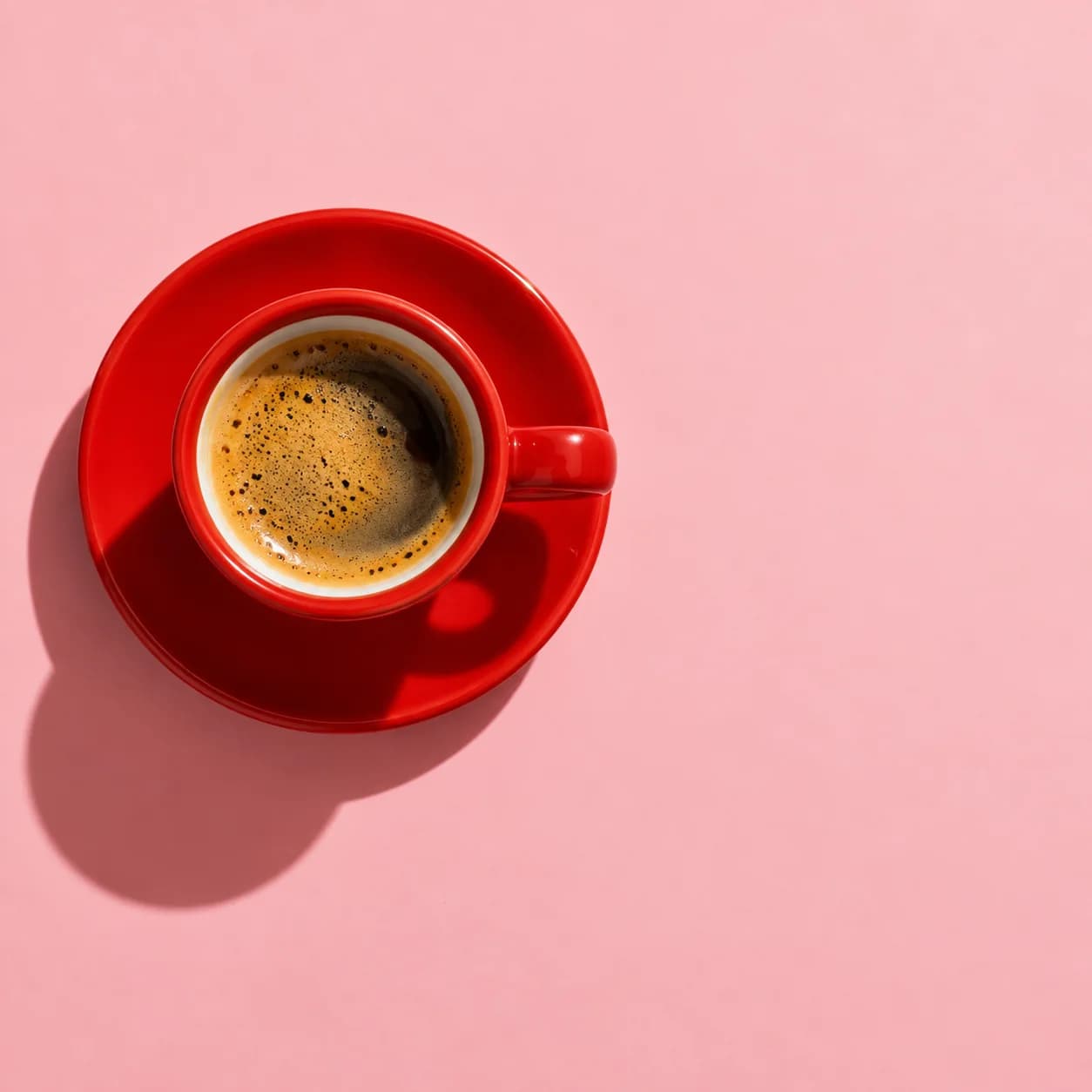
Una taza roja de cerámica para espresso sobre una mesa rosa pálido, vista cenital, una sola sombra curva, espacio a la derecha para un texto corto, bodegón editorial desenfadado, sin texto.
Exploración de ilustración
Prueba un tratamiento visual antes de comprometerte con una serie completa. En los siguientes borradores, conserva los mismos objetos y su disposición, y cambia los materiales o el estilo de dibujo.
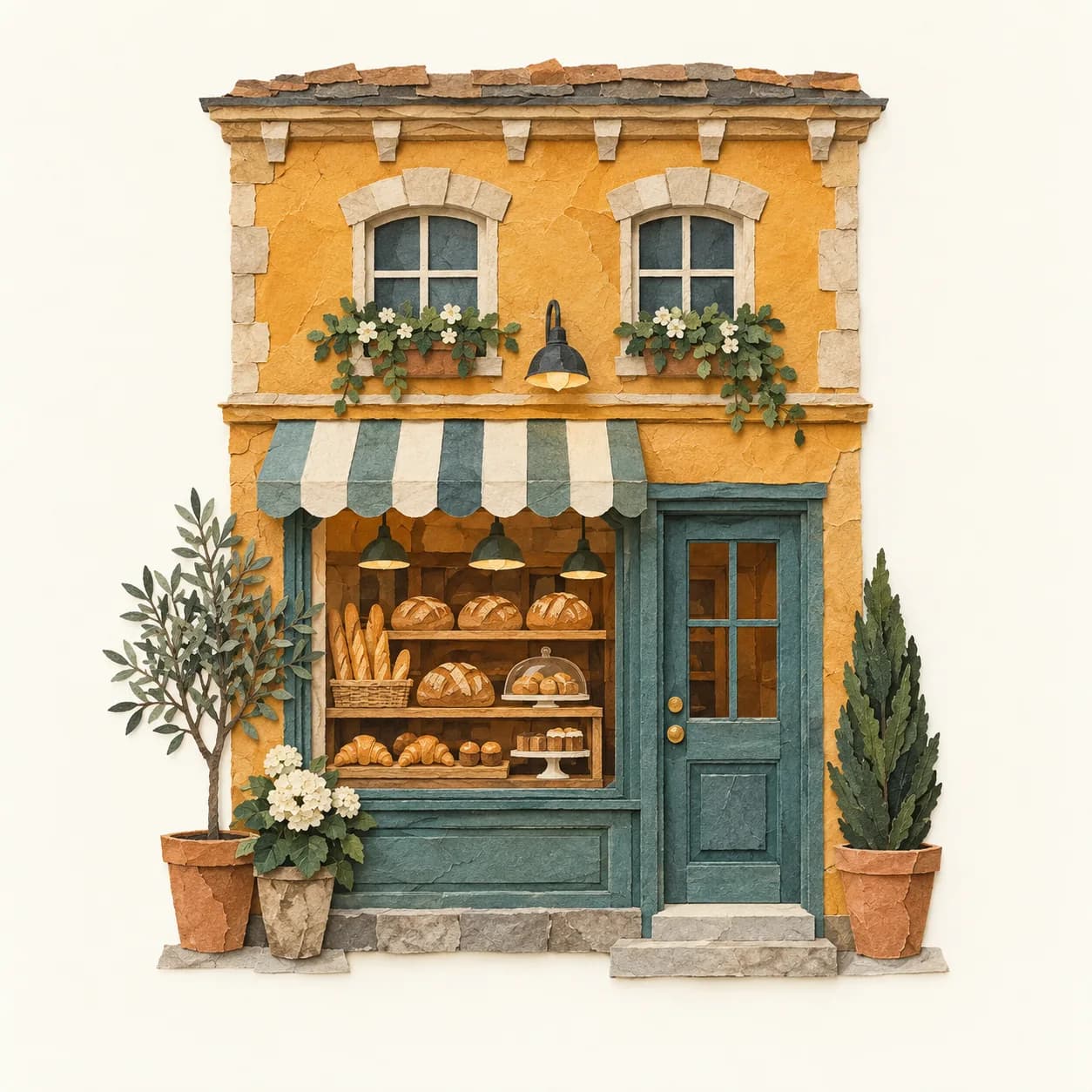
Una pequeña panadería de barrio ilustrada como collage de papel recortado, fachada ocre cálido, puerta verde azulado, tres plantas junto a la entrada, composición centrada sobre fondo crema, sin letras.
Nano Banana 2 de un vistazo
Lo que este modelo admite realmente. Al seleccionarlo, el estudio muestra exactamente estas opciones: ni más, ni ninguna que vaya a rechazar.
Reutiliza la descripción principal del sujeto y cambia una instrucción por borrador. Si usas una referencia, indica la transformación que buscas y los detalles que deben seguir siendo reconocibles.
PASO 02
Elige los ajustes disponibles
Disponible aquí: 1K / 2K / 4K. Son los ajustes habilitados en este espacio de trabajo, no la lista completa de opciones del proveedor.
PASO 03
Revisa el resultado
Compara primero el punto focal, el recorte y el espacio para el texto. Cuando la composición funcione, revisa los bordes, la ortografía y los detalles del sujeto. Prepara el archivo final para su destino en lugar de elegir solo a partir de una vista previa pequeña.
¿Nano Banana 2 o Nano Banana Pro?
Cuando un proyecto depende de los detalles pequeños, usa la misma referencia y el mismo brief para comparar Nano Banana 2 con Pro. Aquí ambos ofrecen los mismos niveles de resolución, pero conviene evaluar por separado los resultados y el costo estimado en créditos.
Configuración de modelos disponible actualmente en LoveImage
Estas son las opciones que ofrece esta integración, no una clasificación de rendimiento. La resolución puede limitar las duraciones disponibles, y que dos niveles se llamen igual no significa que tengan la misma calidad. Revisa la configuración del editor y la estimación de créditos antes de enviar.
Con Nano Banana 2 puedes empezar desde un prompt o subir una imagen de referencia al editor. Usa un brief reutilizable para explorar distintos fondos, encuadres y tratamientos visuales sin perder de vista para qué sirve la imagen. Primero elige una dirección y después afina los detalles.
Disponibles aquí: 1K / 2K / 4K. Son los niveles que ofrece el editor de LoveImage. Las dimensiones en píxeles dependen del modelo y de la relación de aspecto; el nombre de un nivel de calidad no siempre corresponde a un tamaño fijo en píxeles. Revisa el archivo descargado antes de entregarlo.
Opciones actuales: auto / 1:1 / 4:3 / 3:4 / 3:2 / 2:3 / 5:4 / 4:5 / 16:9 / 9:16 / 21:9. Adapta el formato al lugar donde se va a usar y describe en el prompt la posición del sujeto y el espacio libre. Cuando aparece la opción auto, el encuadre es automático. Revisa el recorte antes de pulir los detalles.
Sí. Empieza solo con texto o sube una referencia en el editor. Describe por separado qué cambiar y qué conservar, y luego compara el resultado con el original.
Describe, en este orden, el sujeto, la relación espacial entre los elementos, el encuadre, la iluminación y los materiales. Pon primero los requisitos y escribe entre comillas, tal cual, cualquier texto breve. Cambia una sola variable principal entre borradores antes de añadir más detalle.
Revisa a tamaño completo la forma del sujeto, las manos, los bordes, los reflejos, los textos y los números. Después comprueba la legibilidad y el espaciado al tamaño en que se mostrará. Compara las imágenes de marca o de producto con el original antes de usarlas.
Los créditos dependen del modelo, el tamaño, la duración y la cantidad de resultados. Revisa el total que muestra el editor antes de enviar; el precio inicial de las especificaciones no cubre todas las configuraciones. Vuelve a comprobar la estimación después de cambiar la configuración.
La prueba de imágenes sin registro usa Z-Image; abrir la página de este modelo no cambia el modelo de la prueba. Para usar el modelo seleccionado aquí, inicia sesión y cumple los requisitos de plan y créditos. Revisa el editor antes de enviar una generación.
Reutiliza la descripción del sujeto, la paleta, el punto de vista y la iluminación. Cambia una sola variable entre borradores y compara los resultados en conjunto. La coherencia es algo que debes revisar, no una garantía de resultados idénticos.
Cuando la imagen esté guardada en tu cuenta, usa las acciones disponibles en el resultado para llevarla a un nuevo borrador, o descárgala y súbela en el editor. Revisa el nuevo modelo y el costo estimado en créditos antes de volver a generar.