
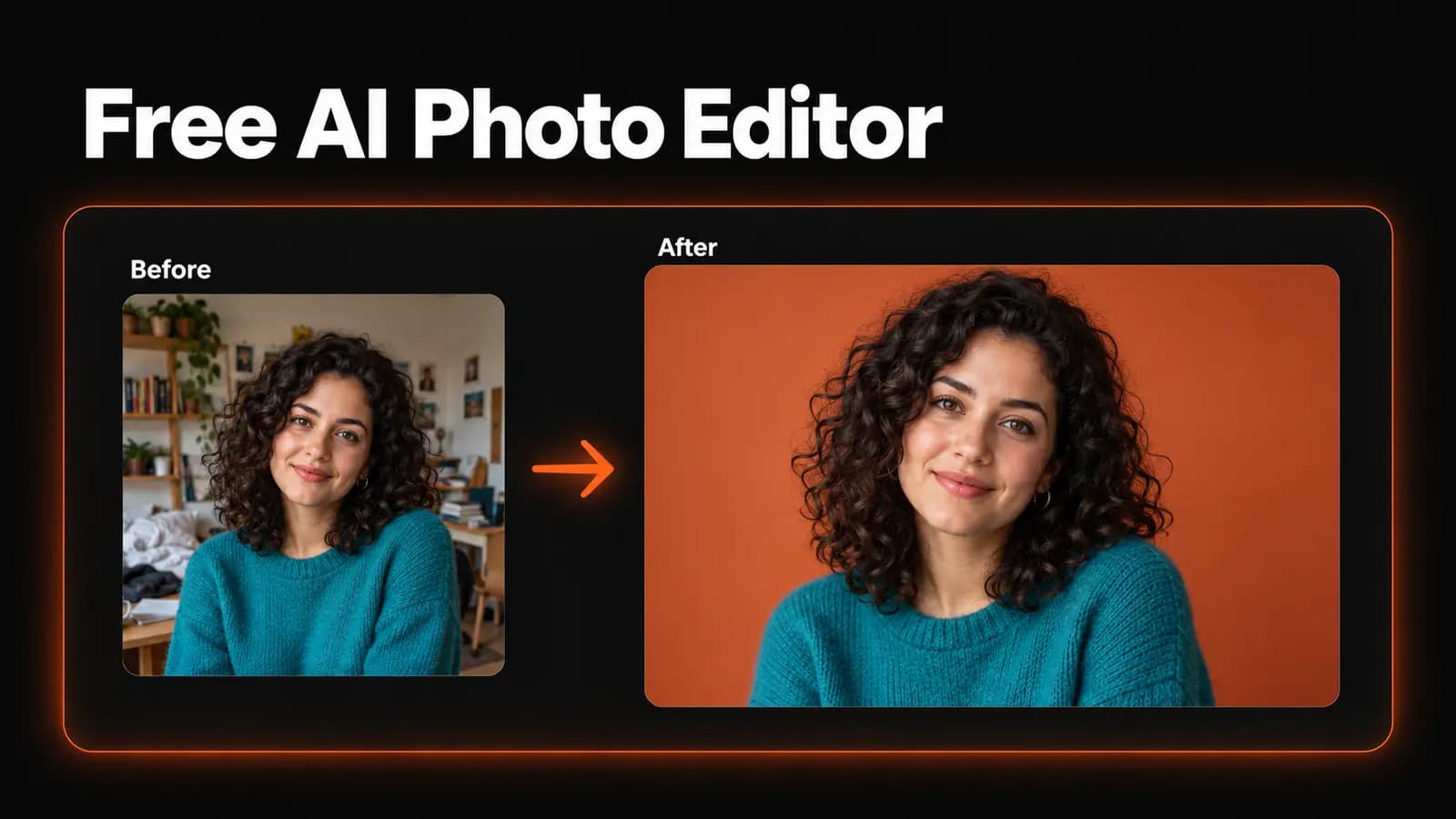
写真を直したいけれど、できれば費用はかけたくない。無料のAI写真編集ツールを探す目的は、邪魔な背景を消したい場合から、AIで光の当たり方を変えたい場合までさまざまです。作業によって、利用できるプランや必要な費用は異なります。
LoveImageのFreeプランでは、登録時に1回限り付与される20クレジットで、一部の画像ツールを利用できます。選べる画質は最大1Kで、用途は個人での非商用利用に限られます。プロンプトで編集する「AI写真編集(Photo Editor)」には有料プランが必要です。ここでは2026年10月27日時点のサービスの設定をもとに、有料プランに加入する前にできることを紹介します。
無料のAI写真編集プランに含まれるもの
まず、アカウントを無料で使えることと、画像処理が無料であることは別だと押さえておきましょう。Freeプランに月額料金はかかりませんが、処理のたびにクレジットを消費します。登録特典は1回きりで、毎日や毎月補充されるものではありません。
自分の写真をアップロードして処理するには、新規登録してログインし、メールアドレスを認証する必要があります。Freeプランの出力にLoveImageの透かしは入りませんが、だからといって商用利用が認められるわけではありません。
ホームページには、ログインせずにZ-Imageでテキストから画像を生成できるお試し機能もあります。これは写真を編集するものではなく、テキストから新しい画像を生成するものです。デバイスごとにUTC基準で1日3枚まで使え、ネットワーク単位の上限と待ち時間があります。お試しのファイルは24時間後に削除されます。
ツールを選ぶ前に、プランでそのツールが使えるか、残高でその処理をまかなえるかを確認しましょう。Freeプランの対象に入っていても、1回の処理に登録特典の20クレジットを超えるクレジットが必要なツールもあります。
使える写真ツールと必要なクレジット
以下のツールはFreeプランで使えます。表の数字は、各ツールを「標準画質」で1回処理する場合に必要な、現在のクレジット数です。無料で無制限に編集できるという意味ではありません。
| ツール | 処理モデル | 1回あたりのクレジット | 登録特典の20クレジットで足りる? |
|---|---|---|---|
| 背景削除(Background Remover) | Background Remover | 1 | はい |
| 背景ぼかし(Blur Background) | Background Remover | 1 | はい |
| 背景変更(Image Background Changer) | Background Remover | 1 | はい |
| 不要物の削除(Inpaint & Erase) | Object Removal | 4 | はい |
| 画像の高画質化(2倍)(Upscale to 4K) | Image Upscaler 2× | 2 | はい |
| 画像からプロンプト(Image to Prompt) | Image to Prompt | 2 | はい(出力はテキスト) |
| 透かし除去(Watermark Remover) | Image Eraser | 27 | いいえ |
| 写真のカラー化(Colorize Photo) | Photo Colorizer | 27 | いいえ |
背景削除は被写体を切り抜く処理で、背景ぼかしと背景変更はその切り抜きを使って新しい画像を合成します。不要物の削除は、写り込んだ物を消すための処理です。「画像の高画質化(2倍)」は画像の縦横のサイズを2倍にします。「画像からプロンプト」は、写真を編集するのではなく、画像の内容を文章で説明するツールです。
透かし除去と写真のカラー化は、それぞれ27クレジットかかります。 Freeプランでも処理モデル自体は使えますが、新規アカウントの20クレジットでは1回分にも足りません。無料でのカラー化が目的なら、登録特典だけでは利用できない点に注意してください。有料のクレジットパックも、サブスクリプション加入者しか購入できません。
個人用のポートレートで、背景の室内が気になるなら、まずは背景を編集するツールを試すとよいでしょう。一方、色をつけたい古い白黒の家族写真なら、登録特典では該当する処理をまかなえません。プラン名の横にある「無料」という言葉だけでなく、やりたい作業で選びましょう。
プロンプト型の「AI写真編集」に有料プランが必要な理由
「AI写真編集」では、画像をアップロードして、光、色、雰囲気、背景などの変更を言葉で指示できます。現在選べるモデルには、GPT Image 2 Edit、Nano Banana 2、Seedream 4.0 Edit など、参照画像に対応したモデルがあります。このエディターで使えるモデルは、どれもFreeプランに含まれていません。「画像から画像(Image to Image)」を使う場合も、対応モデルを利用できる有料プランが必要です。
ただし、サービス全体のモデル一覧を見ると、使えるモデルを誤解しやすいので注意が必要です。Freeプランでは、テキストから画像を生成するモデルとして Nano Banana、Imagen 4 Fast、Z-Image、Seedream 4.0、GPT Image 1.5 が使えます。ただし、これらのモデルが使えても、対応する編集用モデルまで使えるわけではありません。たとえば Seedream 4.0 Edit は、Seedream 4.0 とは別のモデルです。
有料プランに加入する前に、どこを変えたいかを書き出してみましょう。「Put this portrait on a plain background」なら、専用の背景ツールで対応できる場合があります。「Relight this portrait as if it were taken beside a window, preserving the face and clothing」なら、プロンプトで編集するエディターを使い、編集後に何が変わったかを入念に確認する必要があります。
登録特典で試したい最初の編集
個人用の写真を1枚選び、直したい箇所をひとつに絞りましょう。背景が雑然としたポートレートなら、顔や服、ポーズを変えずに切り抜きの仕上がりを確認できるので、最初の題材に向いています。比較用に、元のファイルは別に保存しておきましょう。
背景変更を開き、次の手順で進めます。
- ログインして元画像をアップロードする。 元の写真を選ぶ から、表示されている条件内のJPEG、PNG、WebPをアップロードします。ファイルサイズは10 MB以下、縦横ともに4,096ピクセル以下です。プレビューに編集したい写真が表示されているか確認しましょう。
- 差し替える背景を選ぶ。 単色を選ぶか、背景画像をアップロードします。最初は無地の色にすると、切り抜きのミスに気づきやすくなります。
- クレジットを確認して、1回だけ処理する。 現在、背景削除の処理は1クレジットです。画像を処理する をクリックし、結果が出るまで次の処理は送信せずに待ちます。
- 確認してダウンロードする。 髪、メガネ、肩、指のすき間の周りを確認します。ページを離れる前に 画像をダウンロード をクリックして、合成画像を保存しましょう。
処理が終わったあとに背景色や差し替え画像を変えても、ブラウザ上で処理されるため、AIは再度呼び出されません。同じ切り抜きで複数の背景を比べても、背景削除のクレジットを毎回消費することはありません。元画像を何度も処理にかけるより、クレジットを節約しながら試せます。
輪郭に違和感がある場合は、その部分が目立つ背景に変えて確認し、仕上がりが用途に合うか判断しましょう。拡大した状態と、実際に共有するサイズの両方で確認します。見栄えのいいサムネイルでは、抜け落ちた髪の毛や、暗い服の周りの白っぽい縁取りに気づけないことがあります。
現在の料金では、「背景削除」「不要物の削除」「画像の高画質化(2倍)」を1回ずつ使い、それぞれ1点を出力すると、合計7クレジットです。これはクレジット配分の一例で、すべての写真に3つの処理を行うよう勧めるものではありません。残りのクレジットは、次に直したい箇所が明確になってから使いましょう。
画質の上限「1K」と実際の画像サイズの関係
Freeプランで選べる画質の上限は1Kです。モデル自体にもっと高い設定があっても、プランで使えるとは限りません。たとえばFreeプランでは Seedream 4.0 を1Kで使えますが、2Kや4Kの設定は使えません。GPT Image 1.5の「中画質」はFreeプランで使えますが、「高画質」は使えません。
一方、画像処理ツールでは事情が異なります。これらのツールは「標準画質」を使い、「画像の高画質化(2倍)」の拡大倍率は元画像のサイズに対して2倍で固定されています。このツールの英語のページ名に4Kとあっても、すべての画像が4Kになるわけではありません。また、プランの画質区分である1Kは、処理後に書き出す画像すべての正確なピクセル寸法を示すものではありません。
ダウンロードしたファイルの幅と高さを確認してから、使い道を決めましょう。Adobeの画像サイズと解像度のガイドでは、ピクセル寸法と、印刷時のppi(1インチあたりのピクセル数)を区別して説明しています。画質設定の名称だけでは、その写真をどれくらいの大きさまできれいに印刷できるかはわかりません。
個人用のアイコンや、デジタルスクラップブックに載せる小さな画像なら、実際のレイアウトに配置して仕上がりを確認しましょう。大きく印刷するなら、必要なサイズから逆算し、最も画質の高い元画像を残しておきます。拡大によって画像の見え方が変わることもあります。ピクセルが増えれば正確さも増すとは考えず、細かい文字や顔のディテールを確認してください。
透かしがなくても、商用利用できるとは限りません
Freeプランの出力は、個人的な非商用利用に限られます。家族写真のコラージュや、個人で写真編集を試す用途はこれに当たりますが、クライアントへの納品物、商品ページ、有料広告には、有料プランに含まれる商用利用の権利が必要です。透かしのないきれいな画像をダウンロードできても、この区別は変わりません。
Creator、Studio、Scale では、利用規約と各モデルのライセンスの範囲内で商用利用ができます。ただし、元画像をアップロードして処理する許可は、別に必要です。完成した画像をビジネスで使う予定なら、その画像を作る前に適切なプランを選んでおきましょう。
有料プランを選ぶべきケース
プロンプトによる写真編集、高解像度での生成、商用利用が必要な場合や、継続的な作業のためにクレジットを増やしたい場合は、有料プランが選択肢になります。編集した写真を次に動画にしたい場合も、有料プランが必要です。
Creatorでも全モデルを利用でき、対応するモデルなら最大4Kの画質設定を選べます。Studio と Scale も静止画の上限は同じ4Kなので、Creator より上のプランにしても、静止画の解像度が自動的に上がるわけではありません。
有料プランでは毎月クレジットが付与されますが、処理のたびにそのクレジットを消費します。繰り返し行う予定の作業と、最新のプランごとのクレジットと料金を照らし合わせてください。サブスクリプションに入っても、編集が無制限になるわけではありません。
個人の写真1枚を無地の背景にしたいだけなら、まずは専用ツールを使って結果を確認しましょう。今ある画像に、もっと幅広い変更を言葉で指示したいなら、AI写真編集を開き、作業に合った有料プランを選んでください。