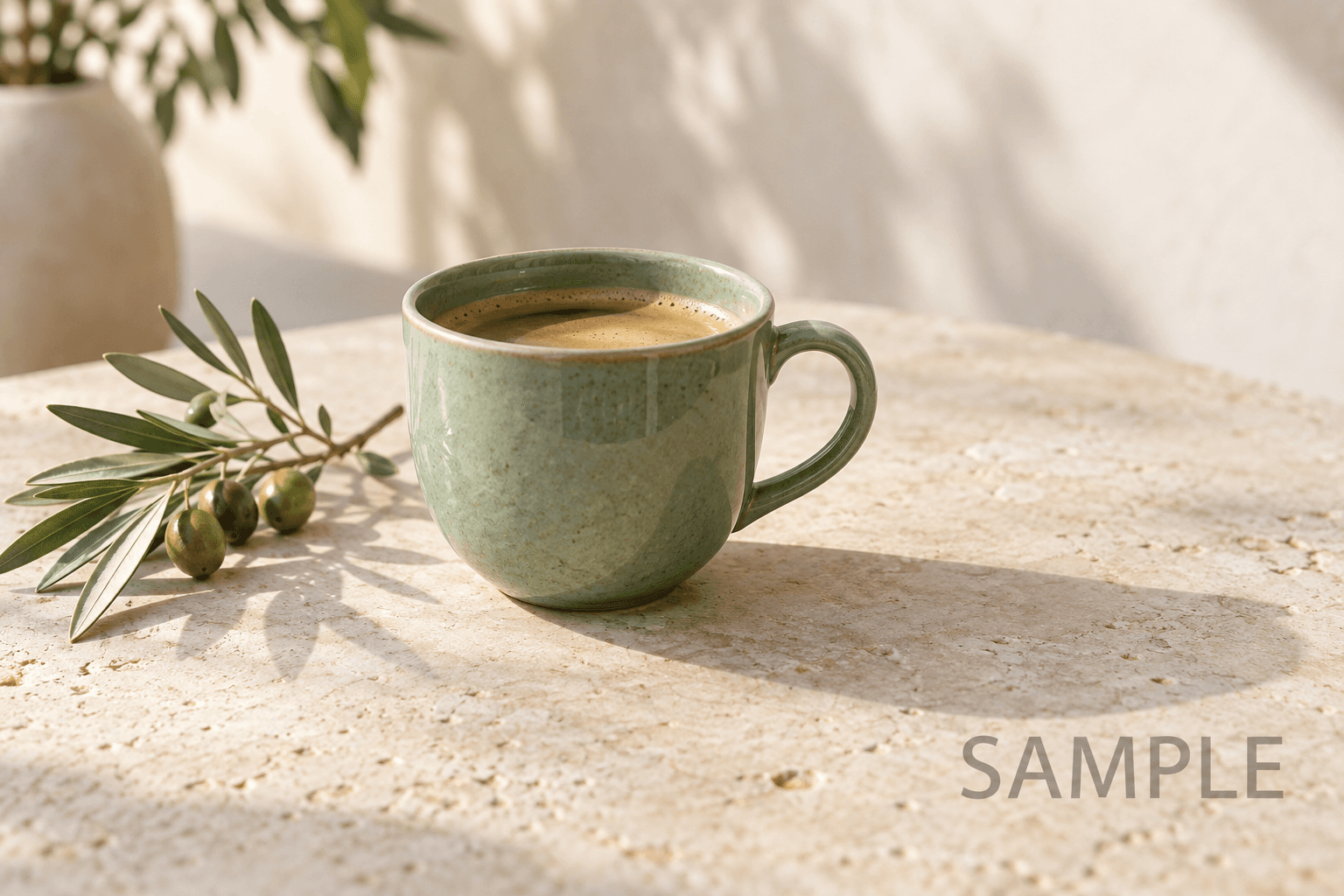
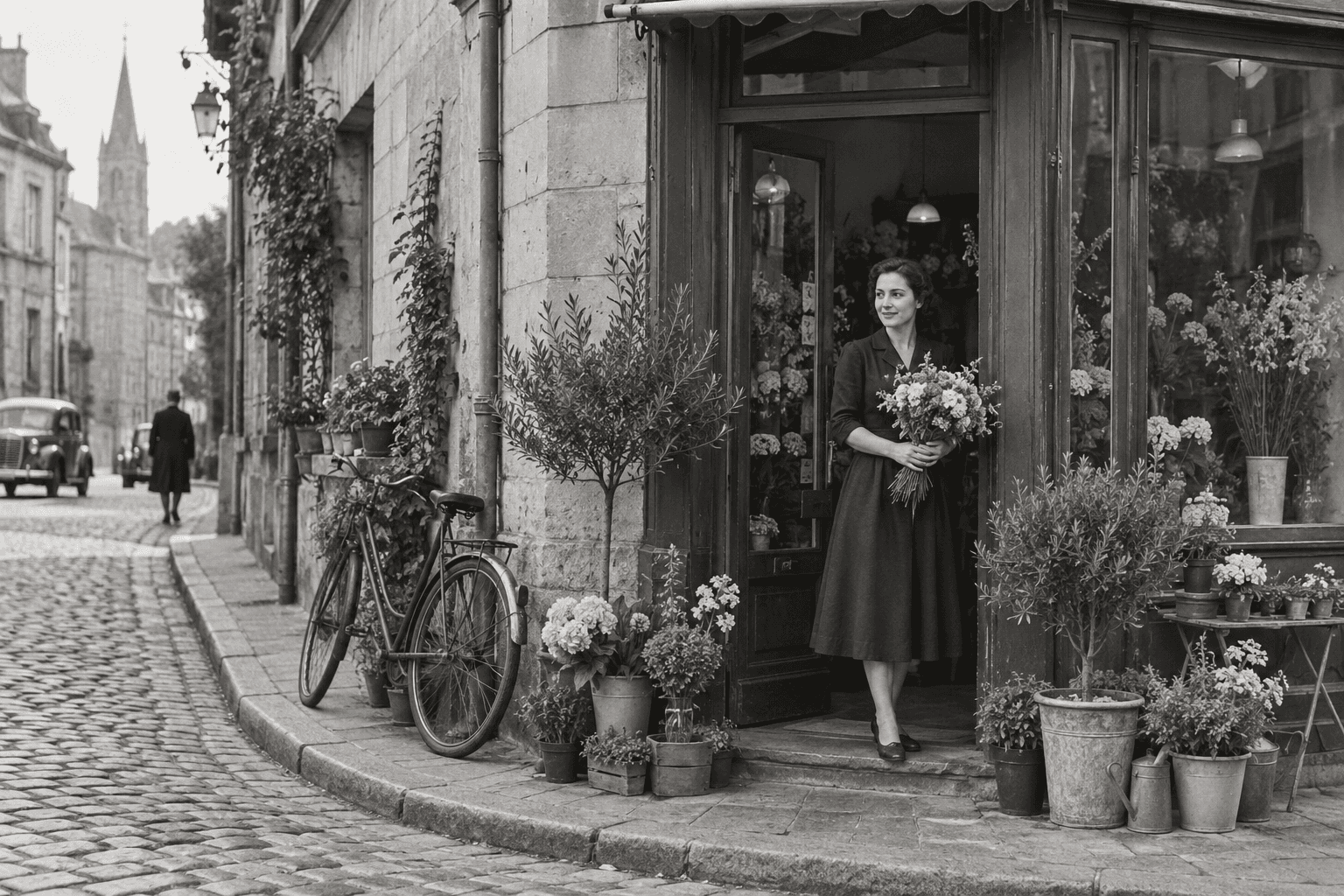
撮影場所の雰囲気を残す背景ぼかし
背景ぼかしでは、写真の撮影場所や全体の色合いはそのまま残ります。被写体を別の背景に置き換えるのではなく、切り分けた前景と、ぼかした元の背景を合成します。場所の雰囲気は大切にしたいけれど、看板や葉、棚などが目移りの原因になっている写真にぴったりです。
うまくいった背景ぼかしは、自然なまとまりを保っています。弱めの強さから始め、少しずつ上げていきましょう。ぼかしすぎると、小さな被写体が別の背景に貼り付けたように見えることがあります。元の光やシーンの奥行きも意識してください。背景を完全に消すより、少し差をつける程度の背景ぼかしのほうが、主役が自然に引き立つことは少なくありません。
ポートレートの背景ぼかし
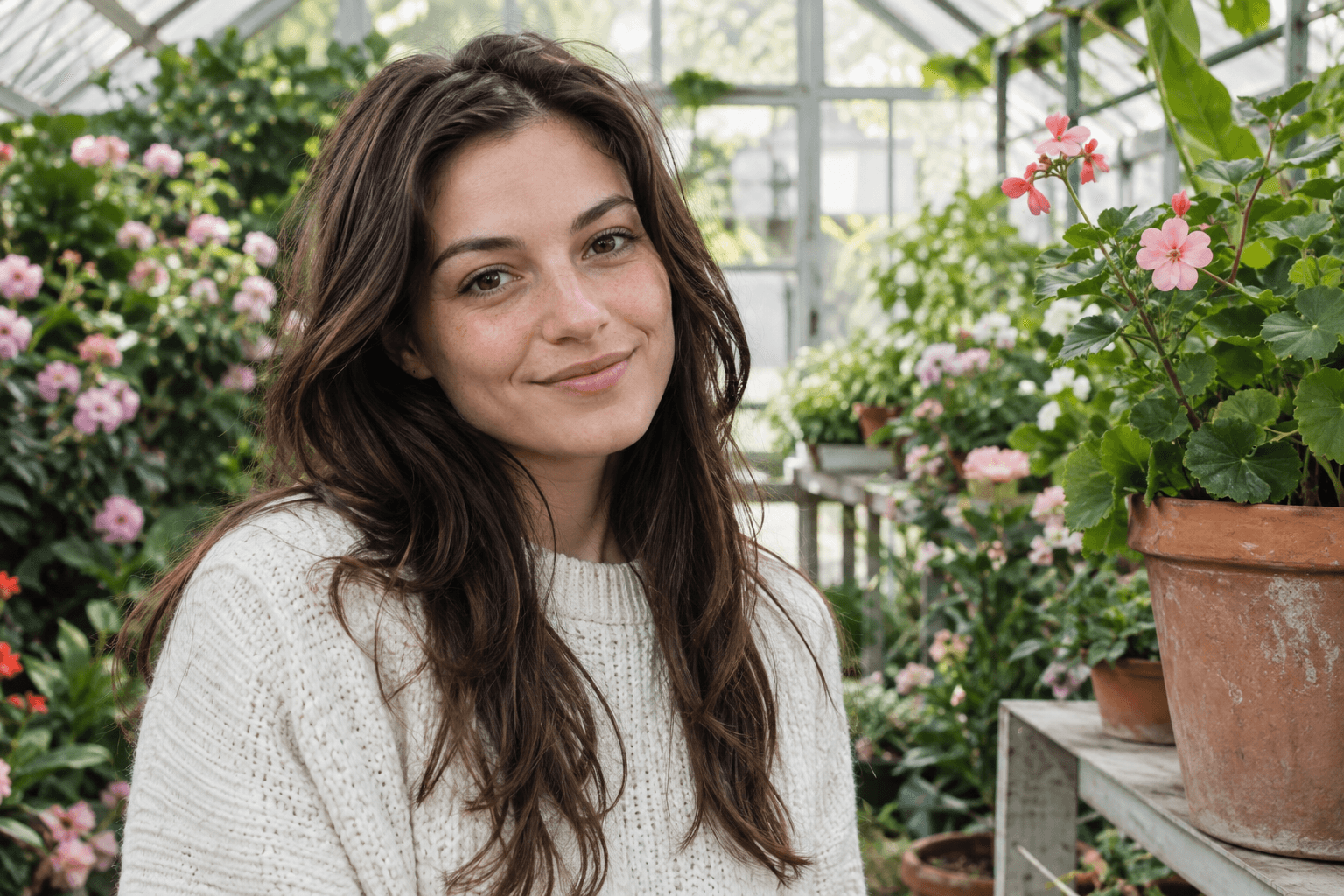
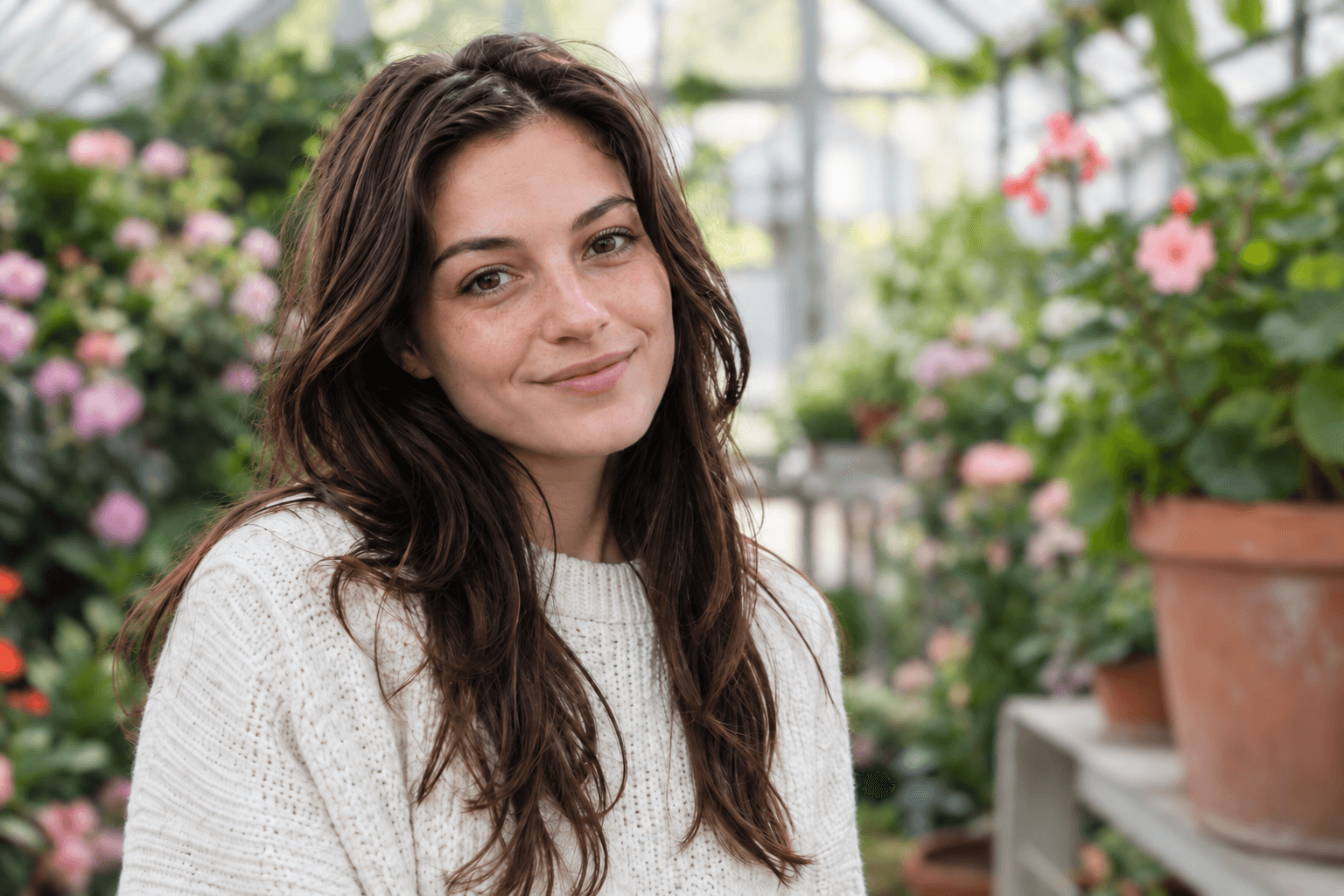
棚が写り込んだ室内、葉が茂った庭、人通りが気になる街角でのポートレートに背景ぼかしが活躍します。重要な最初のステップは前景の切り分けです。シルエットがはっきりし、被写体と周囲に十分なコントラストがあるほど結果を判断しやすく、髪がふんわりしている場合は特にそうです。
背景ぼかしをかけたポートレートを共有する前に、耳や肩、メガネ、服の輪郭を拡大して確認しましょう。すき間に背景のピクセルが残ったり、髪の一部が消えたりすることがあります。この効果は正確な光学的奥行きを再現するものではありません。境界があいまいなら背景ぼかしを控えめにするか、被写体と背景がはっきり分かれた写真を選んでください。
商品写真の背景ぼかし
実際のテーブルやスタジオの雰囲気を残しつつ商品を目立たせたいときにも、背景ぼかしが役立ちます。ラベルの文字も含め、商品そのものははっきり読めるようにしておきましょう。商品と周囲の色が似ているより、自然なコントラストがある背景のほうがぼかしやすく、透明なボトルや光沢素材では特にその差が出ます。
商品写真に背景ぼかしをかけるときは、接地部分の影や透明な部分を確認してください。切り分けた物体からは、置かれた面とのつながりを示す手がかりが一部失われることがあります。このツールはリアルな深度マップを作り直したり、ライティングを自動調整したりはしません。正確な影が必要なら、ダウンロードした画像を作業途中の素材として扱いましょう。
背景ぼかしの強さは目的に合わせて
背景ぼかしのスライダーは、前景の処理が終わったあと、手元で合成のバランスを変えるものです。切り抜き処理をやり直すことなく、弱めと強めの設定を比較できます。ライブプレビューを見ながら、背景の細部をどれだけ残すか決めましょう。控えめな背景ぼかしでも、細かい模様を落ち着かせつつ、撮影場所はわかる状態にできます。
背景ぼかしの仕上がりは、実際に見られるサイズで確認しましょう。小さなサムネイルでは魅力的な強いぼかしも、原寸では不自然に感じることがあります。逆に、大きなモニターでわかる程度の弱いぼかしは、丸いプロフィールアイコンではほとんど目立ちません。適切な設定は、被写体の大きさや構図、使う場所、好みによって変わります。
背景ぼかしか、背景変更か
元のシーンが写真のストーリーに欠かせないなら、背景ぼかしを選びましょう。温室の庭師、工房のつくり手、実際のテーブルに置かれたカフェの商品などは、背景の文脈を残すことで魅力が増します。撮影場所が重要でなく、単色や別の写真を背景にしたい場合は、背景変更ツールを使いましょう。
背景ぼかしは、プライバシー保護のための確実な情報の隠し方ではありません。ぼかした文字や顔が判別できることもあり、見た目の効果を機密情報の安全な削除とみなすべきではありません。人に見せてはいけない情報は、公開前に適切な墨消しの手順で削除するか、完全に覆い隠してください。背景ぼかしは、あくまで写真の見せ方を整える機能です。
背景ぼかしをかけた画像を書き出す
プレビューの更新が終わってから、背景ぼかしをかけた画像をダウンロードしましょう。書き出されるのは、透明背景の被写体だけではなく、前景と選んだぼかし設定を組み合わせた画像です。あとで設定を選び直せるよう、元のファイルも一緒に保存し、ダウンロードしたファイルが確認した仕上がりと一致しているかもチェックしてください。
シリーズで統一感を出したい場合も、背景ぼかしの強さを機械的にコピーせず、複数の写真を並べて判断しましょう。被写体の大きさが違えば、適した設定も変わります。色味や明るさ、トリミングも合わせて確認してください。現在のバージョンは一括処理に対応していないため、1枚ずつ背景ぼかしをかけ、それぞれ確認してから使いましょう。