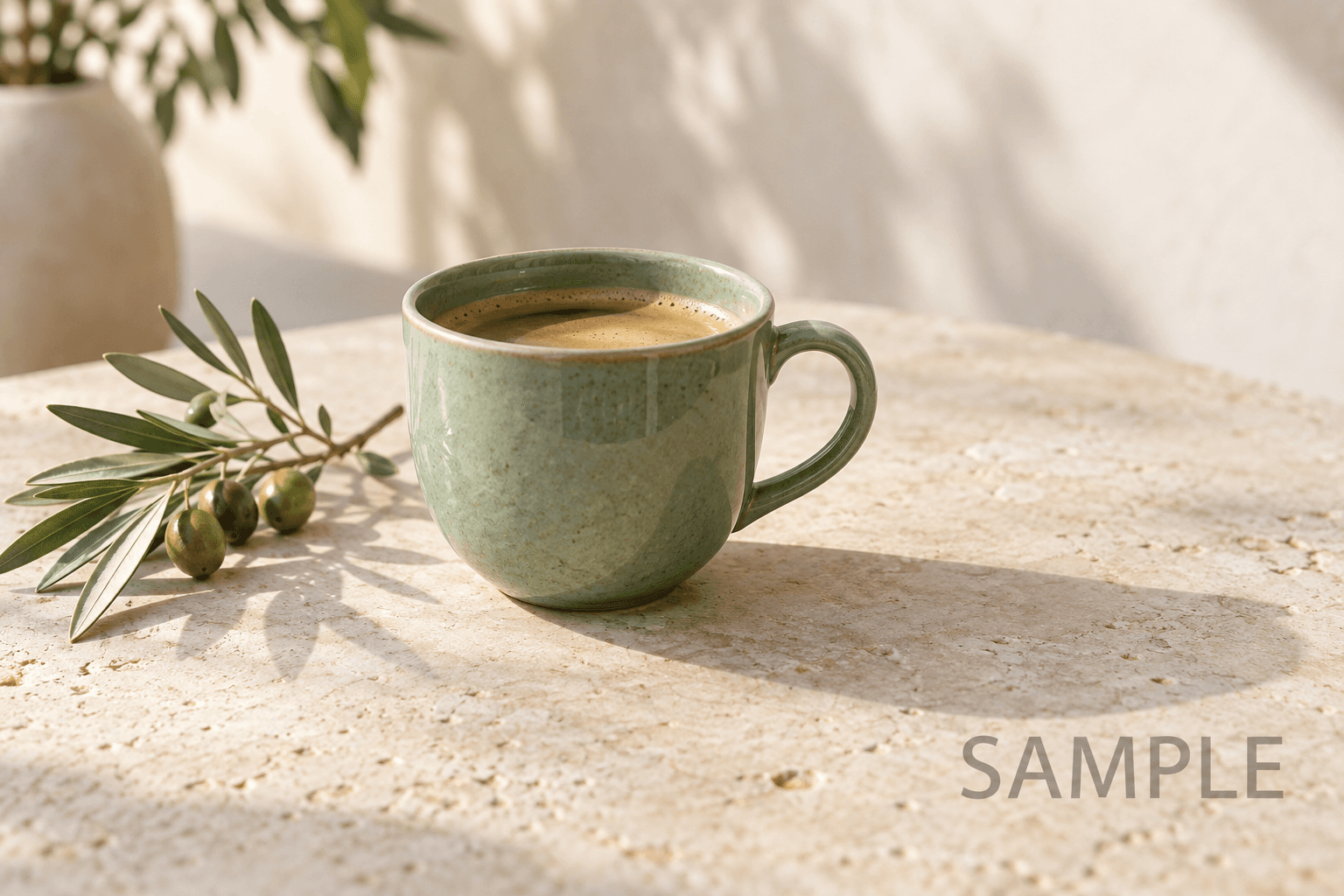
わかりやすい手順で背景変更
背景変更は、残したい被写体が写った写真を1枚アップロードすることから始まります。前景の切り抜き処理で周囲のシーンが取り除かれ、別のレイヤーの上に置ける切り抜き画像ができます。そのあと単色を選ぶか、自分の背景画像を選択しましょう。保存前に合成した画像をプレビューで確認できます。
使いやすい背景変更ツールは、各段階がわかりやすいものです。前景の処理はAIによるステップですが、その後の色や背景の変更は手元での合成の調整です。色を比べるたびに切り抜きをやり直す必要はありません。まず被写体の境界を確認し、それから構図と用途に合う背景変更に集中しましょう。
商品写真の背景変更
元の背景がごちゃごちゃしているなら、背景変更で落ち着いた背景にすれば商品をすっきり見せられます。明るく撮影され、背景とはっきり分かれた商品写真から始めましょう。ラベルや特徴的な形はしっかり見えるように。商品そのものを主役にしたいなら、ニュートラルな背景を選びましょう。
背景変更では、透明なガラス、細いワイヤー、光沢のあるパッケージ、やわらかな輪郭に特に注意が必要です。切り抜きで細部が消えたり、元の背景の一部が残ったりすることがあります。公開前にラベル、シルエット、接地部分を確認してください。このツールは各マーケットプレイスの画像ルールへの準拠を保証しないため、掲載先の要件は別途確認しましょう。

ポートレートの背景変更
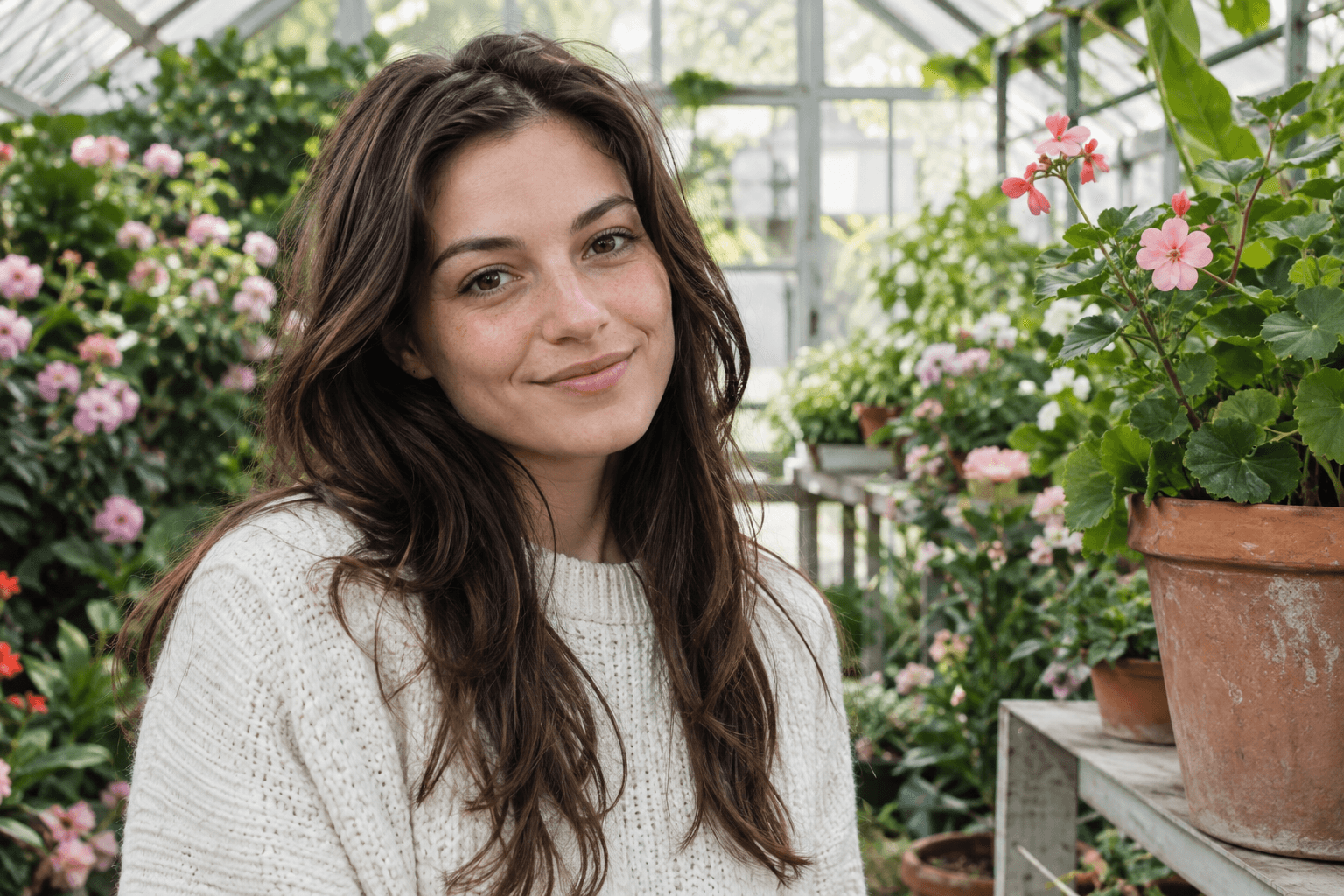
ポートレートなら、背景変更で気になる室内や屋外の背景をシンプルな色に置き換えられます。輪郭がきつく浮かないよう、髪や服とほどよいコントラストになる背景を選びましょう。腕まわりのすき間やメガネの縁も確認してください。暗く圧縮されたスナップより、明るく鮮明な写真のほうが切り抜きやすくなります。
この背景変更ツールはクリエイティブな写真編集のためのもので、パスポート写真の規格に適合させるサービスではありません。公的な身分証明書では、写真の編集や背景の加工が制限されていることがあります。きれいに見えても申請に使えるとは限りません。普段のプロフィールやプレゼンに使う場合は、最終的なトリミングと表示サイズで確認してから共有しましょう。
背景変更に使う背景を選ぶ
単色での背景変更は、仕上がりを予測しやすい出発点です。同じ被写体で明るい色と暗い色を比べ、重要な輪郭が見えているか確認しましょう。ブランドカラーがあるなら、16進数のカラーコードを入力できます。画面によって見え方が異なるため、正確な色合わせが重要ならカラーマネジメントされた環境で作業してください。
写真を使って背景変更すると、背景は元画像の枠いっぱいに表示され、枠に合わせてトリミングされることがあります。アスペクト比が近く、見せたい部分の周りに余白があるシーンを選びましょう。目立つ主役がいるにぎやかな背景は、切り抜いた被写体と競い合ってしまいます。シンプルな構図のほうが自然な背景変更に向いています。
背景変更を自然に見せるには
背景変更でレイヤーを合成したら、光の向き、大きさ、遠近感を見比べましょう。暖かい光で撮った被写体は、どんよりした冷たい風景では不自然に見えることがあります。真上から撮った商品は、テーブルの高さから撮った背景になじみにくいものです。違和感をツールがすべて解消すると期待せず、相性の良い画像を選びましょう。
現在の背景変更ツールでは、接地部分の影を新たに生成したり、被写体のライティングを調整し直したりはしません。商用の制作では、こうした仕上げが重要になることがあります。被写体が浮いて見える場合は、凝った室内写真より単色の背景変更のほうが合うかもしれません。必要に応じて手を加えられる合成素材として扱いましょう。
背景変更した画像を保存する
プレビューの描画が終わってから、背景変更した画像をダウンロードしましょう。保存される画像には、選んだ背景と前景が一緒に含まれます。あとで修正できるよう、元の写真と、別途ライセンスを得た背景画像は残しておいてください。背景が透明な切り抜きだけが欲しい場合は、このページからリンクしている「背景削除」ツールを使いましょう。
シリーズで背景変更する場合は、フレーミングや色、ライティングの判断を揃えましょう。背景を似せるだけでは、撮影条件の異なる商品写真に統一感は出ません。公開前に書き出したファイルを並べて確認してください。現在のバージョンは1枚ずつ背景変更を行うため、確認しないまま一括で承認するのではなく、境界と構図を1枚ずつチェックできます。