ドット絵メーカーに主役をはっきり伝える
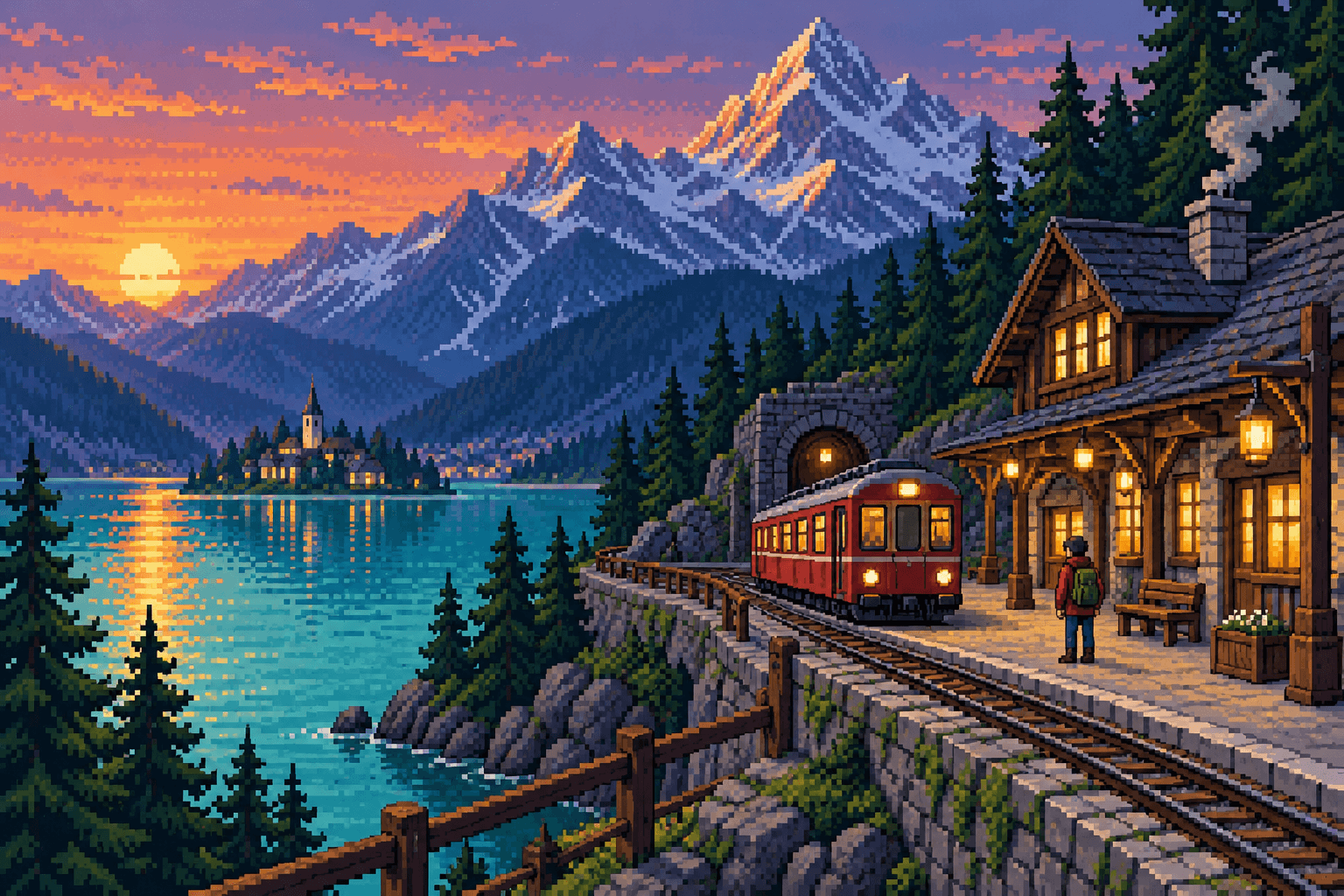
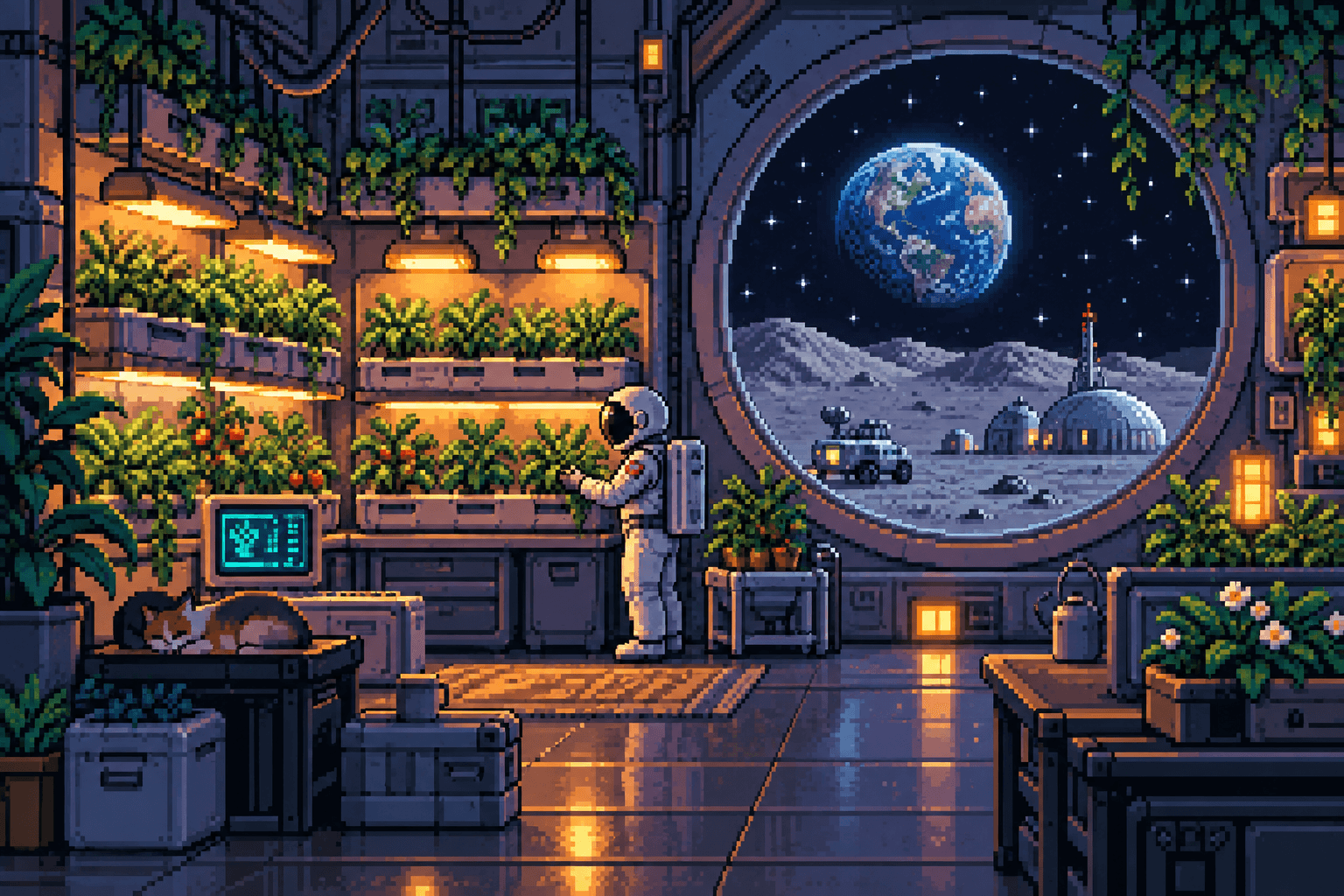
ドット絵メーカーでは、具体的な指示が効果を発揮します。「夕暮れの山の駅」「植物の世話をする小さなロボット」「明るい窓がひとつだけある雨の路地」のように書いてみましょう。細かい要素より先に、主役とシーンでの位置づけを書きます。重要な物が多すぎると、小さく表示したときに何の絵かわかりにくくなります。
ドット絵メーカーを使うときは、はっきりしたシルエットを意識しましょう。帽子や屋根の形、特徴的な木は、細かな装飾よりも多くを伝えます。結果は画面上で小さく縮めて、主役がわかるかチェックしてください。周囲に埋もれるなら、次のプロンプトをシンプルにするか、形同士のコントラストを強めましょう。
ドット絵メーカーで配色をコントロール
ドット絵メーカーには、関係のない色を並べるより、まとまりのある色の系統を指定しましょう。夜なら深い青、くすんだ紫、小さな暖色のハイライト。晴れた風景なら緑、クリーム色、テラコッタ。色の関係で雰囲気をつくりつつ、主役が読み取れるコントラストも確保できます。
ドット絵メーカーのプロンプトで色数を絞ることはできますが、決まった色数に厳密に収まる保証はありません。グラデーションやアンチエイリアスの輪郭、余分な中間色が出ることもあります。厳密に16色で納品するなら、専用のドット絵エディターで確認し、減色処理を行ってください。生成した画像はコンセプトとして扱いましょう。
ドット絵メーカーでシーンを組み立てる
ドット絵メーカーは、タイルセットを作り込む前に背景や舞台のイメージを探るのにも便利です。前景・中景・遠景を書き分けると、シーンに奥行きが生まれます。道や線路、川は視線を奥へと導きます。複数のコンセプト画像に統一感を持たせたいなら、地平線の位置やカメラの視点を明記しましょう。
ドット絵メーカーのシーンをゲームに活かすなら、コンセプトイラストと遊べるステージを区別して考えましょう。画像には当たり判定やタイルマップ、移動経路のデータ、パララックス用のレイヤーは含まれません。雰囲気や構図を仲間と話し合うために使い、実際の素材はプロジェクトの技術的な制約に沿って作成してください。
ドット絵メーカーでキャラクターを考える
キャラクターをドット絵メーカーで作るなら、ひと目でわかる役割といくつかの特徴を与えましょう。小物を何十個も並べるより、「四角いリュックを背負った植物学者ロボット」のほうがわかりやすい出発点です。ポーズと背景はシンプルに。複数のキャラクターを作るなら、配色と視点を揃えて指示し、出力を並べて比較しましょう。
ドット絵メーカーは、アニメーション用シートの一貫性や、リクエストをまたいだキャラクターの同一性、きれいな透過スプライトを保証しません。細部は画像ごとに変わることがあります。結果はビジュアルの方向性を決めるために使い、選んだキャラクターは整ったグリッド上で描き直してから、アニメーションやゲームエンジンに組み込んでください。
ドット絵メーカーの輪郭とドットの大きさを確認
ドット絵メーカーの結果は、見た目のドットの大きさが揃っているか確認しましょう。大きなブロックとなめらかな細部が混在し、拡大すると不揃いさが目立つ画像もあります。斜めの線や曲線、繰り返しのタイル、細かい文字をチェックしてください。厳密な手打ちドット絵のルールに沿っていなくても、レトロなイラストとしては十分役立つ場合があります。
くっきりしたブロック感を保ちたいなら、ドット絵メーカーの出力に一般的なスムージングをかけるのは避けましょう。整ったグリッドを整数倍に拡大するなら、写真向けの高画質化よりニアレストネイバー法が適しています。もとのグリッドが不揃いなら、リサイズしても直りません。雰囲気のあるイラストか、制約を満たす素材か、目的を決めておきましょう。
ドット絵メーカーを制作フローで活用
ドット絵メーカーで作った画像は、プロンプトや設定と一緒に保存しましょう。細部まで完全に再現できるとは限りませんが、バリエーションを作るときの出発点になります。Webサイトやプレゼンに使うならトリミングと表示サイズを確認し、グッズに使うなら実物の試作品で確かめてください。
ドット絵メーカーのページには、指示を言葉にするヒントとしてシーンの作例を掲載しています。作例は出典を明記した参考であり、どのモデルでも同じ結果が出るという約束ではありません。生成には、作成画面に表示されたモデルと必要クレジットが適用されます。公開や共有の前に、結果がプロジェクトに合っているか確認してください。