プロンプトと設定はログイン後もそのまま引き継がれます。生成の前にご確認ください。
違いを見て、自分のものに。
作例を選んで、元画像と編集後の画像を比べてみましょう。
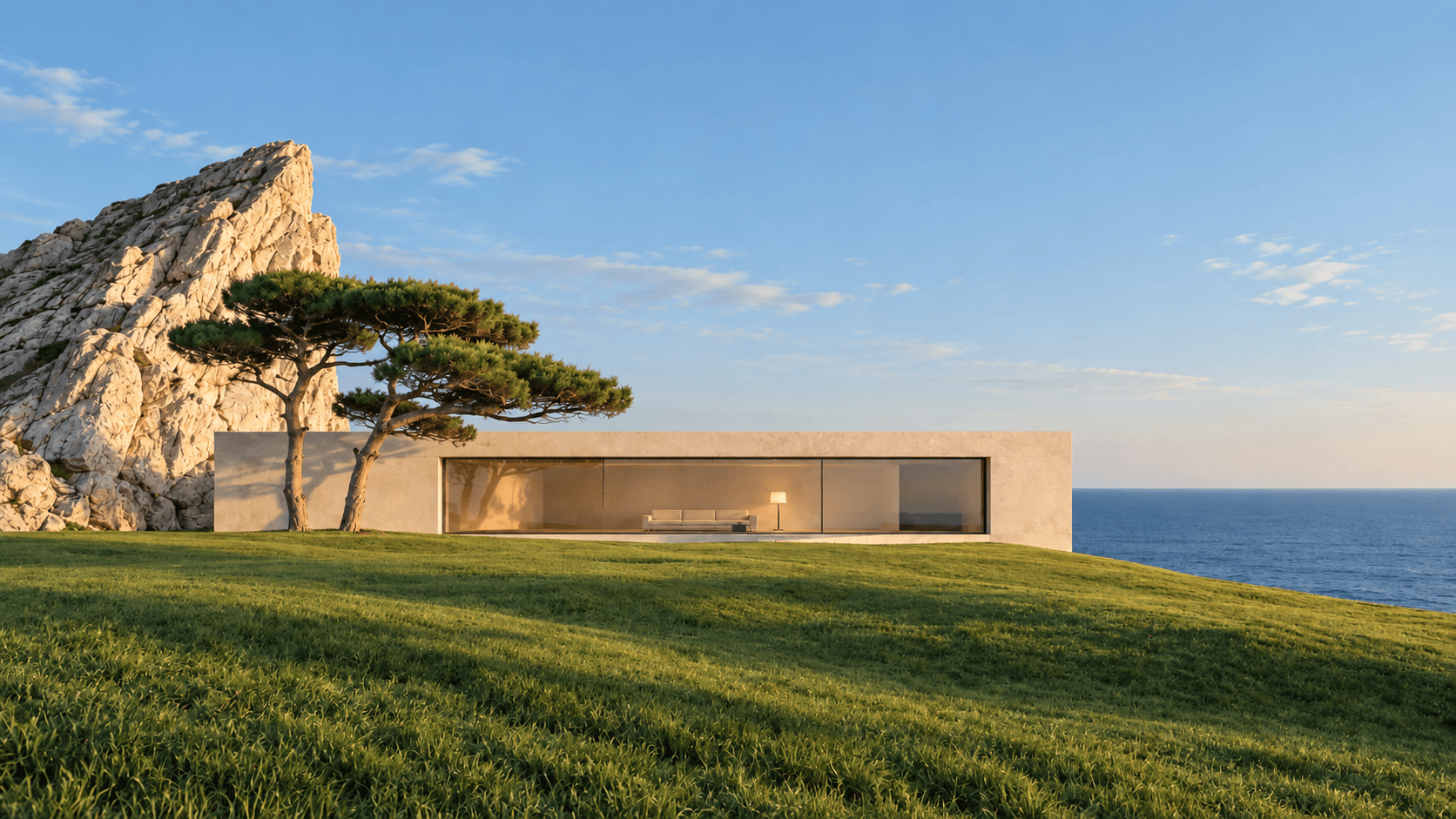 アフター
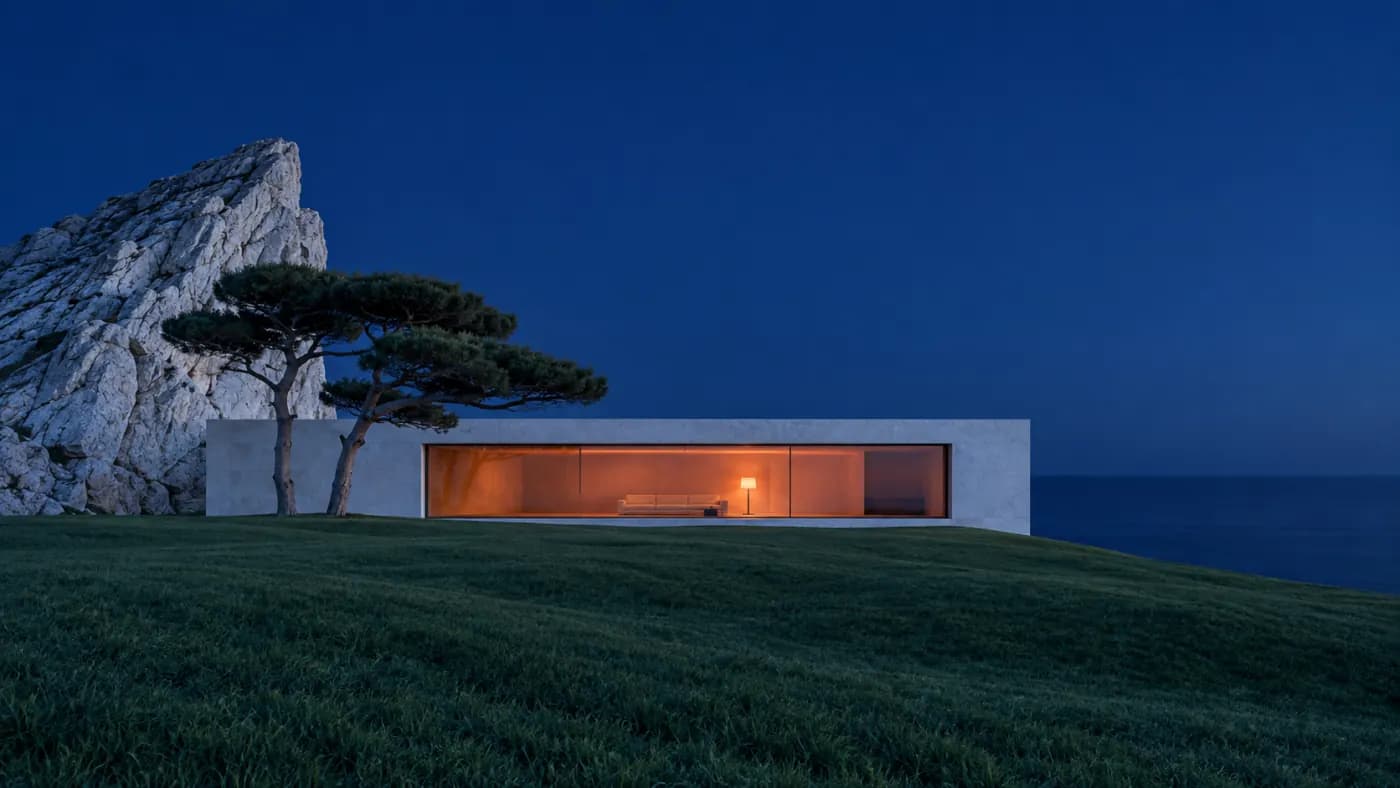
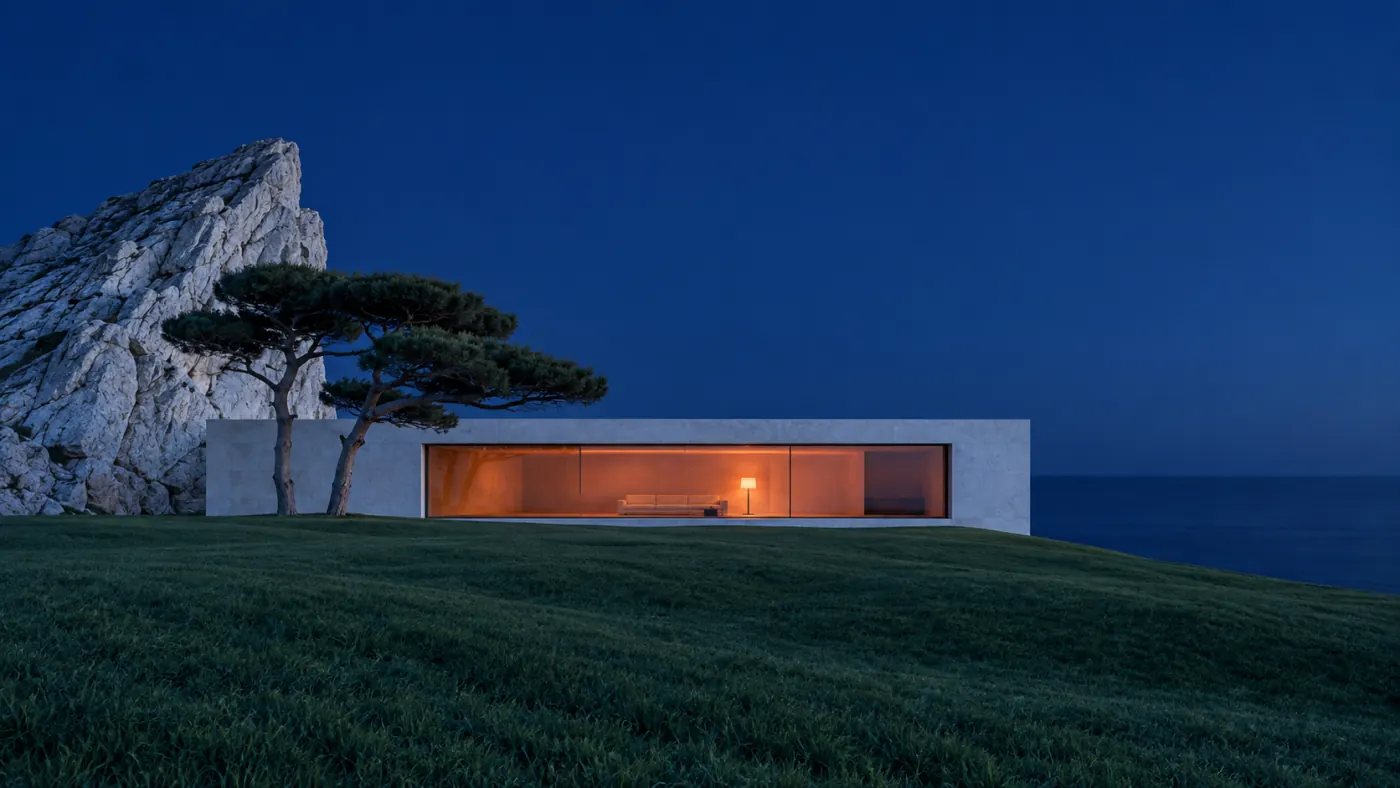
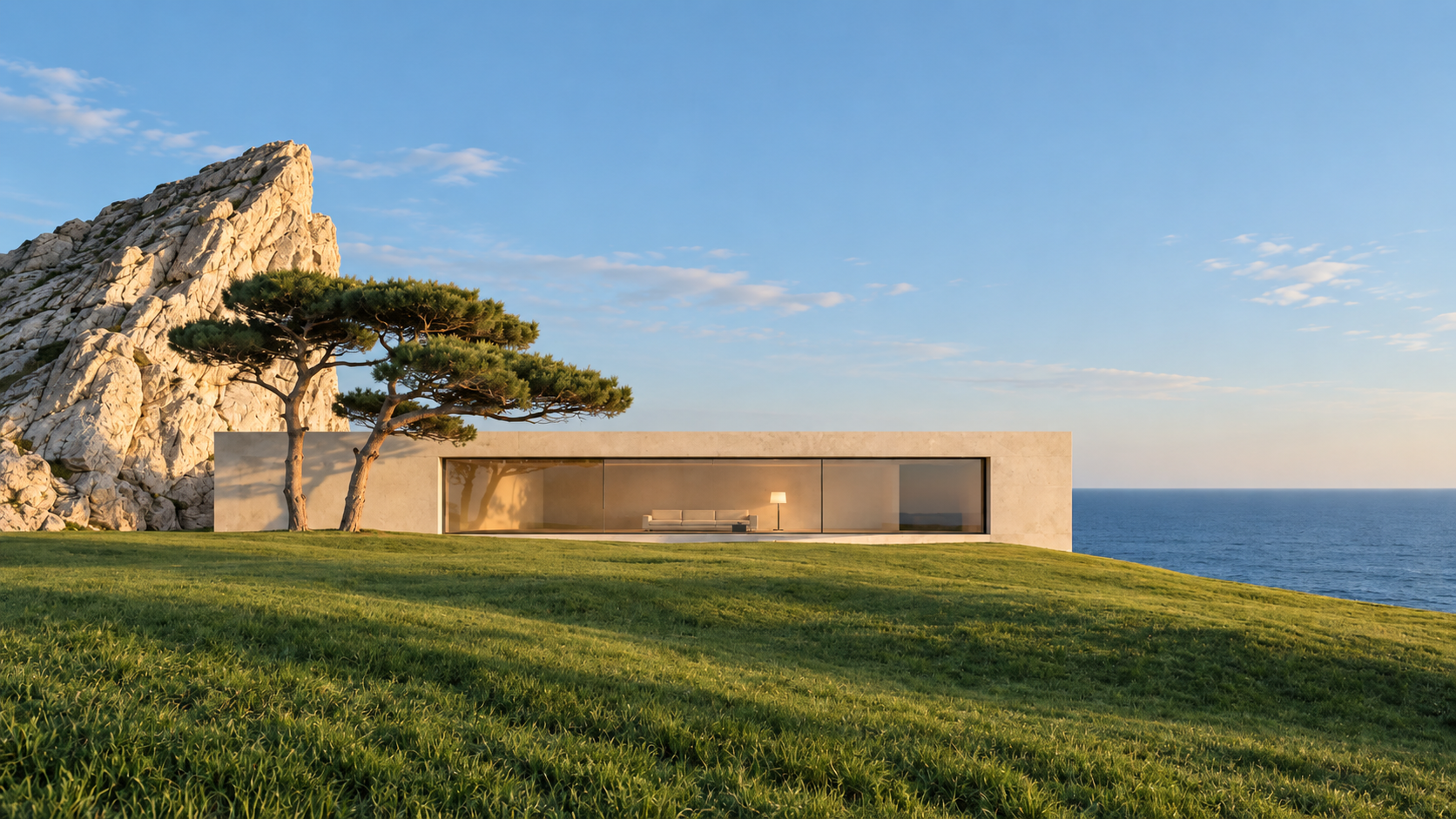
同じ建築シーンを、淡い青空、暖かな日差し、芝生の質感が見える光に描き直しています。建物、木、崖に当たる光を比べてみてください。
編集指示を見る
このブルーアワーのシーンを、暖かな午後遅めの日差しに変更。ヴィラ、木、崖、水平線、カメラのフレーミングはそのままにしてください。
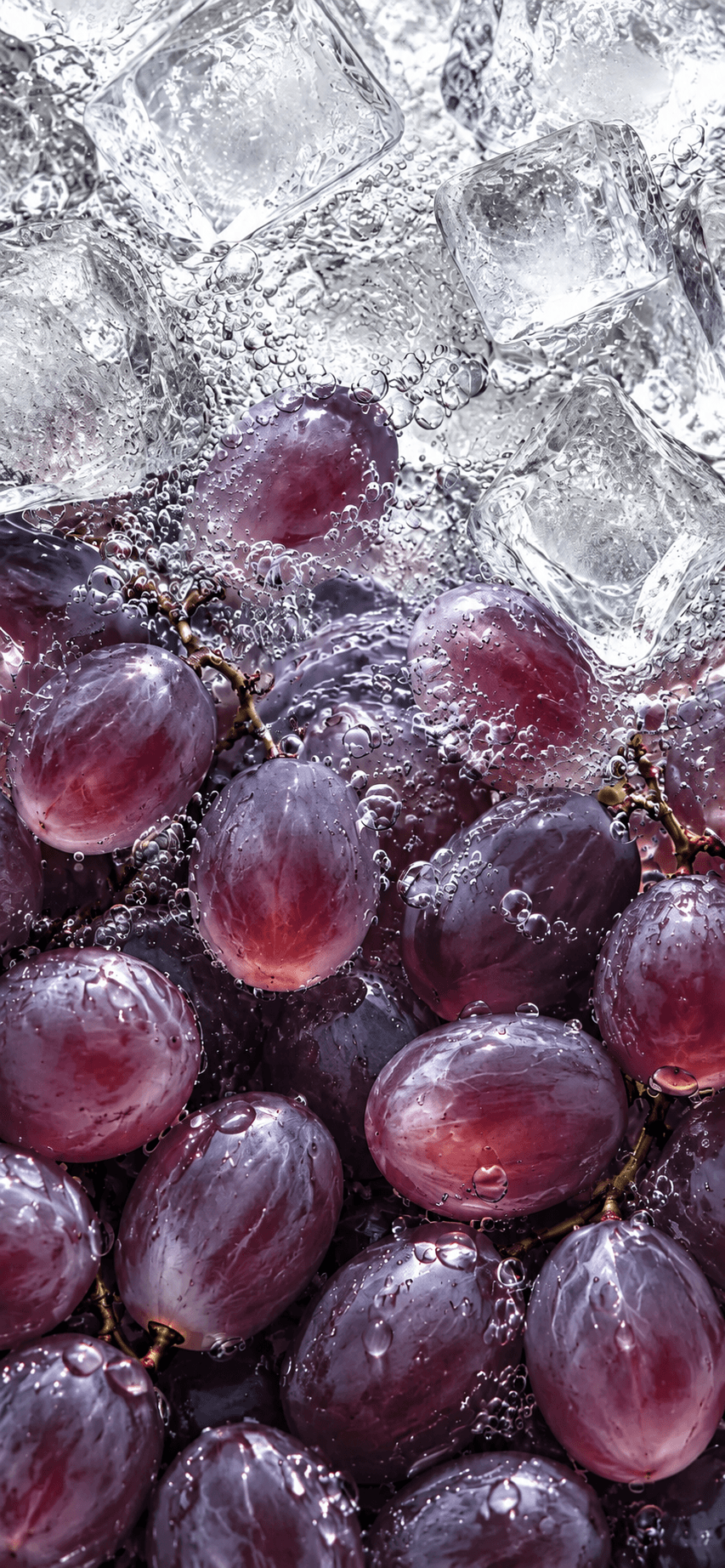 アフター
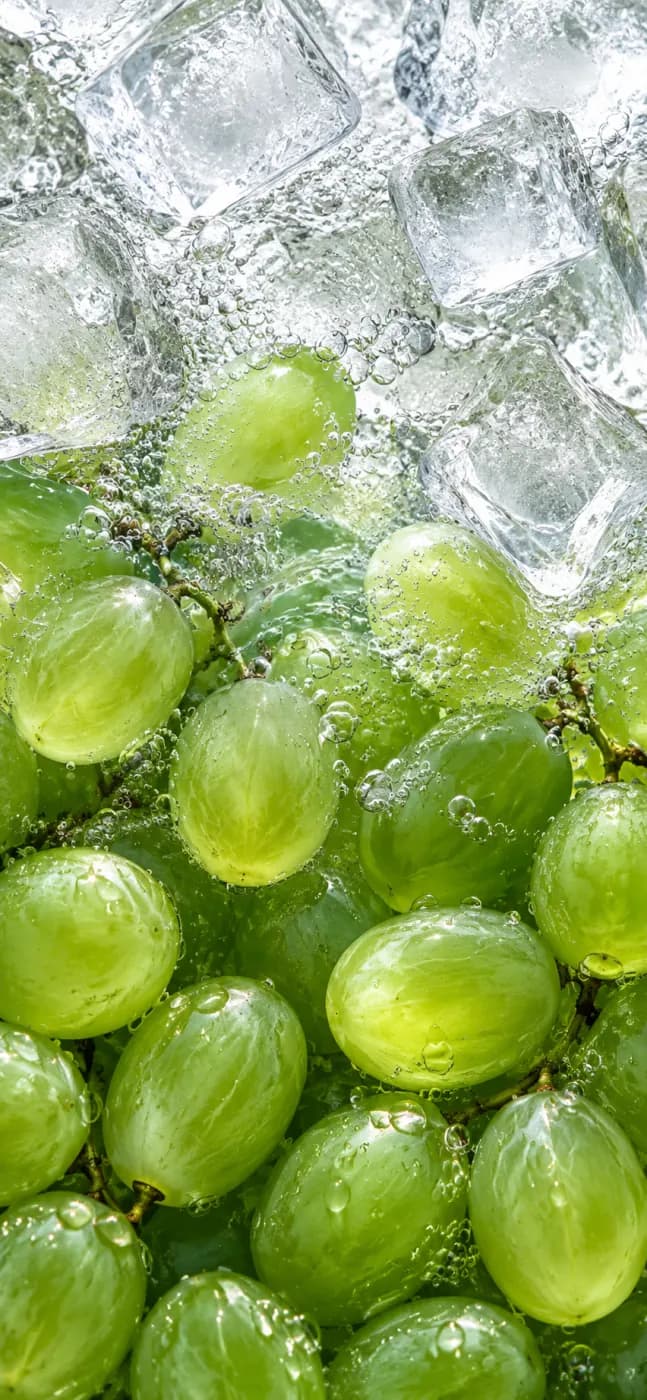
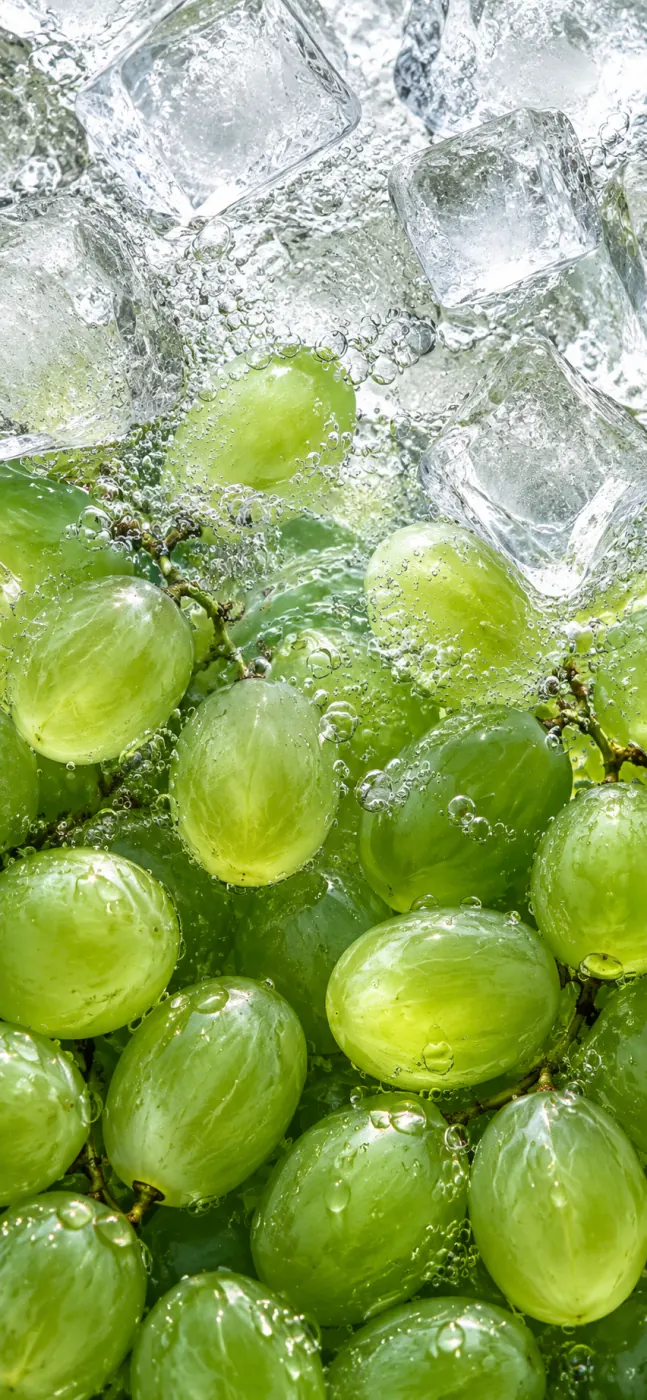
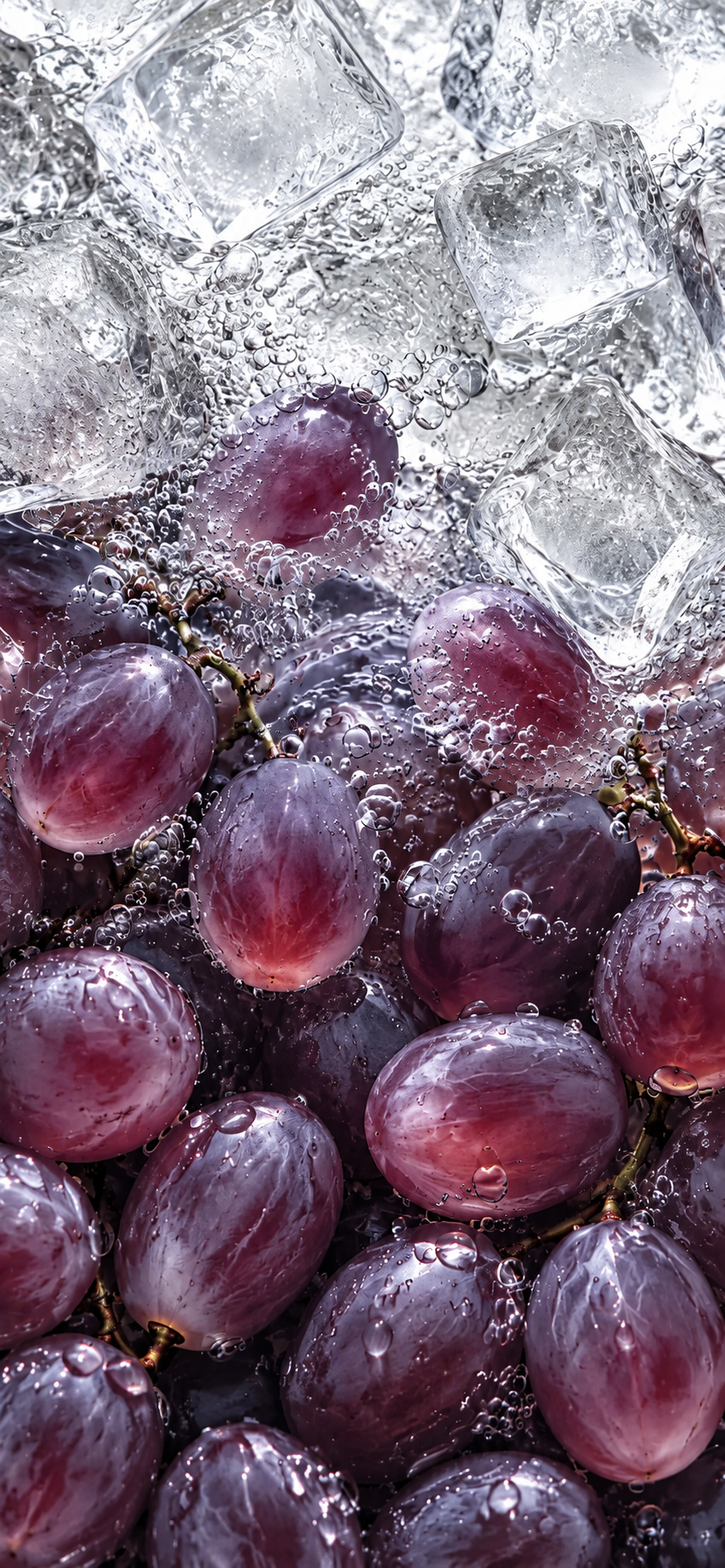
同じクローズアップのまま、緑のぶどうが紫に。氷や泡は構図の一部として残っていますが、生成編集により局所的なディテールが一部変わっています。
編集指示を見る
緑のぶどうを、深みのある自然な紫に変更。氷、水しぶき、泡、ライティング、クローズアップの構図は保ち、果実にはリアルなハイライトを入れてください。
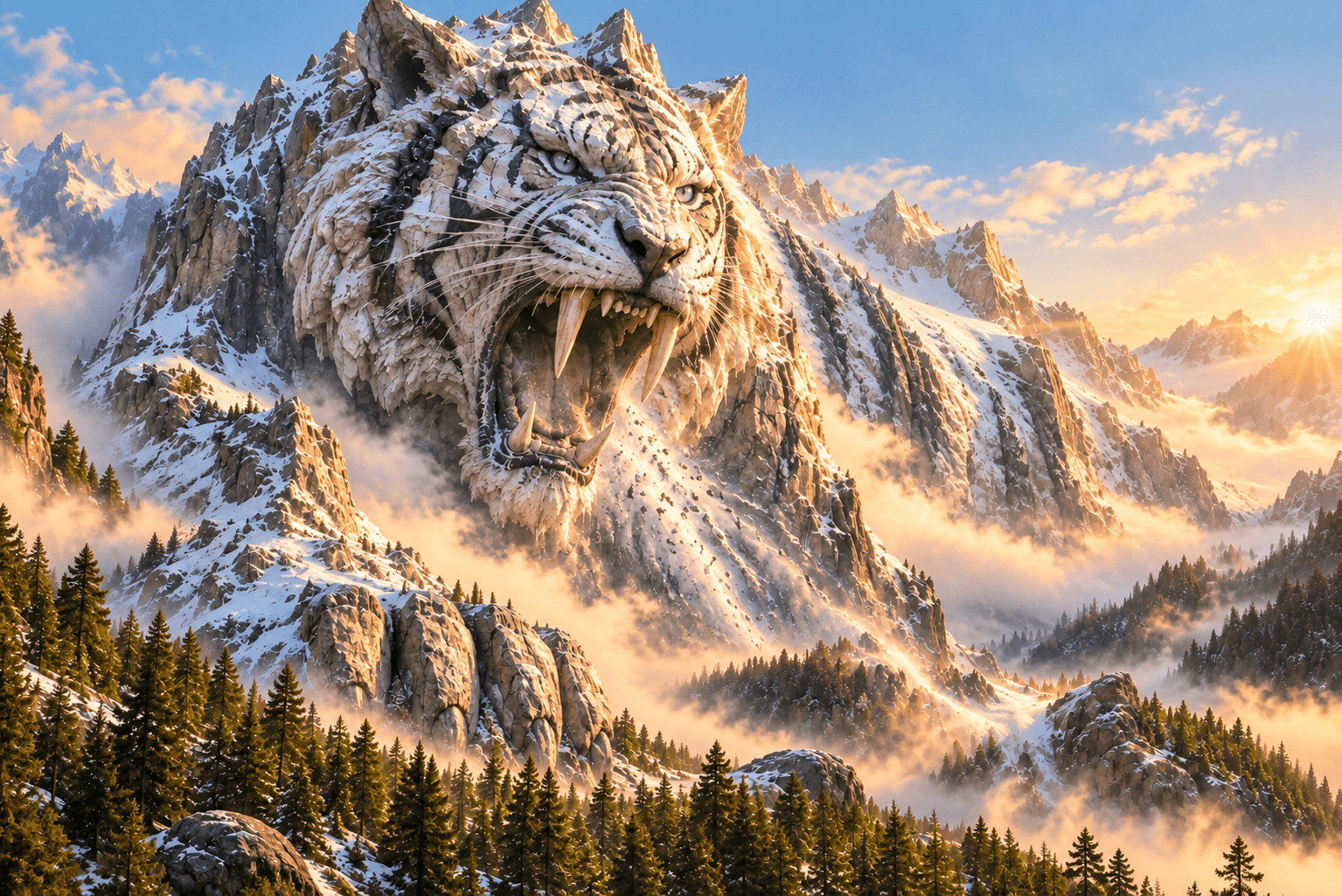 アフター
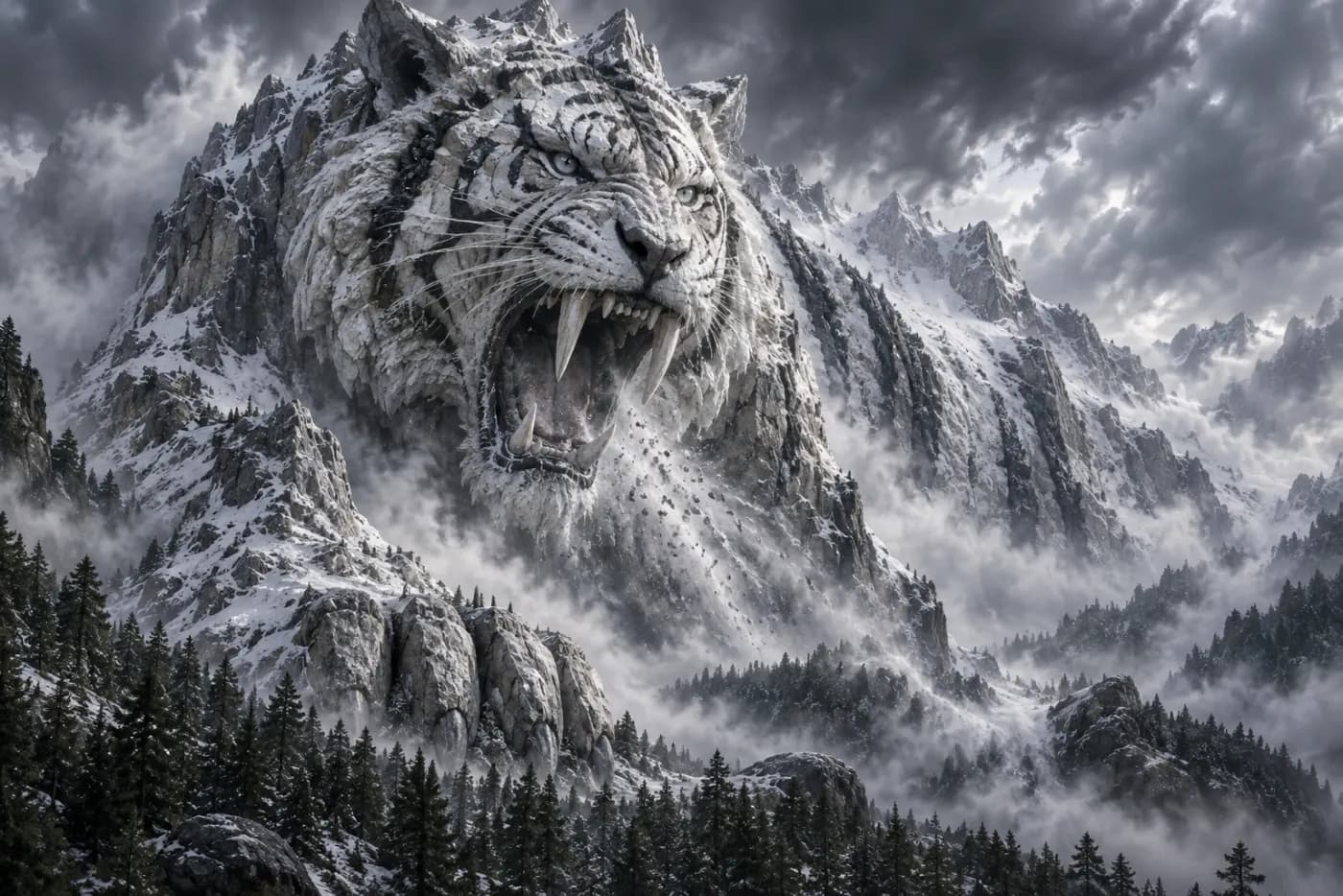
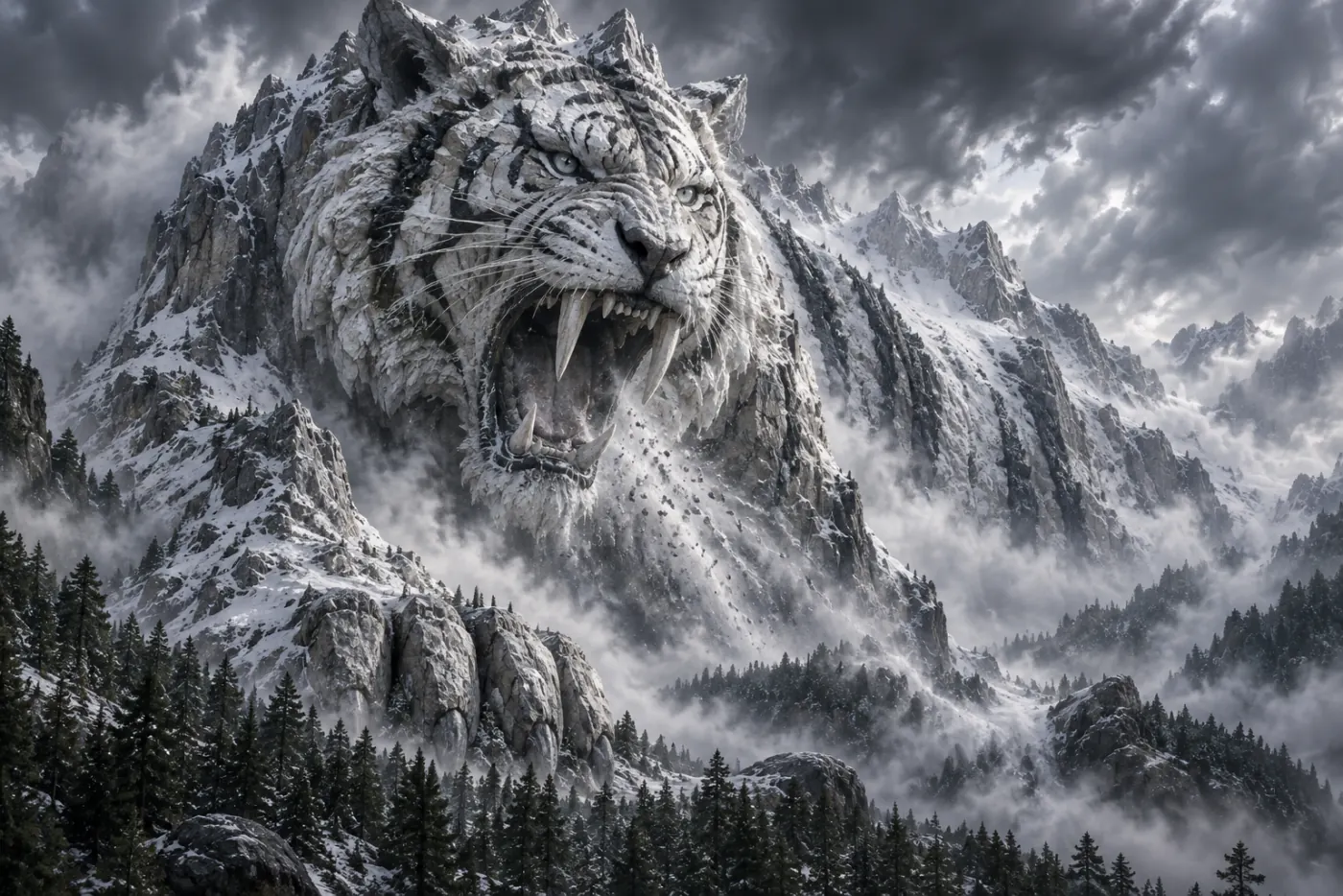
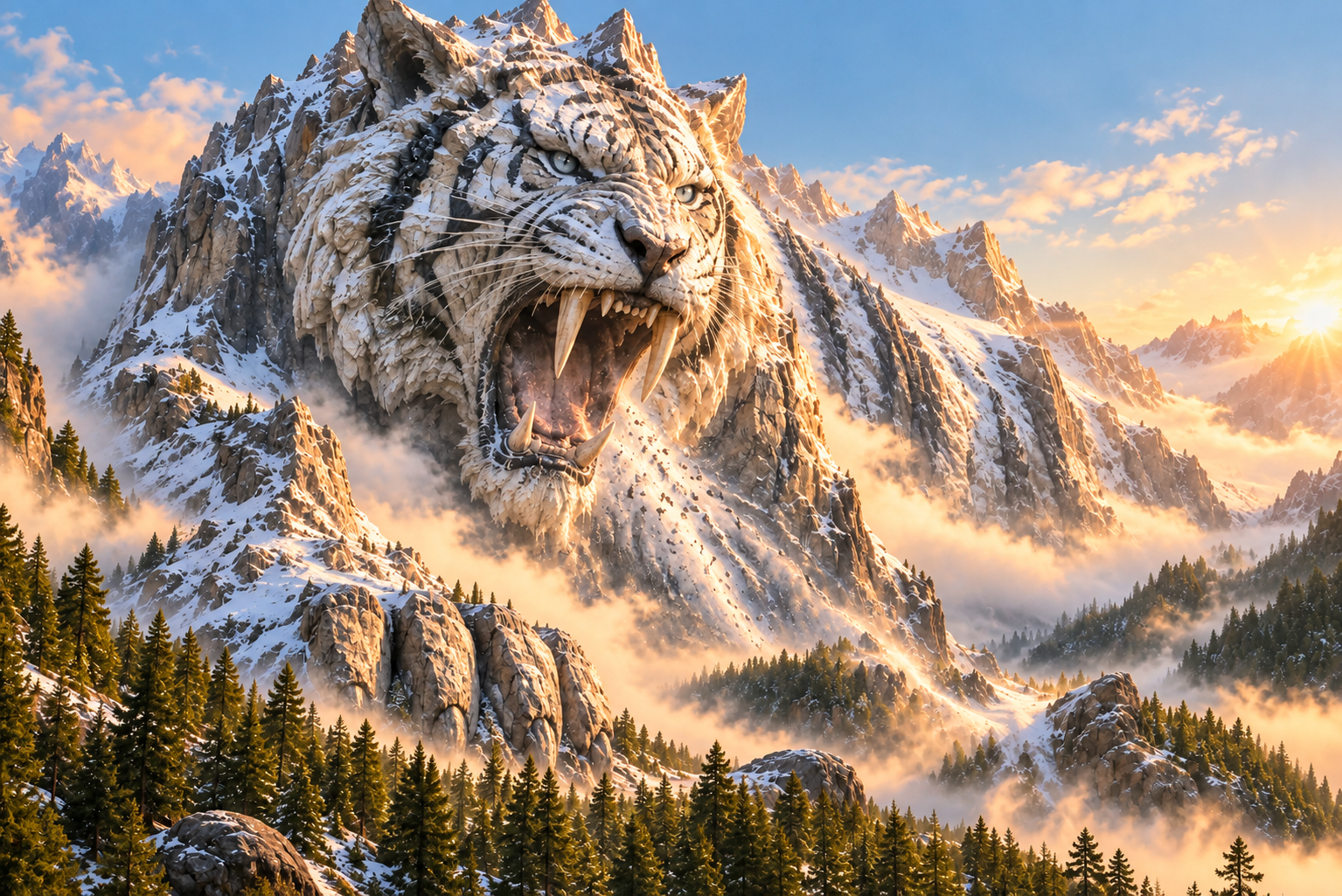
灰色の嵐のシーンが、青空、金色の霧、常緑の森が広がる暖かなアルプスの朝焼けに。虎の形をした山は視覚的な軸として残り、細部は編集によって描き直されています。
編集指示を見る
この山を鮮やかなアルプスの朝焼けの光で描き直してください。ピーチ色の日差し、淡い青空、金色の霧、常緑樹を加え、虎の形をした山のシルエットと構図は保ってください。
編集例をスライドして、被写体、背景、ディテールの違いを比べてみましょう。
一枚の画像を、新しい方向へ。
まずは変更をひとつに絞る
求めるライティング、色、雰囲気を記述し、そのまま残したい要素も明記しましょう。
結果を見ながら調整
編集結果を元画像と比べましょう。構図や細部が意図以上に変わったときは、指示を調整してください。
元画像から完成まで、3ステップすべてのステップが、ひと目でわかる。
1枚の画像を、アップロードから最終確認まで追ってみましょう。ここで紹介するプレビューは流れを説明するためのサンプルです。準備ができたら、ご自身の画像で始めてください。
元画像をアップロード
鮮明な元画像から始めましょう。結果と比べられるよう、コピーを残しておいてください。
タスクを確認
選択中のツールと必要クレジットを確認します。プロンプトで編集する場合は、変更内容をはっきり記述してください。
確認してダウンロード
ダウンロードする前に、輪郭、文字、質感を元画像と見比べましょう。
よくある質問
まず変えたい内容、次に残したいものを書きましょう。例:「建物とカメラのフレーミングはそのままに、夕方のシーンを暖かな日中の光に変更」。
2枚を同じ表示倍率で見比べてください。まず構図を比べ、次に被写体の輪郭、文字、質感を確認します。細部は、ファイルをダウンロードして原寸で確認するのがおすすめです。
編集の許可がある、鮮明な元画像を用意してください。アップロード後、選択中のツールを確認します。不要物の削除や写真編集では、対象とその位置を具体的に記述してください。
生成ボタンの横に表示される必要クレジットをご確認ください。送信前に、選択中のツール、設定、残高を確認しましょう。
まず元画像の品質と編集指示を見直してください。複雑な輪郭、重なり、文字、顔は、仕上がりが不完全になることがあります。より鮮明な元画像を使うか、編集内容をより具体的に記述してみてください。
元画像、人物の肖像、ブランド要素の権利に加え、選択したモデルと本サイトの利用規約をご確認ください。画像を編集しても、元素材の権利が得られるわけではありません。