loveimage

画像からプロンプトを作って、次のアイデアへ

「画像からプロンプト」は、参考画像を生成AIで使える編集可能なテキストに変えるツールです。画像をアップロードすると写っている内容の説明が返ってくるので、目的に合わせて言葉を整えましょう。気に入った構図をうまく言葉にできないとき、画像からプロンプトを作れば手がかりになります。結果は画像の解釈であり、隠れた元のプロンプトを復元するものではありません。

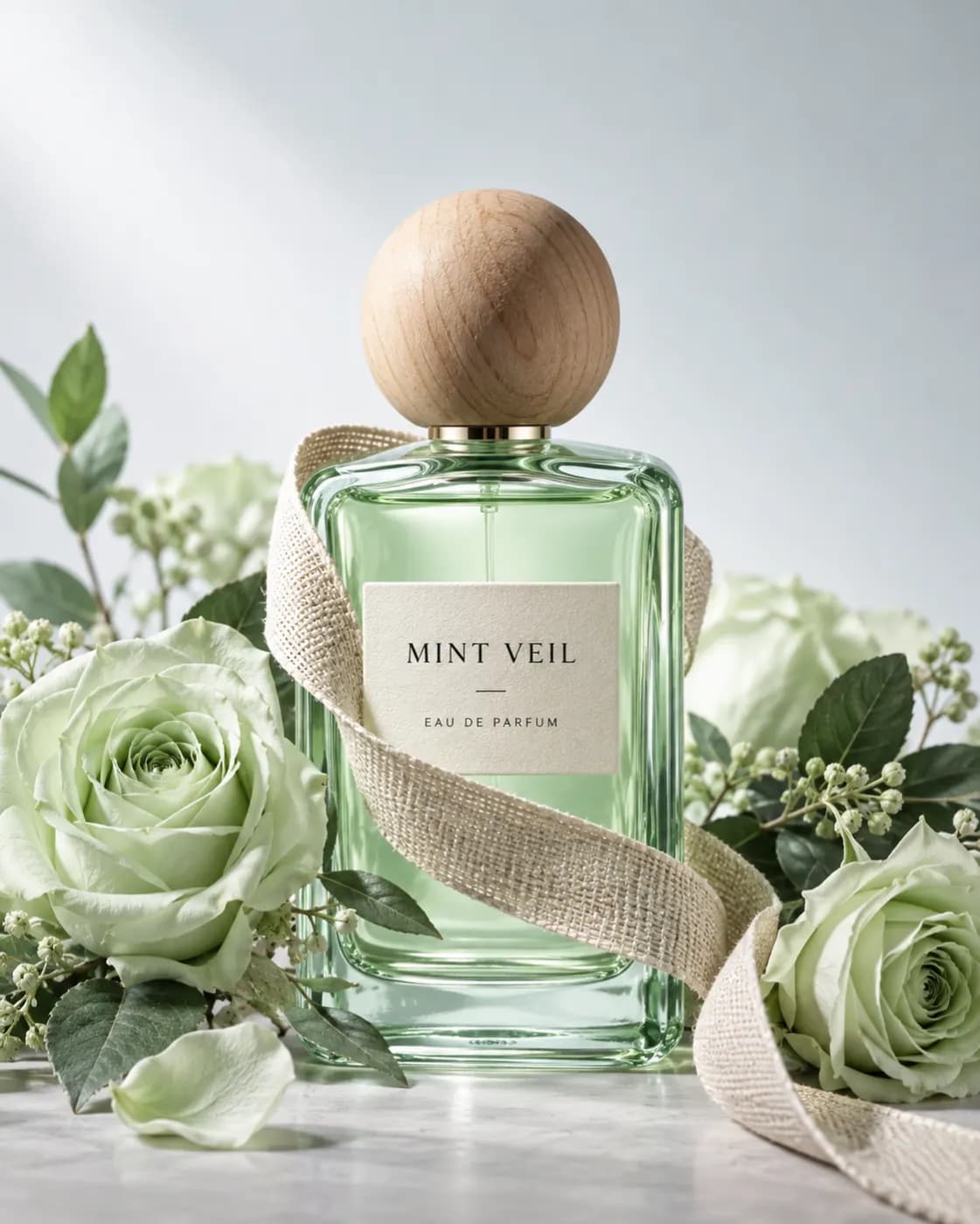
画像からプロンプト: 参考例
A glass perfume bottle with a wooden cap, surrounded by green leaves and pale flowers. Soft directional lighting, a calm botanical setting, and a close product composition.

被写体、ライティング、構図を言葉にして、次の制作に向けてプロンプトを磨きましょう。

画像を選んで始める

JPEG、PNG、WebP · 10 MBまで · 最大辺4096 px。アップロードと処理には、ログインとメール認証が必要です。

ログインして使う
2 クレジット / 回

画像からプロンプトの使い方

  1. 画像からプロンプトを作る参考画像をアップロード

    被写体がはっきりしたJPEG、PNG、WebPを選びます。画像からプロンプトに読み込めるのは一度に1枚です。フル解像度のほうが細部を捉えやすい場合がありますが、不要な個人情報が写っていないか確認し、解析の送信前にプレビューをチェックしてください。

  2. 画像からプロンプトの説明文を編集

    解析結果が表示されたら、テキストを読んで編集します。画像からプロンプトで生成された説明はたたき台で、誤りが含まれることもあります。物の名前を正し、表現をシンプルにして、希望する構図やスタイルを加えてから、ほかの生成モデルに渡しましょう。

  3. 画像からプロンプトの下書きを再利用

    テキストをコピーするか、そのまま画像生成に進みます。画像からプロンプトの操作で、有料の生成が自動で送信されることはありません。下書き、モデル、設定を確認してから生成しましょう。役立つ説明文は、参考画像と一緒にメモとして保存しておくと便利です。

画像からプロンプトで得られるもの

画像からプロンプトを作成すると、写っている被写体や位置関係、シーンの細部が説明されます。参考画像から、テキストから画像生成するモデルで使える言葉への橋渡しになります。生成に使う前に、必ず出力を読んでください。小さな物を誤認したり、さりげないスタイルを見落としたり、不確かな特徴を断定的に書いたりすることがあります。

画像からプロンプトの結果は、元の生成レシピではありません。シード値やチェックポイント、隠れた指示、編集履歴、カメラ設定はわかりません。詳しい説明でも、モデルが違えば結果も変わります。同じ画像を再現する公式ではなく、手を加えて使い回せる「ブリーフ」として扱いましょう。

画像からプロンプトで被写体と構図を確認

画像からプロンプトの結果は、まず主な被写体をチェックしましょう。正しく説明されているか、ポーズや動作は適切か。次に、テーブルの上の物、窓のそばの人、湖の奥の山といった位置関係を確認します。こうした具体的な関係は、品質を表す形容詞を並べるより重要なことが多いです。

画像からプロンプトを作ったら、次に作りたい画像に合わせて構図を書き直しましょう。参考画像が顔のアップでも、引きの構図が欲しいならはっきり書きます。不要な物は削除し、見出し用の余白が必要ならそれも記述します。参考画像は方向性を示すもので、偶然写り込んだ細部まで従う必要はありません。

画像からプロンプトの光と色を磨く

画像からプロンプトの説明には目立つ光や色が書かれていても、微妙な表現は自分で見極める必要があります。窓からのやわらかな光か、真昼の直射日光か、スタジオのライティングかを判断し、光の向きが重要なら書き加えましょう。似たスタイルだからといって、レンズや露出の設定を想像で書き込むのは避けてください。

画像からプロンプトの出力からは、大まかな色の関係を読み取りましょう。「暖色の被写体に寒色の背景」は役立つ指示ですが、特定のフィルム名についての不確かな記述はそうとは限りません。アイデアに合う色は残し、余計な細部は削ります。短く具体的な言葉のほうが、あとから手直ししやすいものです。

画像からプロンプトを商品やクリエイティブのブリーフに

商品のコンセプト作りでは、画像からプロンプトを使って配置や素材、背景、見せたいポイントを言葉にできます。実際の商品と周囲の小物がきちんと区別されているか確認してください。ブランド名の推測や小さな文字の読み間違いは、事実に基づく説明に置き換えましょう。公開する情報は、自社の商品仕様を常に正としてください。

アート作品では、画像からプロンプトで大まかな被写体や構図は捉えられても、独特なスタイルの成り立ちまでは読み取れないことがあります。画材や形の特徴、配色の制約を自分の言葉で加え、次の画像で何を変えたいかも書きましょう。単なる模倣の指示ではなく、役立つクリエイティブブリーフになります。

画像からプロンプト、そして画像生成へ

画像からプロンプトの結果はコピーや編集ができ、テキストとしてダウンロードしたり、そのまま画像生成に引き継いだりできます。まず内容を確認し、誤った記述や関係のない細部を削除しましょう。生成に進むと、説明文は別の生成処理の下書きになります。生成設定を選び、必要クレジットを確認してから新しい画像を作ります。

画像からプロンプトを試すときは、大きな指示を一度に一つずつ変えるのがコツです。被写体はそのままで舞台を変える、構図は保って配色を変える、といった具合です。条件を絞って比べれば、どの言葉が結果に影響するかがわかります。すべてを一度に書き換えると、うまくいった理由がわからなくなります。

画像からプロンプトの制限について

現在のバージョンでは、画像からプロンプトの説明は英語で出力されます。画面の表示や手順、ヘルプは日本語に対応していますが、説明文そのものは英語の出力として確認してください。使う生成AIに合わせて、編集や翻訳ができます。文化的な背景、作者、歴史的な文脈、専門的な物をすべて正しく認識できるわけではありません。

画像からプロンプトを事実確認に使わないでください。見た目は説明できても、人物の身元や画像の所有者、出来事の真偽は判断できません。アップロードする権利のある画像を使い、別のワークフローに渡す前にテキストを確認しましょう。参考画像と説明文は別々に保管してください。
画像からプロンプトに関する質問

次の画像に取りかかる前に、入力の条件や制限、確認すべきポイントを押さえておきましょう。

画像からプロンプトでMidjourneyのプロンプトを復元できますか?

いいえ。画像からプロンプトでは見えている内容は説明できますが、隠れたパラメータや、どのアプリで作られたかはわかりません。似た画像はさまざまなプロンプトから生まれます。説明文は新しいブリーフとして使い、実際に使う生成AIに合わせて調整してください。

画像からプロンプトの出力言語は何ですか?

現在のキャプションモデルは、英語で画像の説明を出力します。日本語の画面でも、画像からプロンプトの同じ手順をご案内しています。結果は編集や翻訳ができます。画面が日本語に対応していても、モデルがあらゆる言語で自然な説明を出力できるという意味ではありません。

画像からプロンプトで画像内の文字を読み取れますか?

正確な文字起こしには頼らないでください。小さなラベルや装飾的な文字、遠くの看板は、省略されたり推測で書かれたりします。正確な文字が必要なら自分で書き起こすか専用のOCRを使い、確認済みの文言を画像からプロンプトの結果に別途加えてください。

画像からプロンプトですぐに画像が生成されますか?

いいえ。画像からプロンプトの最初の処理で返ってくるのはテキストです。画像生成に進むと、別の生成リクエスト用の下書きが作られます。追加のクレジットを使う前に説明文と設定を確認できるので、誤送信や意図しないバリエーションを防げます。

画像からプロンプトで細部が抜けるのはなぜですか?

キャプションモデルは認識できた内容を要約するため、小さなものやあいまいな要素を省くことがあります。重要な細部は自分で加えてください。見えにくい部分はトリミングや高画質な参考画像で改善する場合がありますが、画像からプロンプトの正確さは保証されません。

画像からプロンプトの結果を改善するには?

まず被写体の説明を正し、次に構図、舞台、光、配色、変えたい点を書きます。あいまいな繰り返しや根拠のない推測は削除しましょう。簡潔なバージョンと詳しいバージョンを生成AIで比べ、指示を一つずつ変えて、画像からプロンプトの結果を磨いていきましょう。

画像の編集を続ける

画像からプロンプトを始める

ツールに戻る