選択範囲が目に見える透かし除去ツール
この透かし除去ツールは、空のプロンプト欄ではなく画像そのものから作業を始めます。ブラシで変更したい範囲を指定できるので、離れた文字や隅の小さなスタンプも個別に選べます。重要な輪郭の近くでは細いブラシ、空や無地の壁の上では太いブラシがおすすめです。処理の前に、選択範囲は色付きのオーバーレイで表示されます。
使いやすい透かし除去は、やり直しも簡単です。残したかった顔やラベルまで塗ってしまったら、選択をクリアして塗り直しましょう。透かしの縁まで含まれるよう少し余裕を持たせつつ、画面全体を塗りつぶさないのがポイントです。AIに補完させる範囲が狭いほど、透かし除去の仕上がりも確認しやすくなります。
透かし除去が役立つ場面
透かしのない書き出しデータが見つからない、自社の商品写真の古い下書き版などに透かし除去が役立ちます。ポートフォリオ用の写真で、隅の日付や仮の校正ラベル、個人的な書き込みが気になることもあるでしょう。背景がシンプルなら、周囲の色や質感が選択範囲を埋める手がかりになります。
一方、透かしが目元や商品パッケージの細かな文字、建物の直線、柄の細かい布地にかかっていると、透かし除去の結果は安定しにくくなります。こうした部分は慎重なレタッチ作業として扱い、透かしのない参考画像があれば見比べてください。見た目がなめらかでも、文字や顔立ち、商品の仕様が正確に保たれているとは限りません。

透かし除去の前に写真を準備する
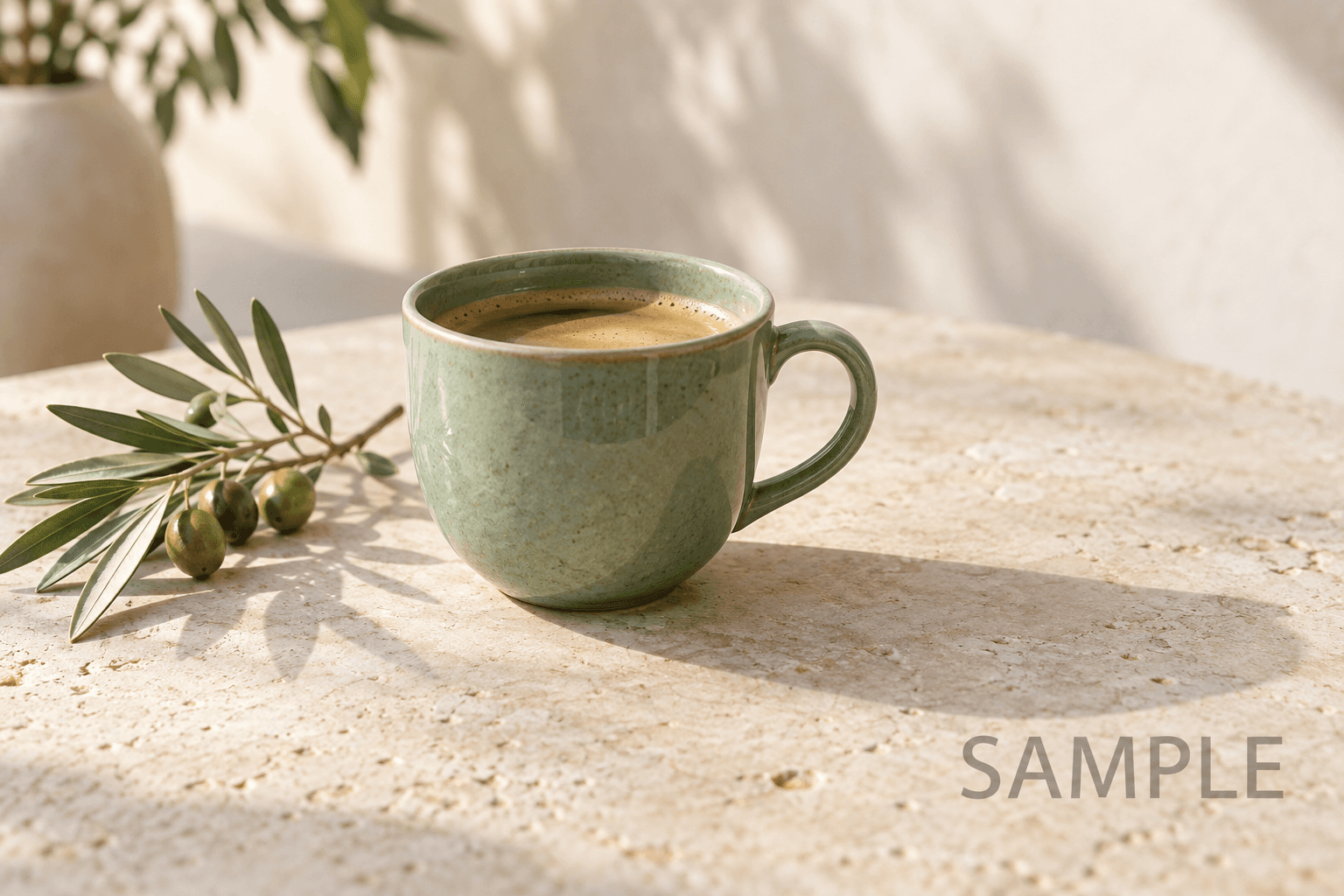
透かし除去には、手元でいちばん良い状態の元ファイルを使いましょう。スクリーンショットを重ねて撮ったような画像は、圧縮や拡大縮小のノイズが透かしと見分けにくくなります。アップロードできるのは、上限内のJPEG、PNG、WebP画像1枚です。向きが正しいか、透かしが見やすいサイズかも確認してください。
透かし除去を始める前に、元画像のコピーを別に保存しておきましょう。デザインファイルを開いて元の文字レイヤーを非表示にできるなら、そのほうが忠実です。生成AIによる透かし除去は、編集可能なレイヤーが残っていない場合の手段であり、不透明なピクセルで覆われた元の状態を正確に再現できるわけではありません。
透かし除去の仕上がりをチェックする
透かし除去が終わったら、文字が消えたかどうかだけで判断しないことが大切です。選択範囲の境界をまたぐ線がつながっているか、模様や影に不自然な点がないかを確認しましょう。木目の向きは自然か、壁に見覚えのない物が増えていないか。実際の表示サイズと拡大表示の両方でチェックしてから採用してください。
透かし除去の再処理は、具体的に直したい点があるときだけにしましょう。同じ広い範囲を何度も処理すると、意図しない変化が積み重なることがあります。いちばん良かった途中段階のファイルを保存し、そこから作業を続けてください。手強い透かしには、選択範囲を小さくするか、専用の編集ソフトで手作業のレタッチを行うほうが確実な場合もあります。
透かし除去と他のツールの使い分け
透かし除去は、選択した範囲だけを変更するツールです。人物や商品全体を切り抜きたいなら「背景削除」を、内容はそのままでサイズだけが小さいなら、透かし除去のあとに「画像高画質化」を使いましょう。先に拡大すると補完すべきピクセルが増え、小さな修正で済むはずの作業が難しくなります。
透かし除去はトリミングとも異なります。トリミングは枠の外を切り落とすだけで、代わりの内容は生成しません。透かしが使わない余白にあるなら、トリミングで十分なこともあります。今の構図を活かしたいなら、透かし除去で画面全体を残せます。写真ごとに適した方法を選びましょう。
透かし除去した画像を保存して活用する
Webサイトやスライド、SNSに使う前に、透かし除去後のファイルを実際に開いて確認しましょう。ブラウザのプレビューは縮小表示のため、小さな粗が見えにくくなります。ファイル名をわかりやすく付け、複数のバージョンを作った場合は、どれを採用したか記録しておくと安心です。
この透かし除去ツールで扱えるのはアップロードした写真のみで、TikTokのリンクや動画ファイルには対応していません。編集する権利のあるコンテンツにのみ使用し、必要なクレジット表記は残してください。透かし除去をしても、著作権が移ったり新たな利用許諾が得られたりするわけではありません。必要な費用は送信前に表示されるので、選択範囲と合わせて確認しましょう。