プロンプトと設定はログイン後もそのまま引き継がれます。生成の前にご確認ください。
違いを見て、自分のものに。
作例を選んで、元画像と編集後の画像を比べてみましょう。
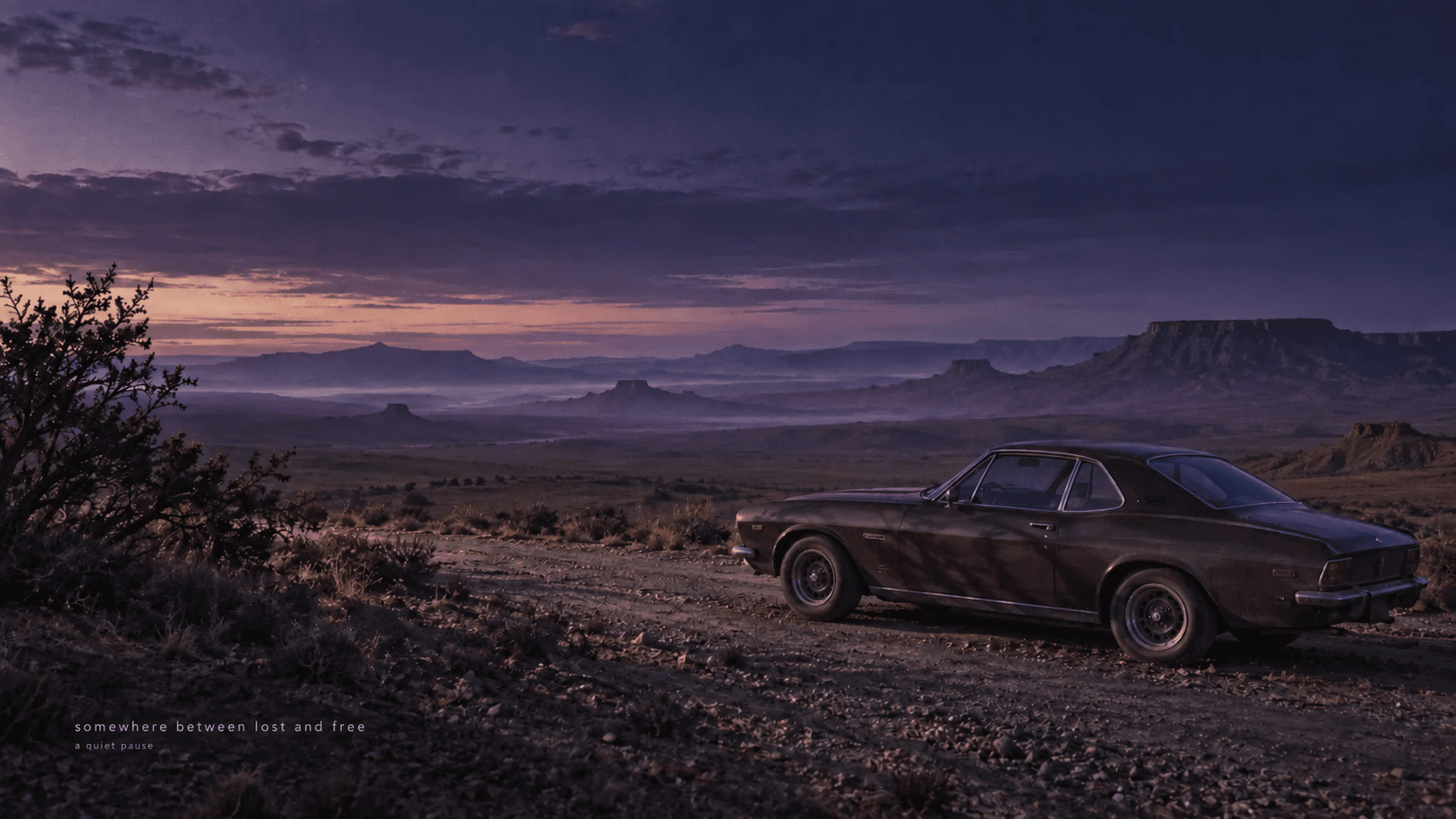 アフター
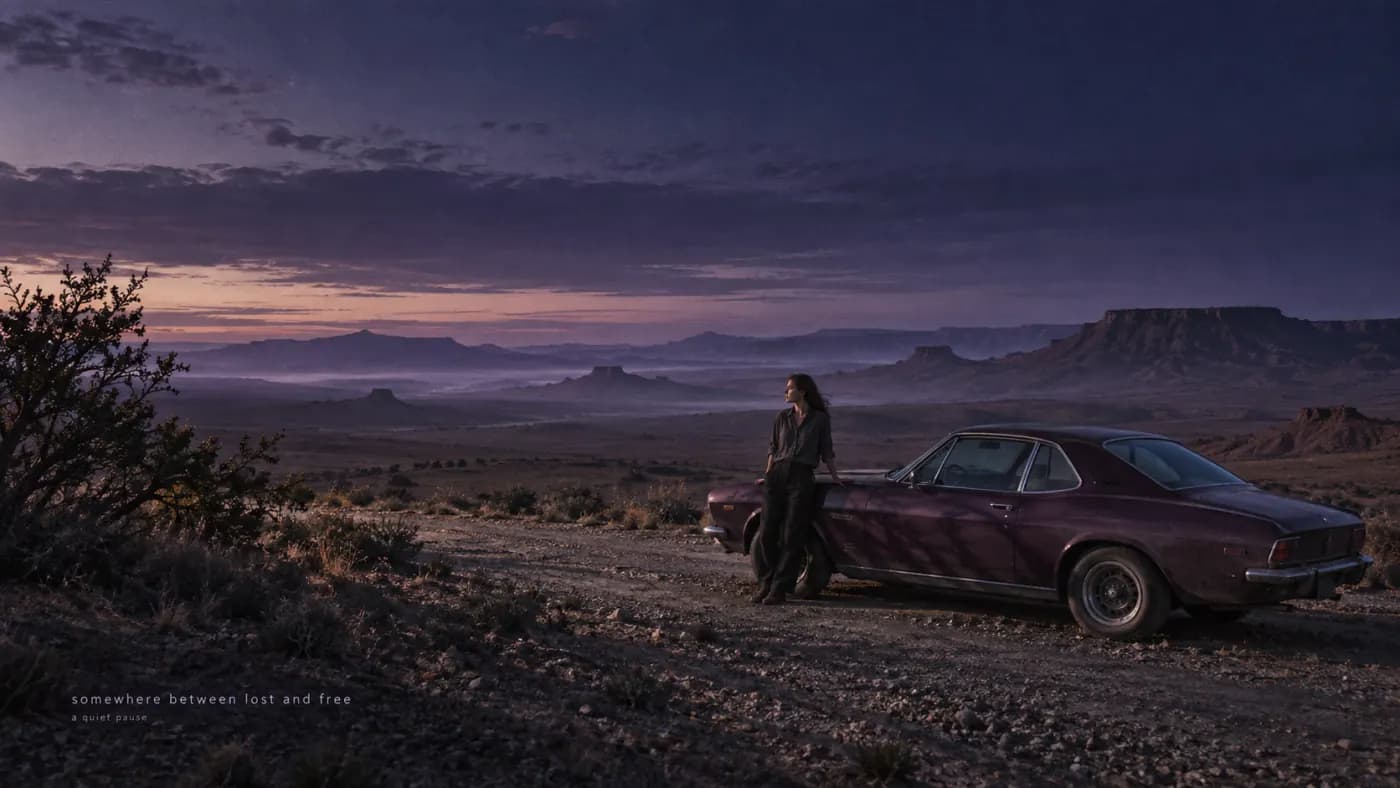
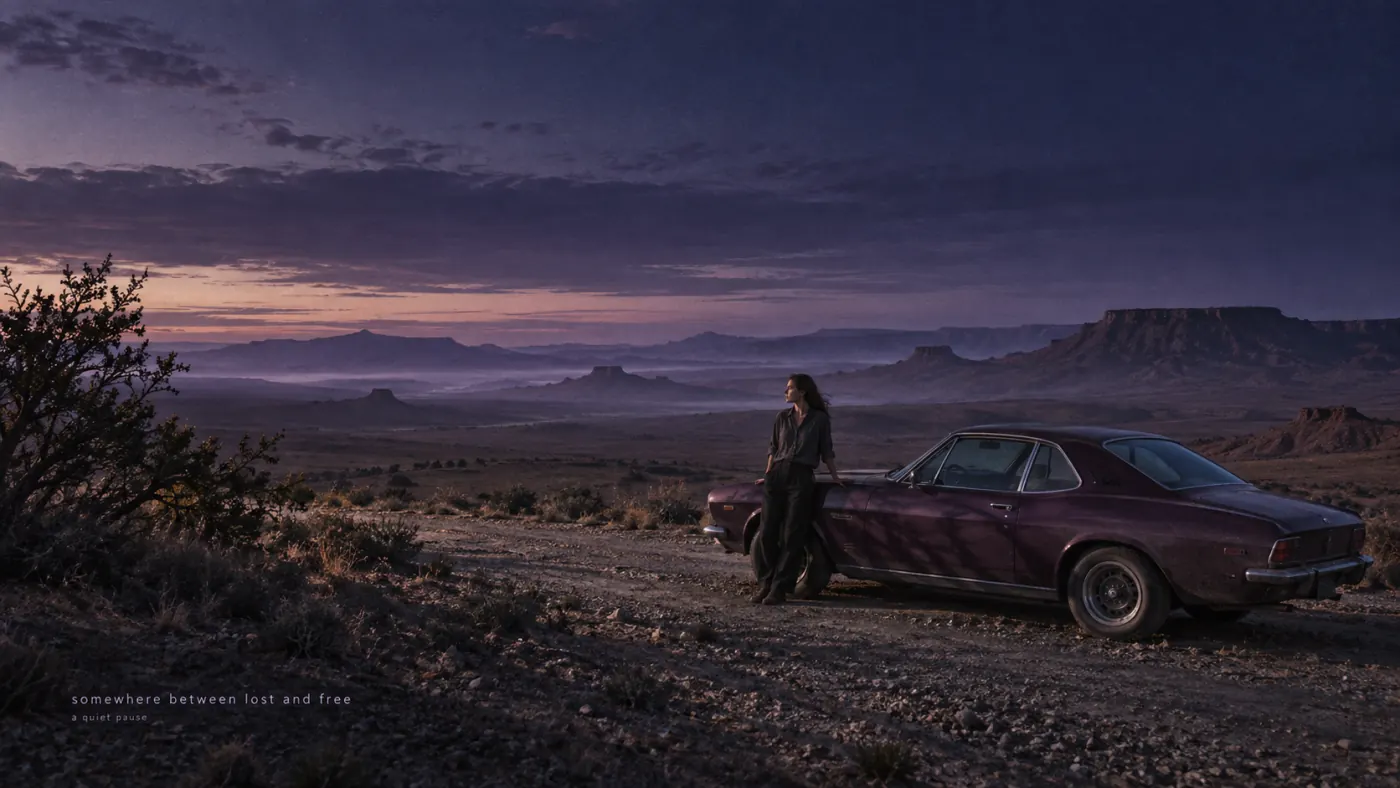
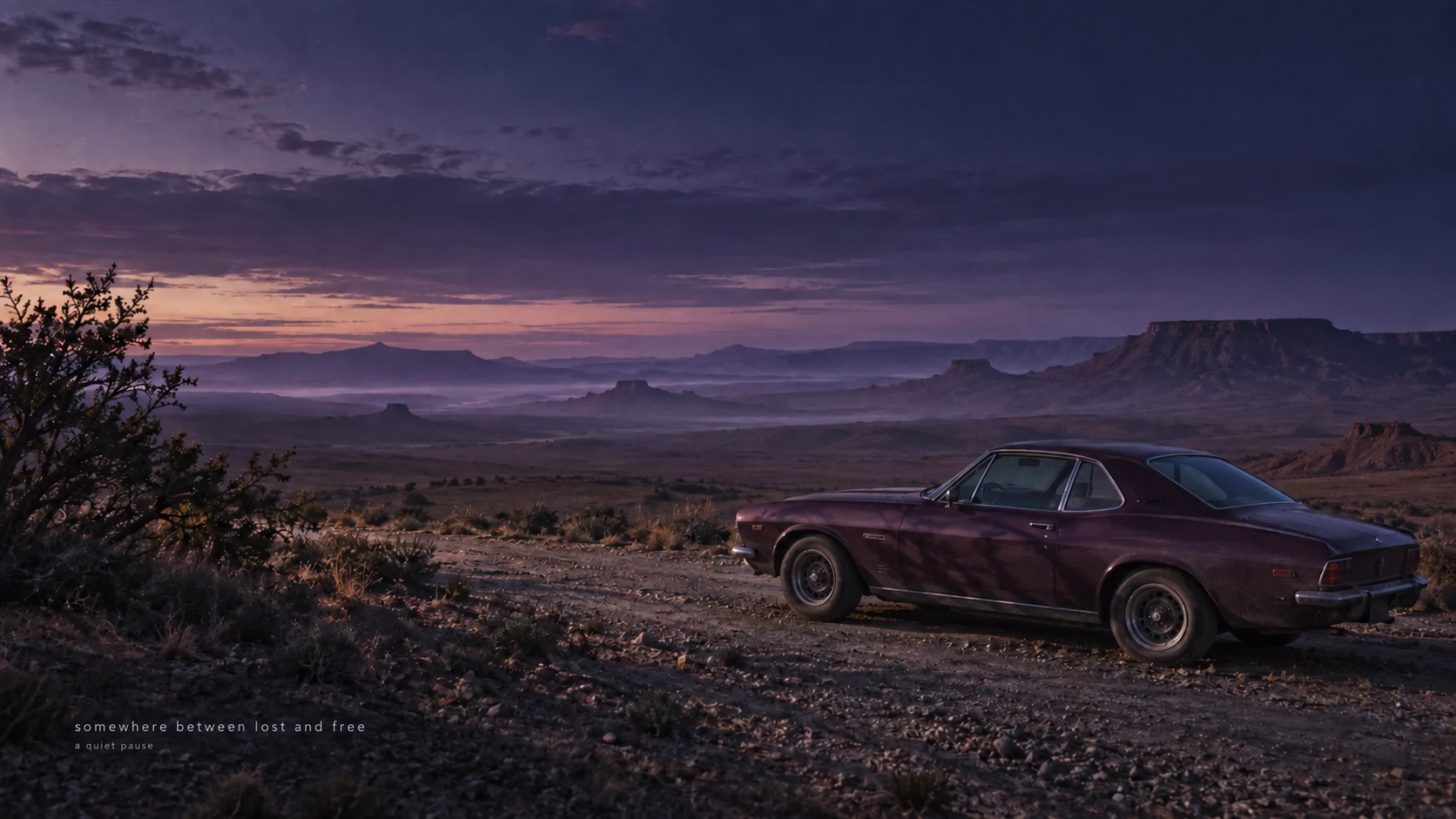
人物が消え、隠れていた部分が補完されています。車のボディと地面を見比べてください。生成編集では周囲のディテールが変わることもあります。
編集指示を見る
車にもたれている人物を削除。夕暮れの風景と構図はそのままに、車のボディと地面を自然に補完してください。
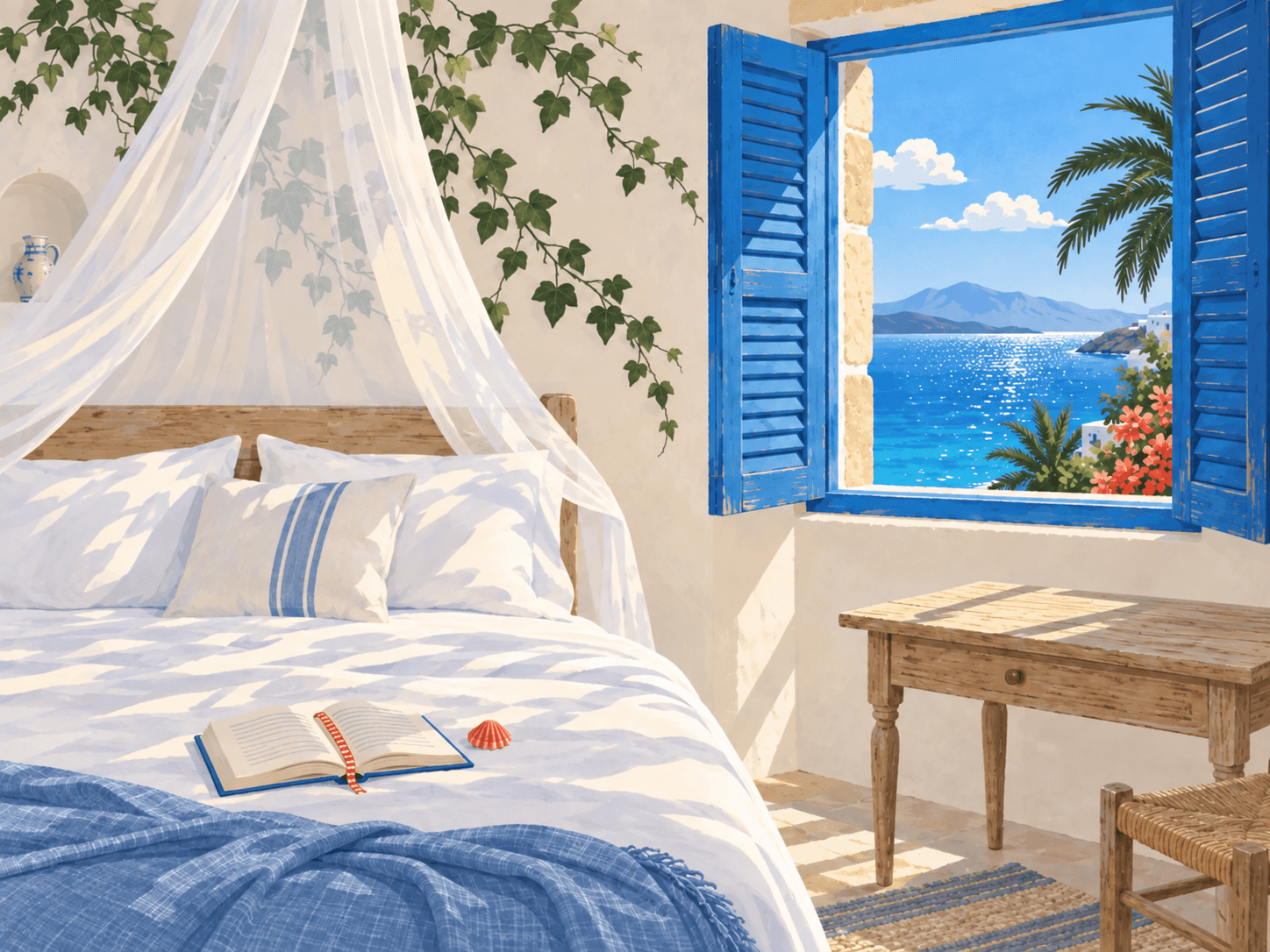 アフター
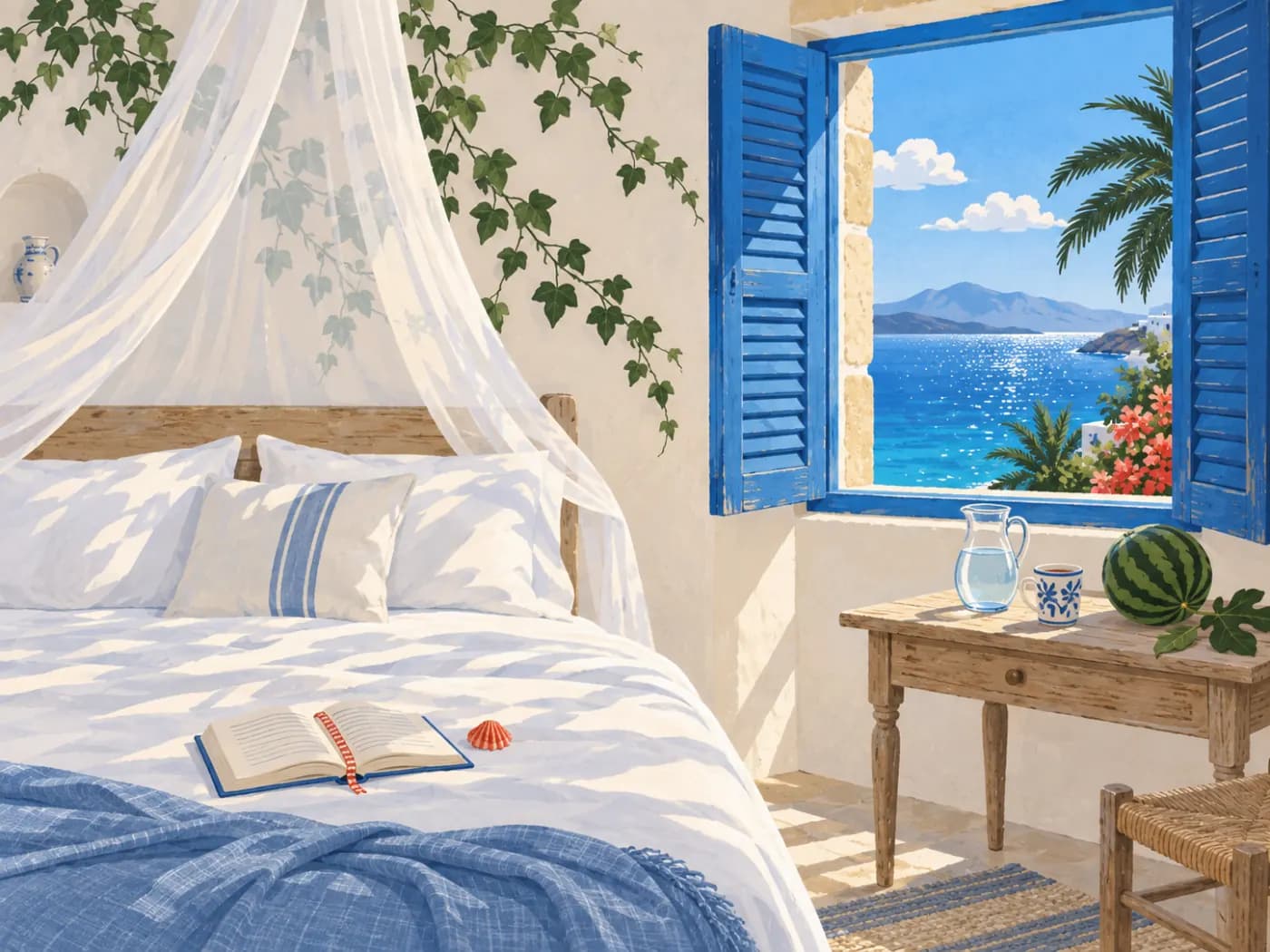
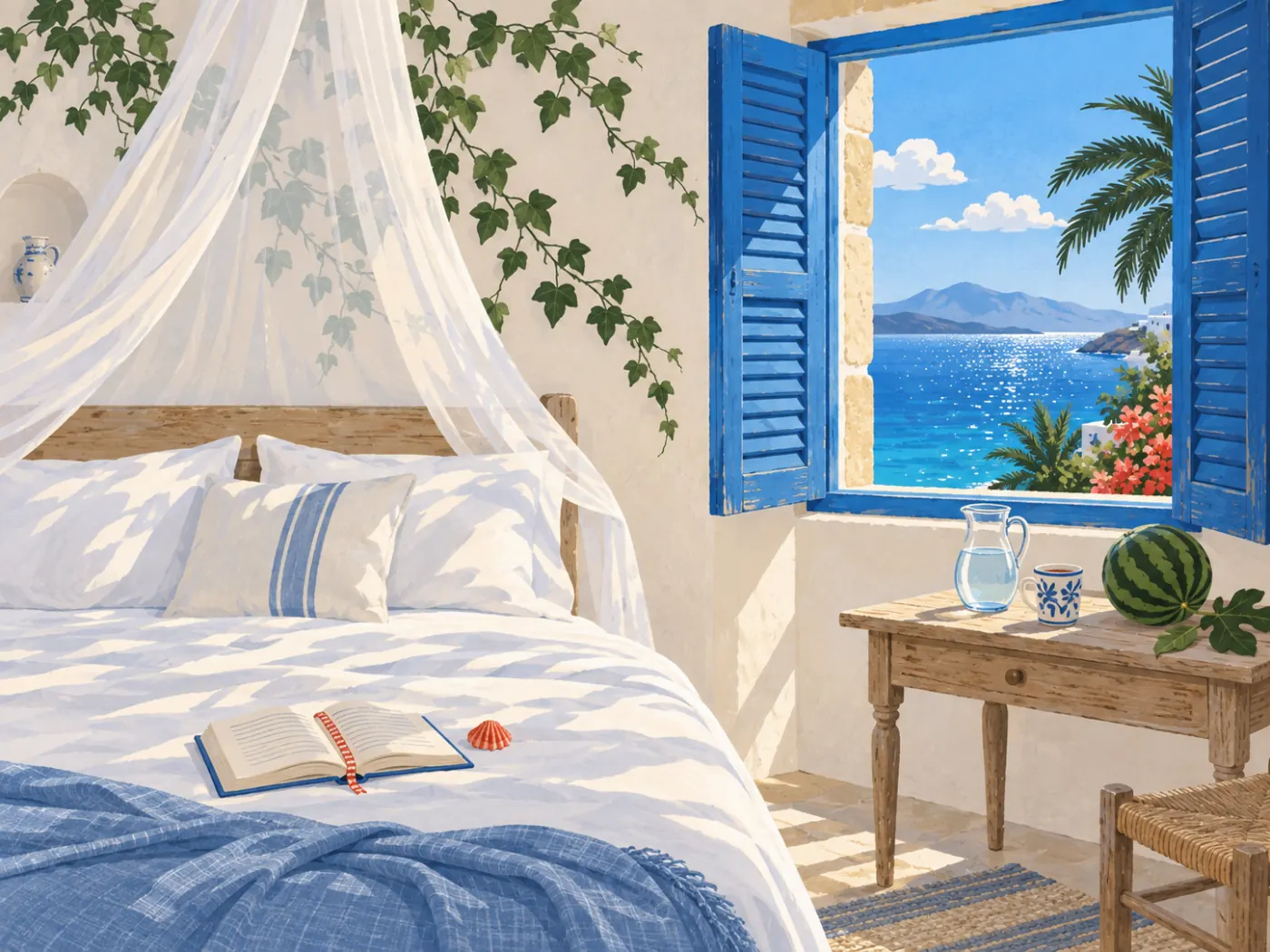
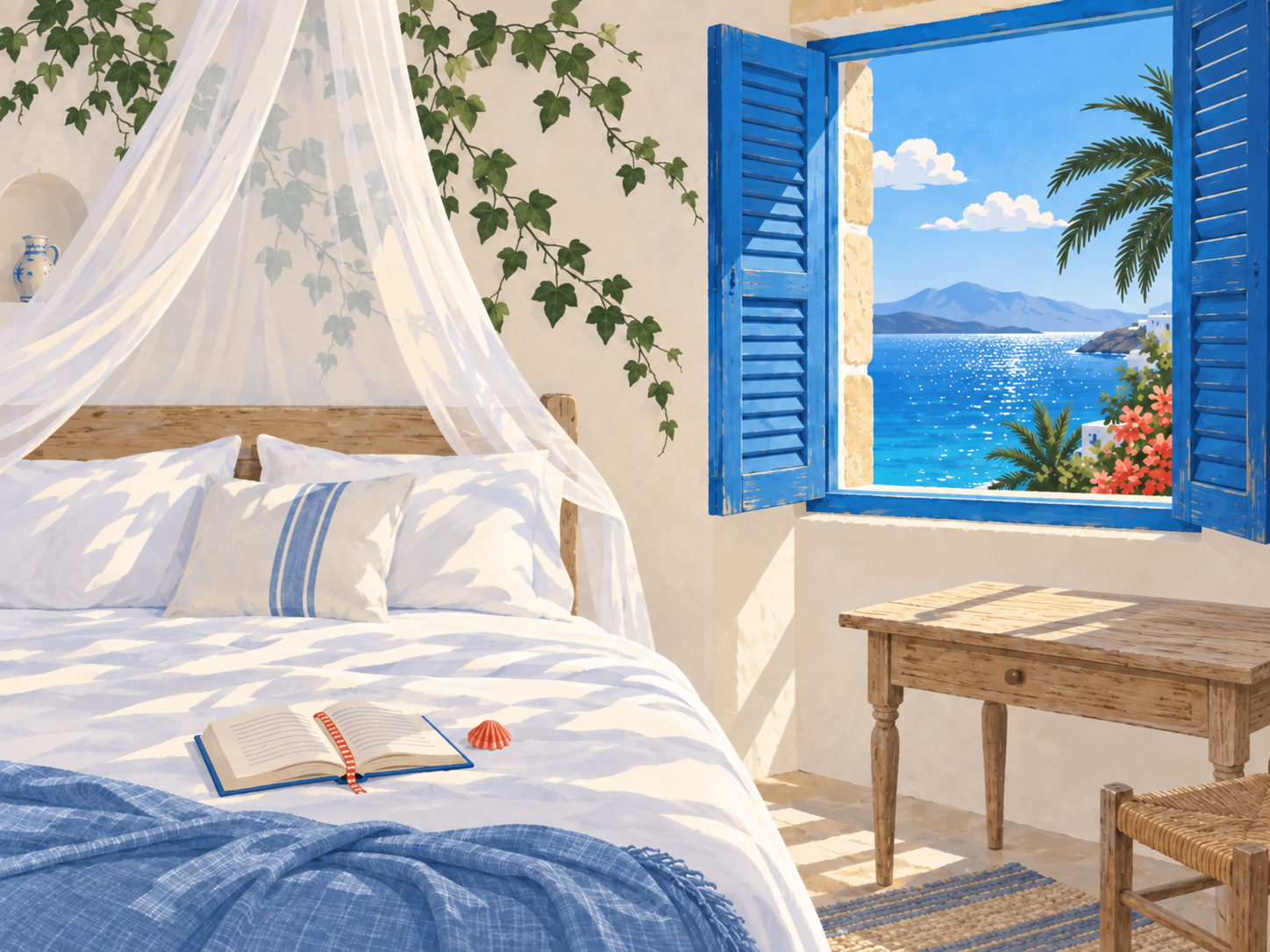
スイカ、ピッチャー、カップを取り除き、木のテーブル面を補完しています。部屋の雰囲気はそのままですが、周囲の描写が一部変わっています。
編集指示を見る
ベッドサイドテーブルからスイカ、ガラスのピッチャー、柄入りのカップを削除。何もない木のテーブル面を再現し、ベッド、本、カーテン、青い鎧戸、海の眺めは同じイラストのタッチで残してください。
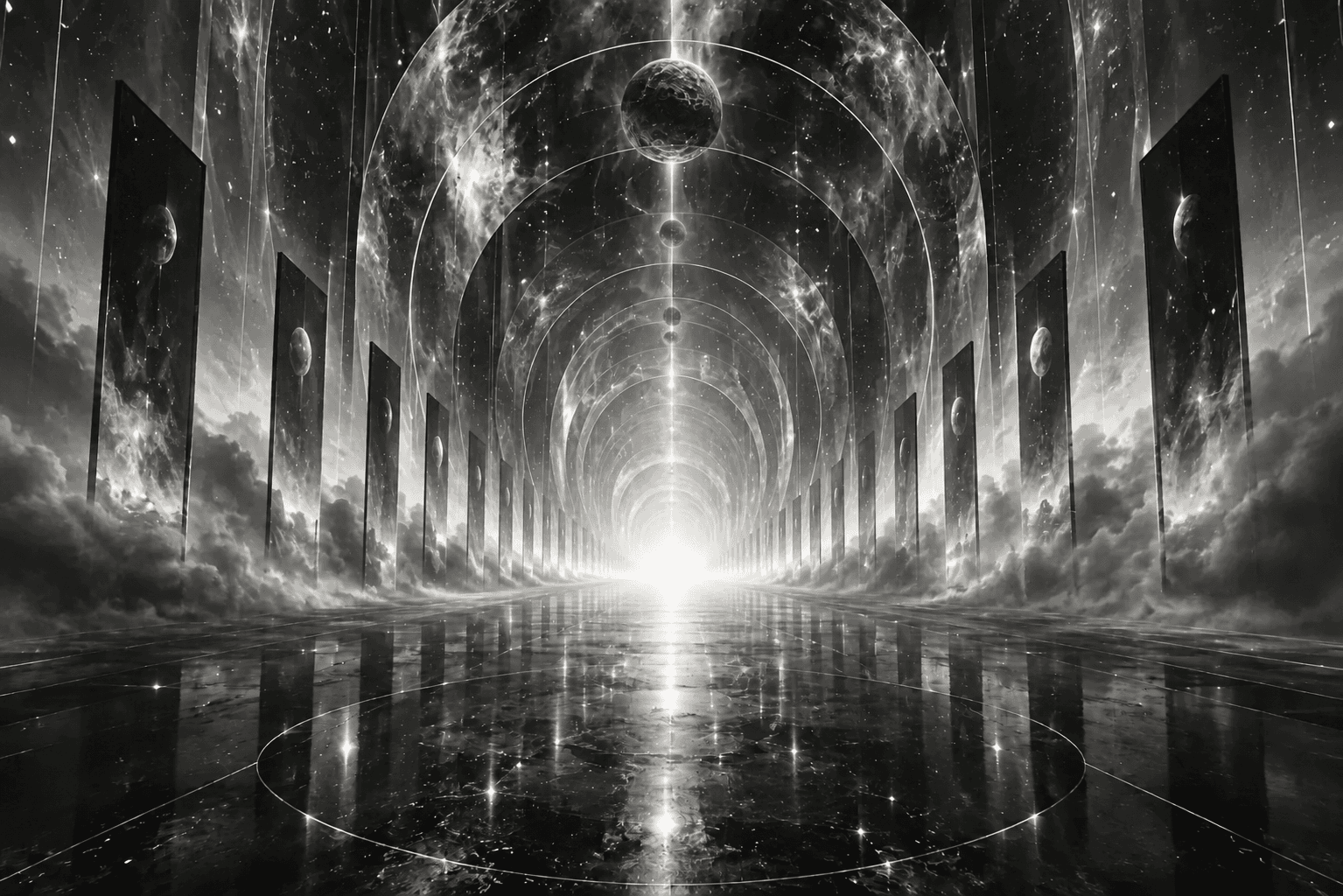 アフター
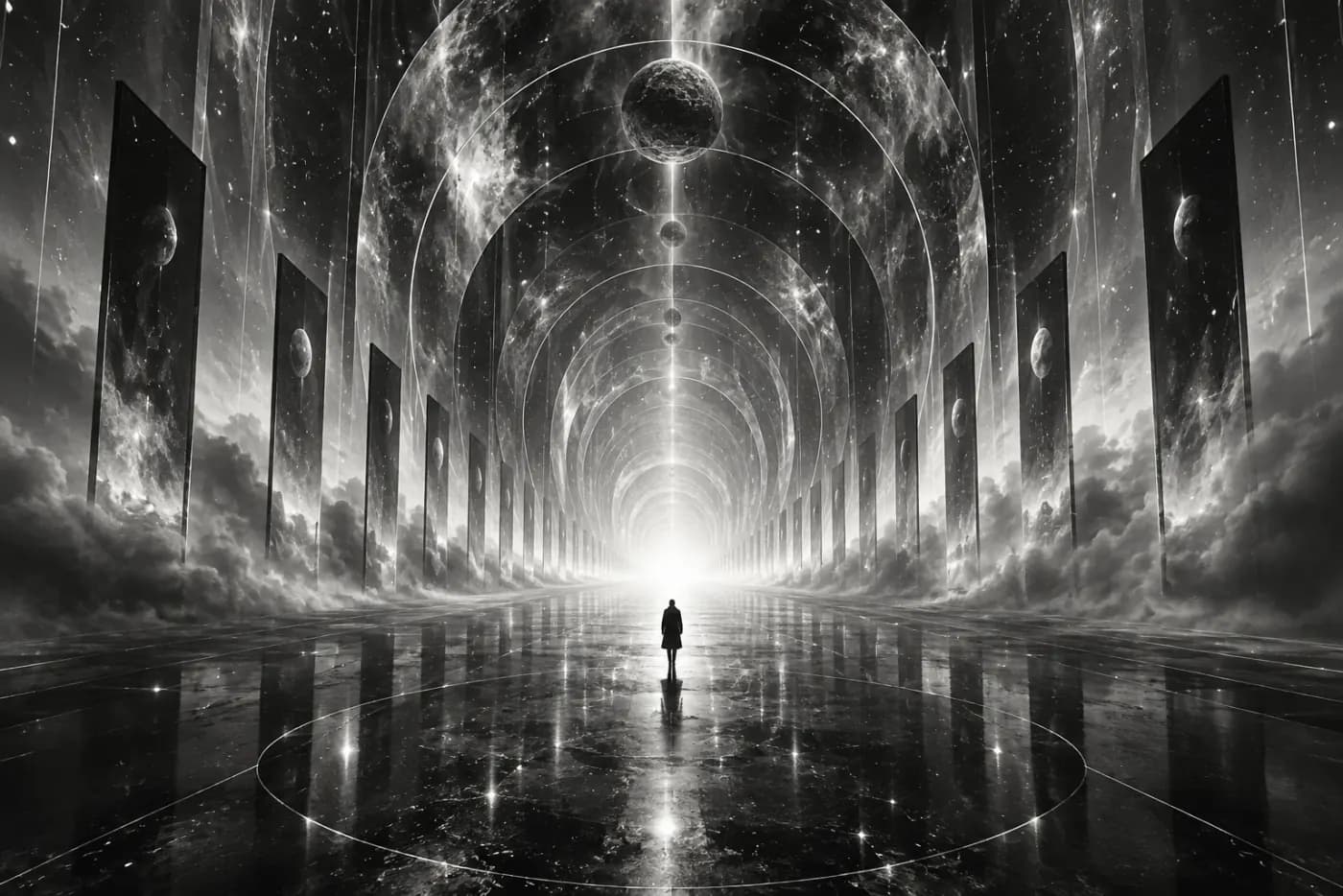
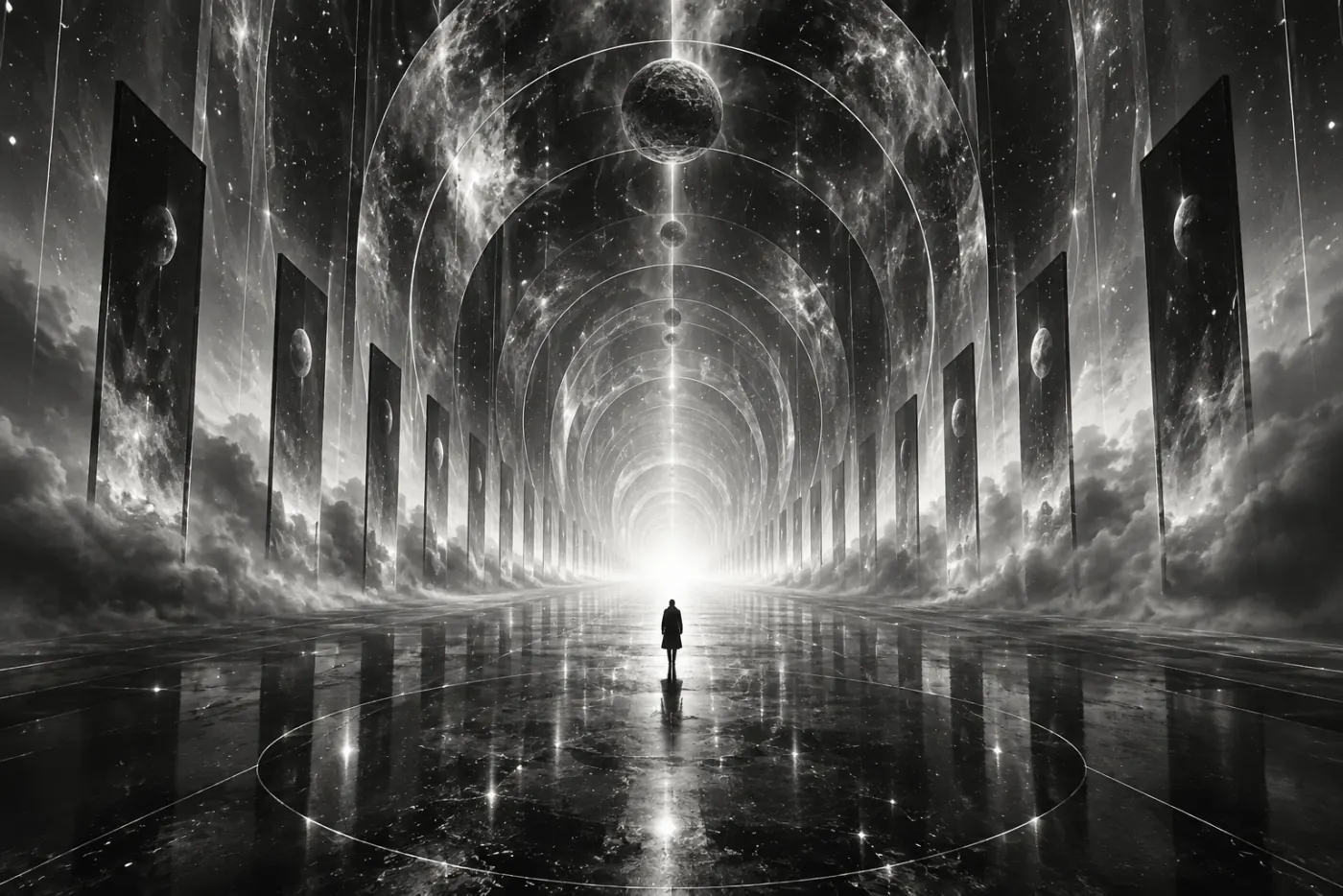
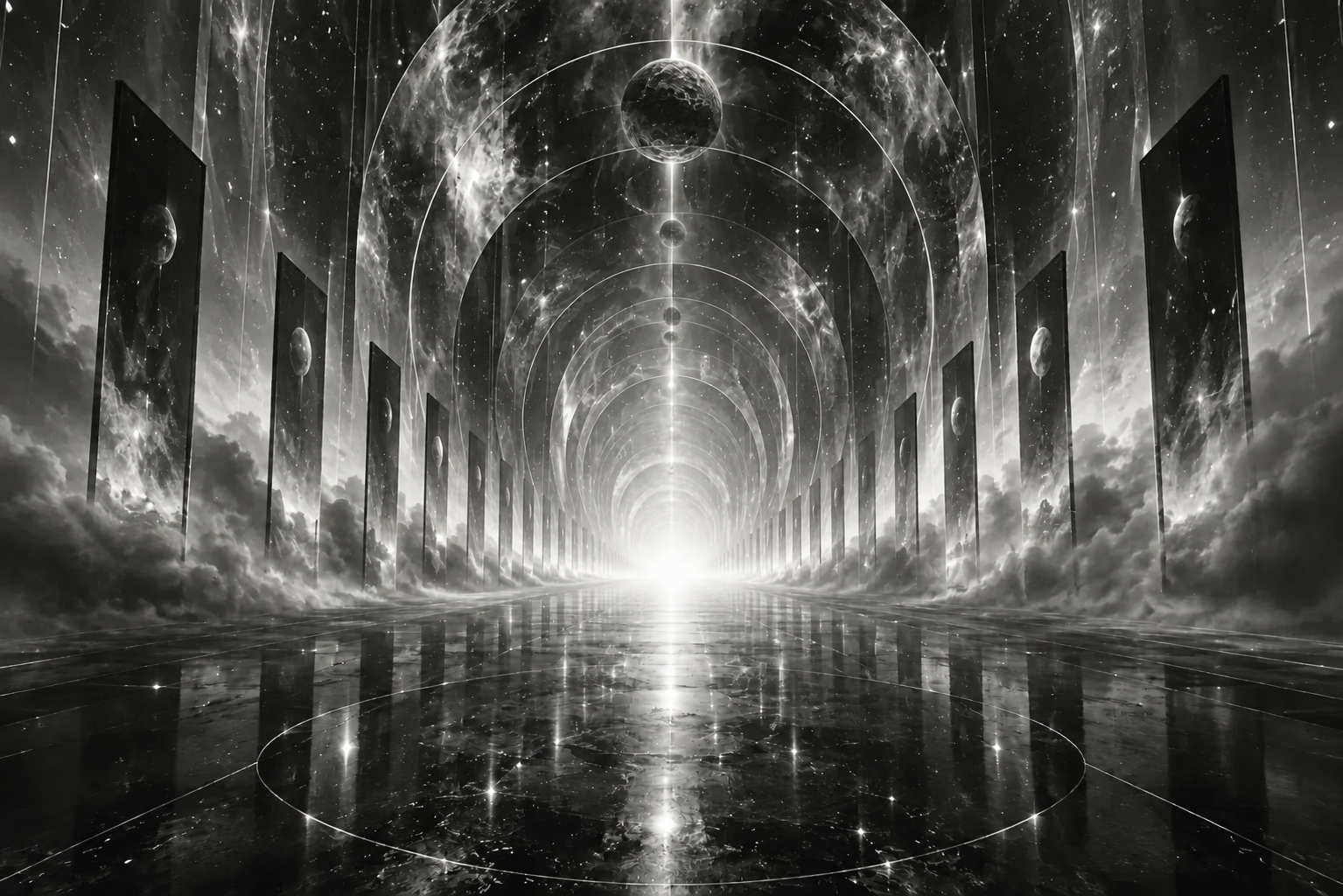
中央の人物と映り込みが消え、光沢のある床として再構成されています。遠近感と周囲の光を比べてください。生成による補完は、被写体以外の部分もピクセル単位で同一とは限りません。
編集指示を見る
宇宙的な回廊の中央にいる人物と、その映り込みを削除。アーチ、惑星、モノリス、モノクロの遠近感は保ったまま、つややかな床を自然に補完してください。
編集例をスライドして、被写体、背景、ディテールの違いを比べてみましょう。
主役に、視線を集めよう
消すものは具体的に
対象とその位置を記述しましょう。たとえば「車の横の人物」「テーブルの上のカップ」「中央の人影」のように。
埋まった部分を確認
隠れていた背景は再構成されます。周囲の質感、映り込み、遠近感を確認してください。周辺のディテールが変わることもあります。
元画像から完成まで、3ステップすべてのステップが、ひと目でわかる。
1枚の画像を、アップロードから最終確認まで追ってみましょう。ここで紹介するプレビューは流れを説明するためのサンプルです。準備ができたら、ご自身の画像で始めてください。
元画像をアップロード
鮮明な元画像から始めましょう。結果と比べられるよう、コピーを残しておいてください。
タスクを確認
選択中のツールと必要クレジットを確認します。プロンプトで編集する場合は、変更内容をはっきり記述してください。
確認してダウンロード
ダウンロードする前に、輪郭、文字、質感を元画像と見比べましょう。
よくある質問
そうとは限りません。生成による削除は画像の内容を再構成するため、周囲のディテールも変わることがあります。使う前に元画像と見比べてください。
2枚を同じ表示倍率で見比べてください。まず構図を比べ、次に被写体の輪郭、文字、質感を確認します。細部は、ファイルをダウンロードして原寸で確認するのがおすすめです。
編集の許可がある、鮮明な元画像を用意してください。アップロード後、選択中のツールを確認します。不要物の削除や写真編集では、対象とその位置を具体的に記述してください。
生成ボタンの横に表示される必要クレジットをご確認ください。送信前に、選択中のツール、設定、残高を確認しましょう。
まず元画像の品質と編集指示を見直してください。複雑な輪郭、重なり、文字、顔は、仕上がりが不完全になることがあります。より鮮明な元画像を使うか、編集内容をより具体的に記述してみてください。
元画像、人物の肖像、ブランド要素の権利に加え、選択したモデルと本サイトの利用規約をご確認ください。画像を編集しても、元素材の権利が得られるわけではありません。