元の写真を残したまま写真カラー化
写真カラー化なら、保存用のデータを置き換えることなく、古い写真の新しい見せ方を試せます。スキャン画像は別に保管し、アルバムやプレゼン用にカラー版を作りましょう。わかりやすいファイル名にしておけば、説明なしにファイルだけを親族が受け取っても区別できます。
正確さが重要な場面では、写真カラー化の結果は「カラー化による解釈」であることを伝えましょう。白黒の濃淡だけでは元の色を特定できず、明るさが同じ2着の服がまったく違う色だったこともありえます。モデルは文脈からもっともらしい色を選ぶだけなので、記録や信頼できる色の資料は上書きせずに残してください。
写真カラー化の前にスキャン画像を準備
写真カラー化には、均一に光が当たりピントの合った画像を使いましょう。光沢のあるプリントをカメラで撮ると反射やゆがみが出やすいため、スキャナーでの取り込みがおすすめです。スマートフォンで撮るなら、写真と平行に構えて映り込みを避け、顔にピントが合っているか確認してください。不要な余白は別の編集ソフトでトリミングしましょう。
写真カラー化の前に、ひどい傷みを先に直すべきかも検討してください。傷や折れ目、欠けた角、シミは、単に色が足りないのとは違います。このページは色づけに特化しており、総合的な修復は保証していません。修復済みの画像のほうが写真カラー化に向いていますが、手を加えていないスキャン画像は必ず残しておきましょう。
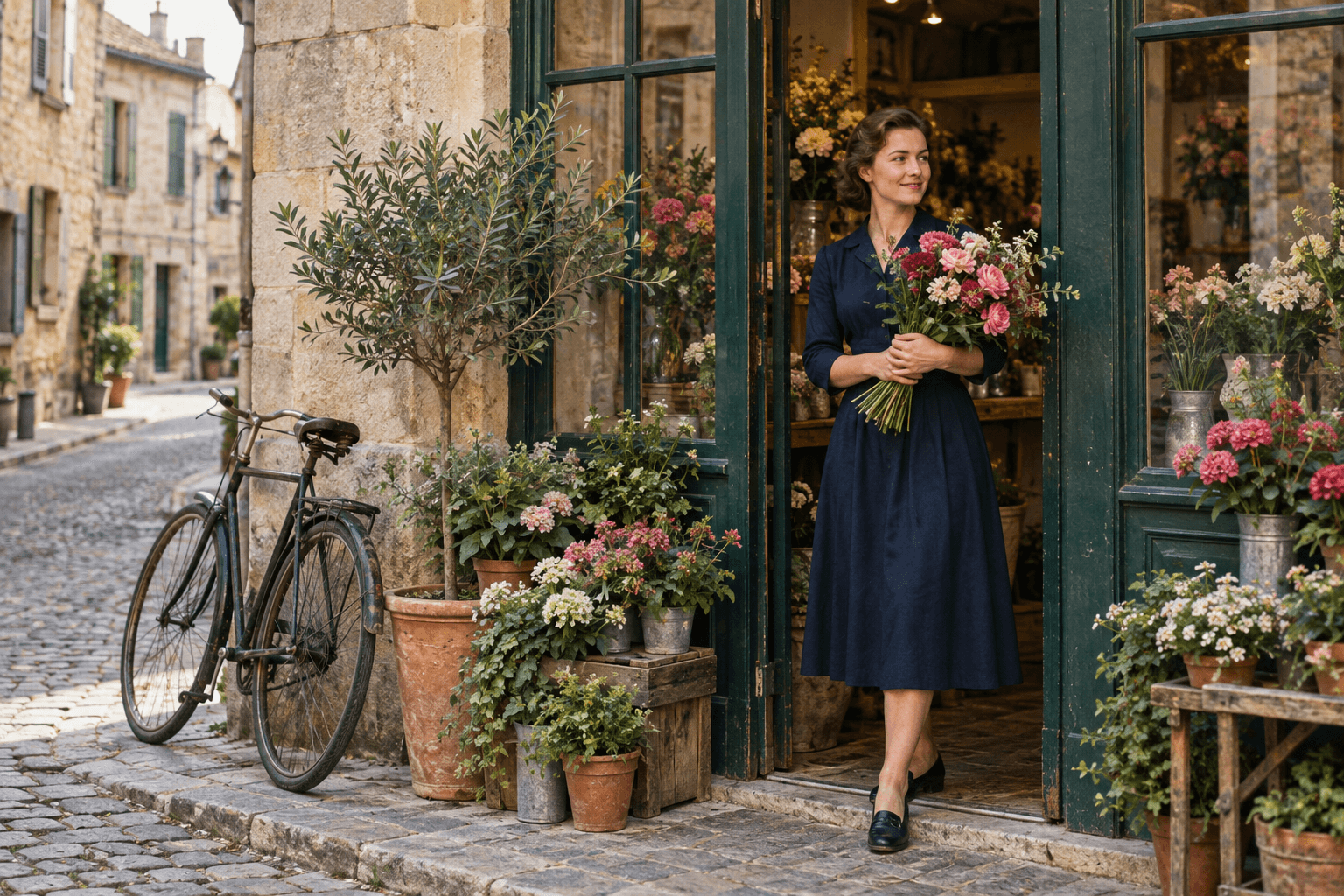
ポートレートの写真カラー化は丁寧に確認
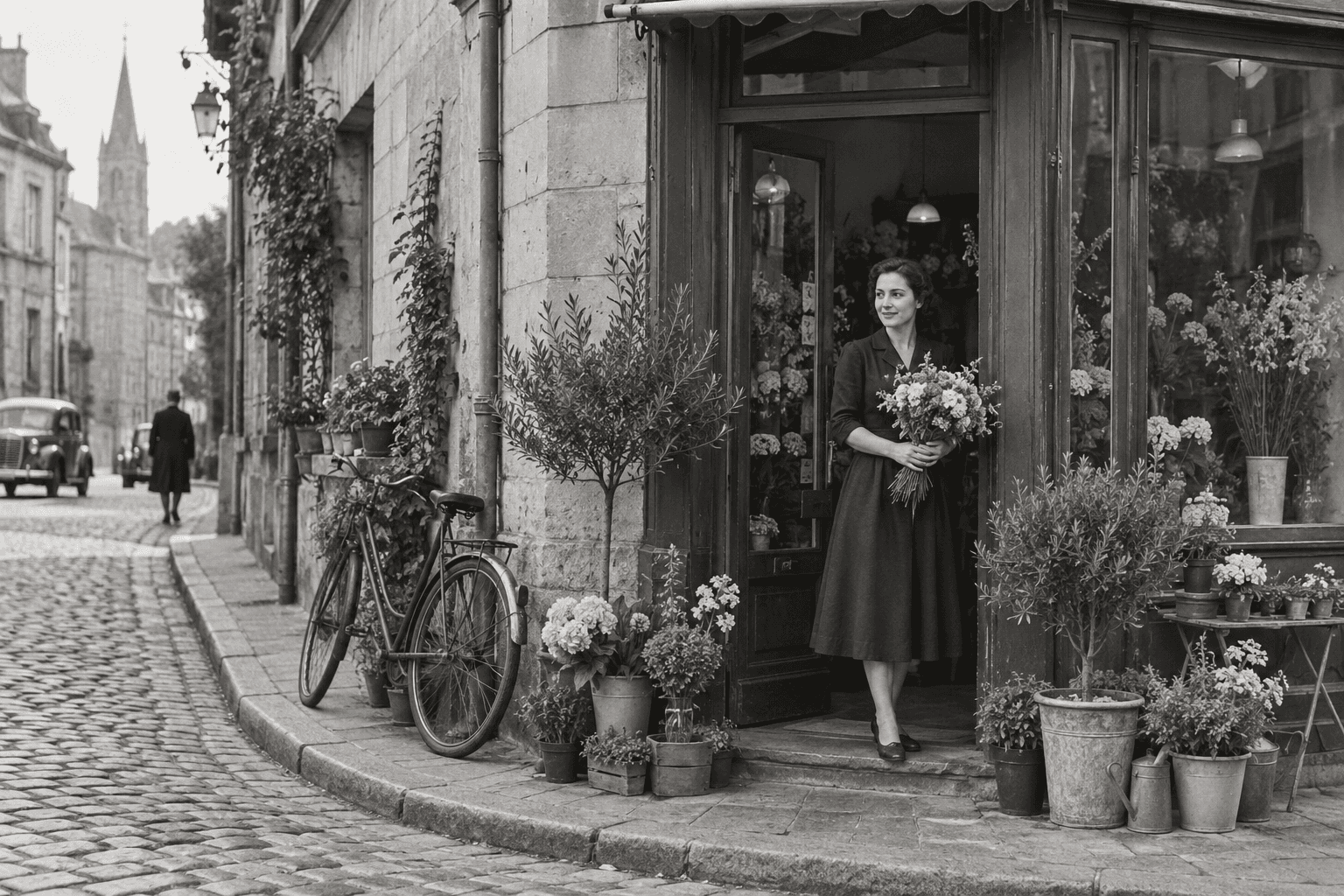
ポートレートの写真カラー化では、肌や目、唇、服に注目しましょう。鮮やかさより、肌が自然に見えることが大切です。同じ縮尺で元画像と顔を見比べ、輪郭や細部の変化を確認してください。元画像がぼやけていたり強く圧縮されていたりすると、色だけでなく見た目そのものが変わることがあります。
写真カラー化したポートレートは、本人の記録ではなく、ひとつの作品として扱いましょう。制服の色を覚えている人や、同じ日に撮った別の写真があれば、確認に役立てられます。現在の写真カラー化は現代的な色合いを加えるもので、服の染料、勲章、部隊の色などの歴史的な正確さを保証する機能はありません。
風景や日常のシーンを写真カラー化
写真カラー化をすると、古い写真の草木やレンガ、水面、服などが見分けやすくなります。家族のお出かけや見慣れた街並みも、ぐっと身近に感じられるでしょう。まずシーン全体を見てから、壁に重なる袖や空を背にした木など、色と色が接する境界を確認してください。
写真カラー化のモデルは、もっともらしくても実際とは違う素材や色を選ぶことがあります。明るく塗られたドアが無垢の木になったり、空に予想以上に濃い色がついたりすることもあります。記録資料として残す写真なら、説明を添えて元画像と並べて保管してください。見た目がそれらしいことと、記録として確かなことは別物です。
写真カラー化の結果を公平に比較する
写真カラー化が終わったら、全体の雰囲気より先に、構図や顔立ち、輪郭を比較しましょう。鮮やかなプレビューは小さなゆがみを見えにくくします。出力ファイルをダウンロードし、原寸で確認してください。すべての線を正確に残す必要がある場合、生成結果には手作業の修正が必要だったり、向いていなかったりします。
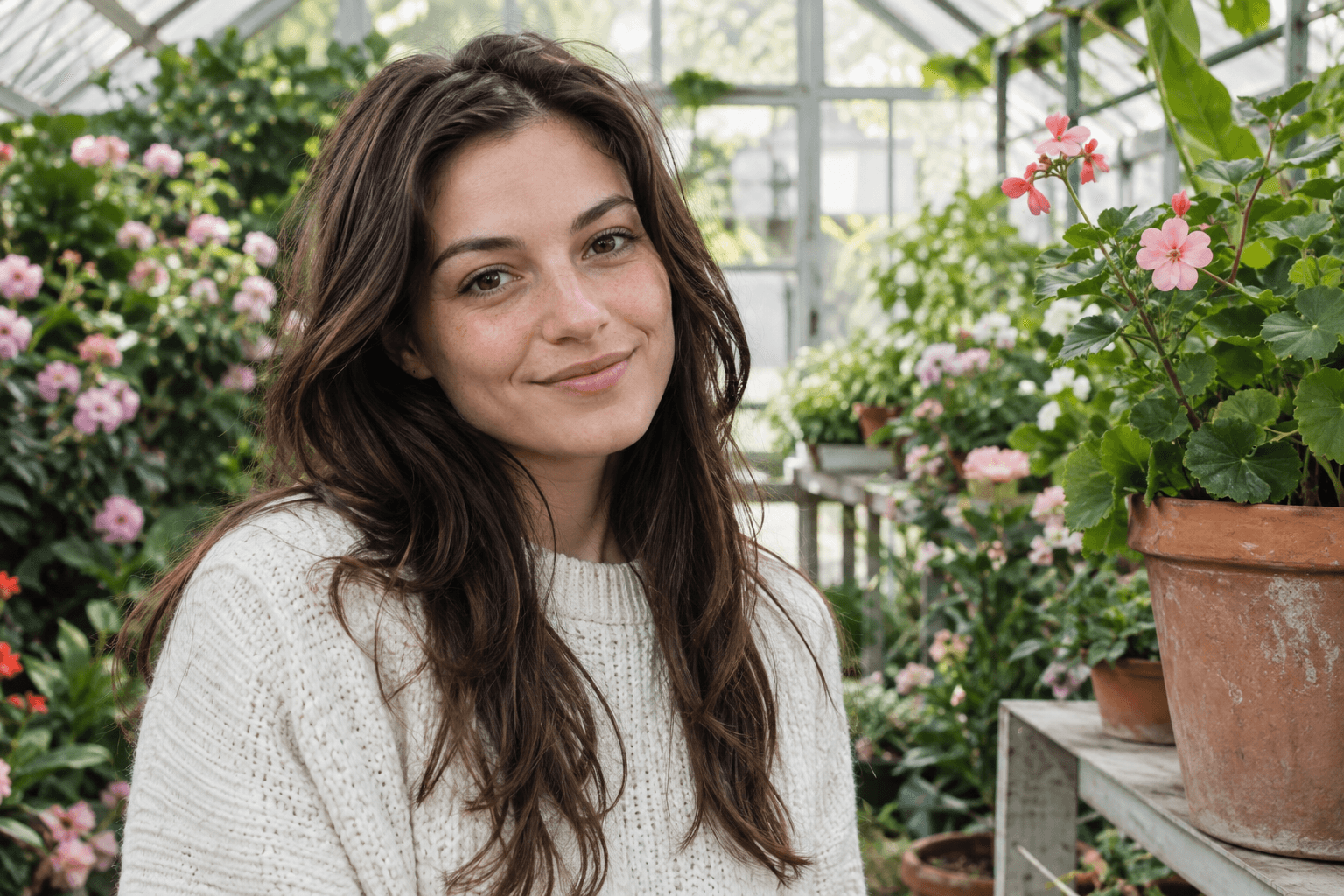
このページの写真カラー化の例は、現在のサービスによる出力だと明記されていない限り、イメージを伝えるためのものです。生成された昔風のポートレートは本物の記録写真ではありません。例は変化のイメージをつかむために使い、自分の写真は個別に判断してください。スキャンの状態や被写体によって、写真カラー化の仕上がりは大きく変わります。
写真カラー化の結果を次のプロジェクトに
写真カラー化した画像は、アルバムやレイアウト用の別バージョンとして保存しましょう。元画像と並べれば、当時の写真と新しい解釈の両方を楽しんでもらえます。印刷する場合は、画面と印刷の色が大きく異なることがあるため、大量に発注する前に試し刷りで確認してください。
写真カラー化のあと、さらに大きなサイズが必要になることもあるでしょう。意図しない変化が拡大で目立たないよう、高画質化の前に色の仕上がりを確認しておきましょう。1回の写真カラー化で処理できるのは画像1枚で、必要クレジットは送信前に表示されます。満足できる仕上がりを何度も処理し直さず、採用したファイルを記録しておきましょう。