
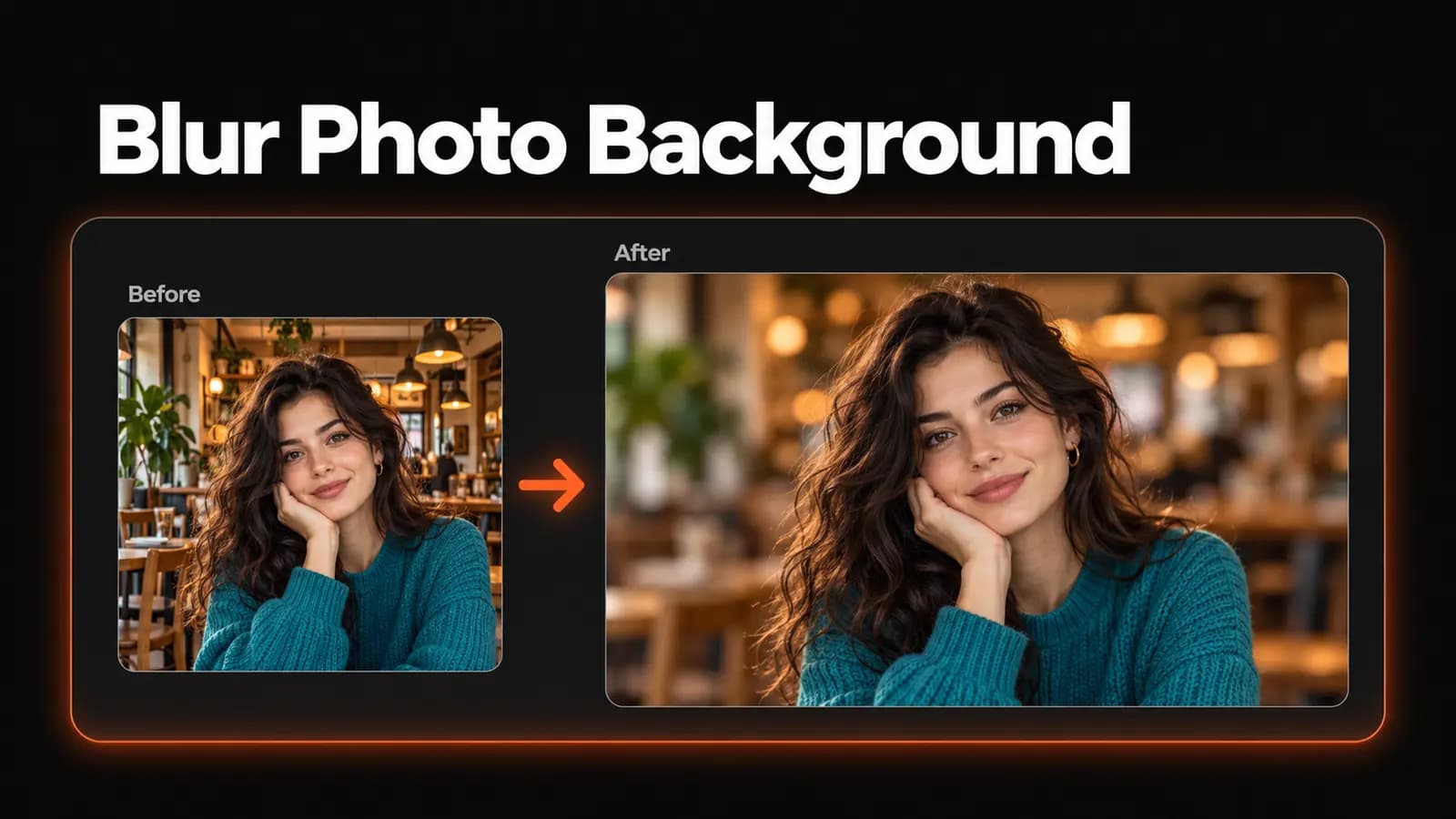
よく撮れたポートレートでも、背景に並ぶ椅子や物が詰まった棚、人物の頭の後ろにある明るい看板に目を奪われてしまうことがあります。撮影後に背景をぼかせば、写真全体を作り直さなくても被写体を引き立てられます。
基本の流れはシンプルです。写真をアップロードし、ツールで前景を切り分けてから、背景のぼかしを調整して保存します。特に時間をかけて確認したいのは、被写体と背景の境目です。このガイドでは操作手順と、ダウンロード前に確認したいポイントを紹介します。
被写体がはっきりした写真から始める
顔や主な被写体にピントが合っている写真を選びましょう。背景をぼかせば余計なものが目立ちにくくなりますが、ピントの甘い目元やブレた顔、文字が読めない商品ラベルの細部までは復元できません。似たカットが何枚かあるなら、背景がきれいなものより、被写体がシャープなものを選びます。
輪郭もチェックしましょう。暗い生け垣を背にした黒髪や、細い毛がふわっと広がる毛並み、透明なガラスは、背景から切り分けるのが難しい被写体です。近くの枝と輪郭が重なっている人物よりも、離れた壁を背景に、壁とはっきり見分けがつく色のシャツを着た人物のほうが、切り抜きやすくなります。
メッセージアプリで共有された写真のスクリーンショットではなく、できるだけ元の画像ファイルを使いましょう。この手順では、10 MB以下、縦横ともに4096ピクセル以内のJPEG、PNG、WebPのいずれかを1枚用意します。上限を超える場合は、アップロード前にサイズを縮小するか、容量を小さくして書き出し、元のファイルは別に保存しておきます。
オンラインで背景をぼかす方法
LoveImageの「背景ぼかし」ツール(Blur Background)を開き、画像を選んで始める を探します。アカウントが必要で、写真をアップロード・処理する前に、ログインしてメールアドレスを認証しておく必要があります。
1. 元の写真をアップロードする
元の写真を選ぶ をクリックしてファイルを選びます。アップロードが終わったら、元画像のプレビューと表示される画像の縦横サイズを見て、正しいバージョンを選んだか確認しましょう。
このツールは元画像を1枚ずつ処理します。プロンプトを書いたり、画像生成モデルを選んだり、背景を塗りつぶしたりする必要はありません。
2. 前景の処理を1回行う
表示される消費クレジット数を確認してから、画像を処理する をクリックします。処理中はページを開いたままにしてください。この処理で、被写体を周囲の背景から切り分けます。
処理に時間がかかり、ページに タスクの状況を確認 が表示された場合は、別のタスクを送信する前にそのボタンを使いましょう。時間がかかっているからといって、最初からやり直す必要があるとは限りません。
3. 結果を見ながらぼかしを調整する
背景ぼかしの強さ を使います。範囲は 0〜35 で、初期値は 12 です。処理前に設定することもできますが、効果は 結果 が表示されてから判断しましょう。
前景の切り抜きが終われば、スライダーを動かすだけでブラウザ上で画像を再合成します。AIを再度呼び出すことはありません。強さを比べるためだけに 画像を処理する を押し直す必要はなく、プレビューが更新されるのを待てば大丈夫です。
4. 合成画像をダウンロードする
プレビューの更新が終わったら、画像をダウンロード をクリックします。ぼかしエディターは、前景と背景を合成した画像を blur-background.png という名前のPNGで書き出します。
現在の合成画像はブラウザ上で作られているので、ページを離れる前にダウンロードしましょう。別の編集にも使えるよう、元の写真も残しておきます。
背景の目立ち具合を見ながら強さを決める
初期値から始めて、いったん画面から目を離します。もう一度見たとき、目が被写体に向かうか、その後ろの何かに向かうかに注目しましょう。背景が真っ先に目を引かなくなったら、それ以上強くする必要はありません。
カフェで撮ったプロフィール写真なら、椅子だとわかる程度に形を残しつつ、そのくっきりした輪郭が顔より目立たないようにするとよいでしょう。入り組んだ生け垣を背にした花なら、強めの設定が合うかもしれません。決まったプリセットに当てはめるのではなく、見た目で判断しましょう。スライダーを同じ値にしても、背景によって目立たなくなる度合いは異なります。
拡大した状態だけでなく、実際に表示するサイズでも写真を確認しましょう。全画面ではごちゃついて見える背景も、小さなプロフィール画像なら十分に落ち着いて見えることがあります。また、強くぼかすと明るい看板の光が大きく広がって見えることもあるので、ぼかしを強めれば必ず背景が目立たなくなるわけではありません。
もう一度撮影するなら、被写体と背景の距離をもっと取りましょう。距離を離すと、撮影時にレンズの光学的な効果で背景をぼかしやすくなります。Nikonのボケの入門ガイドでは、被写体との距離や絞りが結果にどう影響するかが解説されています。すでに撮った写真なら、写っている背景に合わせてスライダーでぼかしを調整しましょう。
髪、すき間、被写体の足元を確認する
編集が終わったと判断する前に、被写体と背景の境目を確認します。特に注意したいのが髪や毛並みです。髪の一部が欠けていないか、輪郭が不自然にくっきりしていないか、巻き髪の間に元の背景が残っていないかを見ましょう。背景を大きくぼかすと、小さな切り抜きミスがかえって目立つことがあります。
次に、シルエットの内側にあるすき間を確認します。腕と体の間、バッグのストラップの周り、マグカップの持ち手の中などが、周囲の背景と比べて不自然に見えないか確認します。周りはぼけているのに、あるすき間だけがくっきりしているなら、背景の一部を前景として切り抜いてしまった可能性があります。
全身のポートレートなら、足と、足が接している地面を見ます。テーブルの上の物なら、底の部分と影を確認しましょう。被写体はくっきりしているのに、接している地面や台だけが急に大きくぼけていると、被写体を写真に貼り付けたように見えることがあります。
ぼかしを弱めると粗い輪郭が目立たなくなることはありますが、失われた細部は戻りません。このエディターには、前景を手動で修正するブラシや、人物を個別に選択する機能はありません。手や耳、物の一部が欠けているなら、もっと鮮明な元画像を試すか、手動でマスクを調整できるエディターを使いましょう。
集合写真では、残したい人全員を同じように確認する必要があります。中央の顔がきれいだからといって、前景の全員が残っているとは限りません。端にいる人や、ほかの人の後ろに一部隠れている人も確認しましょう。
このツールのぼかしの仕組みを知る
LoveImageでは、まず Background Remover モデルで前景を切り抜きます。続いてブラウザが元の写真のコピーをぼかし、その上に切り抜いた前景を重ねます。この仕組みによって元の風景が保たれ、スライダーを動かしても生成し直す必要がありません。
背景レイヤー全体に、同じ強さのぼかしをかけます。手前の椅子、壁、遠くの木にそれぞれ異なるピントの合う距離を設定したり、光のボケの形を個別に調整したりする機能はありません。そのため奥行きが複雑なシーンでは、シンプルな背景のポートレートに比べて、強い設定にしたときに不自然に見えることがあります。
このツールは十分なクレジットがあればFreeプランのアカウントでも使えますが、処理のたびにクレジットを消費します。実行前に、処理ボタンの横に表示される消費クレジット数を確認しましょう。画像を商用で使う予定なら、プランの機能と商用利用の範囲を確認してください。Freeプランでは商用利用できませんが、Creator、Studio、Scaleでは商用利用が認められています。
背景を削除・変更したほうがいい場合
撮影した場所の雰囲気を写真に残したいときは、ぼかしが向いています。庭で撮ったポートレートなら緑を残せますし、自宅の作業スペースなら、棚が目立ちすぎないようにしながら、その場所らしさを残せます。背景が写真の魅力や伝えたい内容につながっているなら、生かしましょう。
レイアウト用に被写体だけが必要なら、「背景削除」(Background Remover)で背景を透明に切り抜きましょう。ぼかした背景はあくまで画像の一部で、ほかのデザインの上に自由に配置できる切り抜きにはなりません。
元の背景自体が用途に合わないなら、「背景変更」(Image Background Changer)を検討しましょう。単色を選ぶか、自分で用意した背景をアップロードできます。この合成機能では、被写体への光の当たり方を自動で調整したり、地面や台との接点に新たな影を作ったりはしません。仕上がりを確定する前に、新しい背景と被写体の光の当たり方や遠近感が合っているか確認しましょう。
ダウンロードした写真を最後にもう一度見る
保存したPNGを開いて、元の写真と比べます。顔や服、商品の細部など、残したい部分が損なわれていないか、ぼかしによって見せたい部分が際立ったかを確認しましょう。特にプロフィール画像の表示枠に合わせて周囲が切り取られる場合は、実際に使う範囲でトリミングし、使用時のサイズで確認します。
強めのぼかしにするか迷うなら、ほどほどにぼかしたバージョンも残しておきましょう。結果が開いている間なら、スライダーを調整して別のバージョンもダウンロードできるので、ファイルを並べて比べられます。開き直さなくても見分けがつくよう、ファイル名を変えておきましょう。
背景が目立たなくなり、被写体も写真の中に自然になじんでいれば完成です。背景ぼかしを使い、控えめな設定から試して、保存する前に輪郭を確認しましょう。