
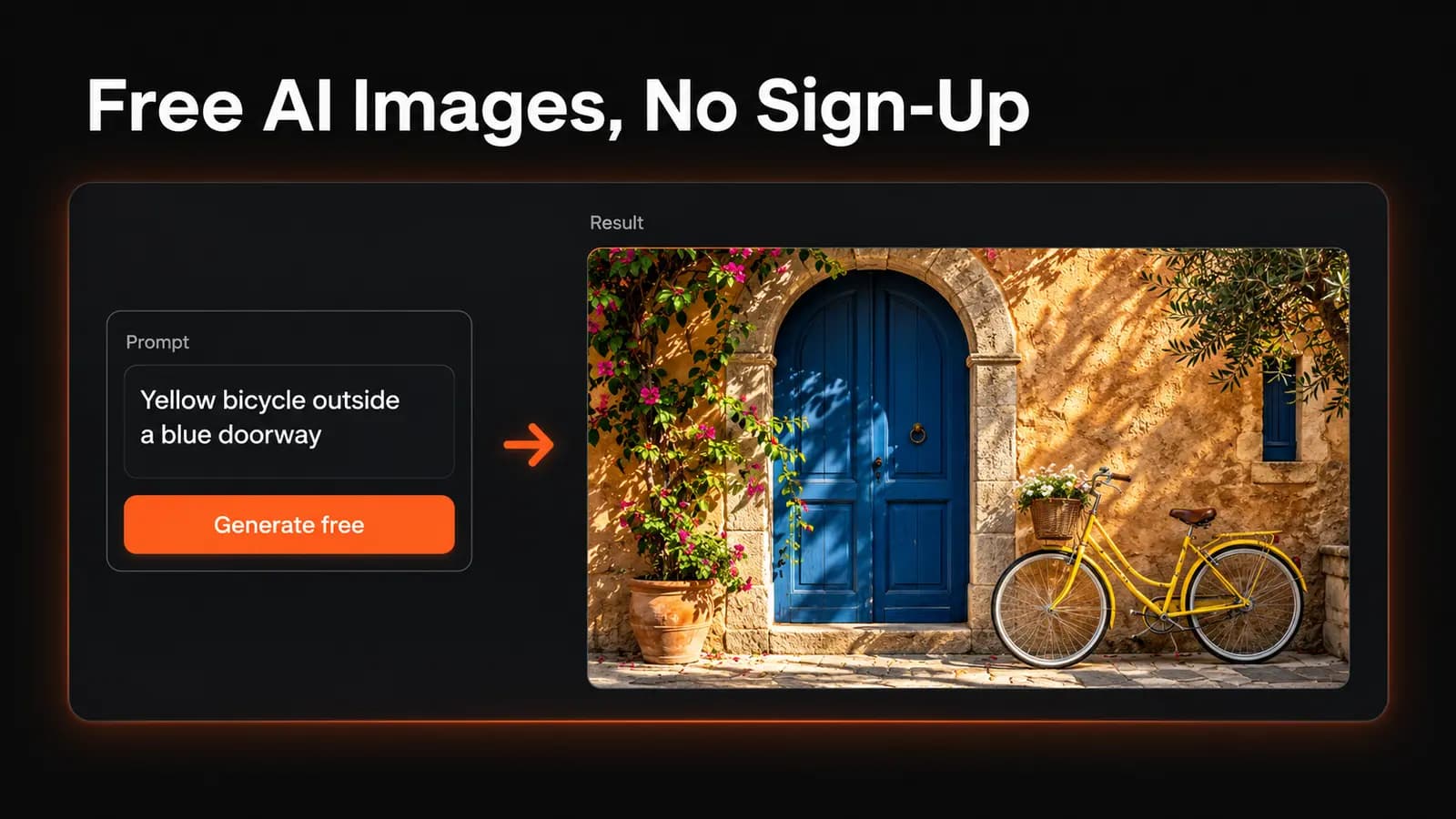
画像が1枚ほしいだけなのに、新しいパスワードまで作るのは面倒です。登録不要の無料AI画像生成ツールなら、プロンプトを入力して画像を生成し、ダウンロードするだけで済む手軽さを期待するでしょう。
肝心なのは、その流れのどこまでが無料なのかです。プロンプトを練るのに時間をかける前に、実用的なサイズでダウンロードできるか、予定している用途が利用条件で認められているかを確認しましょう。
LoveImageのホームページには、ログインせずに使えるお試しがあります。デバイスごとに1日数枚、Z-Imageで生成でき、透かし入りのファイルは24時間保存されます。無料アカウントを作ると選べるモデルが増え、新しく生成した画像には透かしが入りません。ただし、どちらも商用利用は認められていません。
「登録不要の無料AI画像生成」が意味すること
この言葉に期待したいのは、メールアドレスの入力やほかのサービス経由でのログインなしに、画像を生成してダウンロードできることです。ただし、それだけでは解像度、1日の上限、商用利用の可否、入力したプロンプトの扱いまではわかりません。それぞれ別に確認する必要があります。
個人用のムードボードやパーティーの招待状のイメージを作ったり、なじみのない画風を少し試したりするなら、登録不要の手軽さを重視するのも自然です。ダウンロードした画像で目的を果たせて、利用条件でもその使い方が認められているなら、アカウントを作る理由はあまりありません。ただし、継続的なプロジェクトなら、今の数クリックを省くより、あとから作品を開いて作業を再開できることのほうが大切かもしれません。
登録せずにLoveImageを使う方法
ログアウトした状態でLoveImageのホームページを開きます。お試しはテキストから画像を生成するもので、参照画像のアップロードや動画生成には対応していません。
- 画像 タブで、「無料トライアル・登録不要」と表示された Z-Image を選びます。
- プロンプトを入力し、利用できるアスペクト比を選びます。たとえば正方形なら1:1、横長なら16:9です。
- 無料で生成(登録不要) をクリックします。認証画面が表示されたら案内に従って操作し、プロンプト欄の下に結果が表示されるのを待ちます。
- ダウンロード をクリックすれば、アカウントを作らずに画像を保存できます。
現在の上限は デバイスごとにUTC基準で1日3枚 で、1回のリクエストにつき1枚です。さらに、同じネットワークの利用者全体でUTC基準1日10枚という上限があり、そのネットワークから次のリクエストを送るには15秒空ける必要があります。職場や学校のWi-Fiでは、自分のデバイスの上限に達する前に、ほかの利用者が共有枠を使い切ることがあります。サイト全体の利用状況によって、お試しが一時停止されることもあります。
お試しの画像には透かしが入り、個人的な非商用利用に限られます。生成結果とそのファイルは24時間後に削除されるので、残したいものはダウンロードしておきましょう。保存期間中は同じブラウザで最近の結果が再表示されることがありますが、いつまでも保存されるわけではありません。
1日の上限に達したら、UTCで日付が変わるまで待つか、無料で新規登録 からアカウントを作って続けます。ほかのモデルを使いたいとき、透かしなしで新しい画像を作りたいとき、作品をサービス上にもっと長く保存したいときは登録しましょう。アカウントの利用上限については後ほど説明します。
無料で作れる枚数だけでなく、修正に必要な回数も考える
無料で使える回数は、最初の1枚だけでなく、完成までの作業全体を見込んで考える必要があります。たとえば、個人用のデスクトップ壁紙を作るとします。1枚目は色合いがぴったりでも、アイコンを置きたい場所を被写体がふさいでいるかもしれません。被写体を右に寄せるのにもう1回、不要なものを修正するのにさらにもう1回の生成が必要になることもあります。
利用上限が明記されているか、いつリセットされるかを確認しましょう。「無料」が意味するのは、1回限りのお試しか、毎日の生成枠か、それとも処理能力に余裕があるときだけの利用でしょうか。4枚まとめて生成すると4回分を消費するのか、失敗したリクエストも上限にカウントされるのかも確認しておきましょう。
修正も含めて、作業を終えるまでに必要な回数に合わせてサービスを選びましょう。毎日生成枠がリセットされても、締め切りに間に合わなければあまり役に立ちません。
ダウンロードしたファイルの透かしとサイズを確認する
プレビューに透かしが見えなくても、保存したファイルが同じとは限りません。早い段階で生成結果をダウンロードしてサイト以外で開き、縦横のピクセル数や四隅のロゴの有無を確認しましょう。細部は、実際に表示するサイズでチェックします。
画風を試す段階では気にならなくても、完成した招待状では透かしが目障りになることがあります。LoveImageでログインせずにダウンロードした画像には透かしが入り、無料アカウントで新しく生成した画像には入りません。登録しても、すでにあるお試し画像の透かしは消えません。
解像度にも同じように注意が必要です。ブラウザの小さなカードではシャープに見えた画像も、全画面に引き伸ばしたり印刷したりするとぼやけて見えることがあります。あとから拡大しても失われた細部が戻るとは限りませんし、ファイルが大きくなっても、文字の誤りや余分な指は直りません。
サービスの規約上、透かしを消してよいとは限りません。認められている書き出し方法を使うか、ダウンロードの条件がプロジェクトに合うサービスを選びましょう。
アカウントがなくても、データが収集されないわけではない
登録しないということは、アカウント情報を渡していないというだけで、セッションが匿名であるとは限りません。FTCによるWebサイトのトラッキングの解説では、Cookieやデバイスフィンガープリントによってブラウザやデバイスが識別される仕組みが説明されています。プライベートブラウズを使っても、Webサイトからオンラインでの行動が見えなくなるわけではないとも書かれています。
画像生成サービスでは、Cookieの通知に加えてプライバシーポリシーも読みましょう。プロンプトの保存、アップロードした画像の扱い、公開ギャラリー、モデルの学習、データの削除についてどう書かれているかを確認します。同じサービスでも項目ごとに扱いが異なる場合があり、「登録不要」という表示だけではどれもわかりません。
最初の1枚は、架空のシーンで試しましょう。たとえば、青いドアの前に置かれた黄色い自転車です。子どものポートレートやクライアントの未発表のパッケージ、個人情報を含むテキストを送らなくても、構図やプロンプトへの忠実さは判断できます。あとで参照写真が必要になったら、提供する前にアップロードのルールを確認しましょう。
LoveImageのお試しでは、利用上限を適用するためにデバイスのCookieなどを使って確認しています。登録しなくても、リクエストが匿名になるわけではありません。
無料で使えることと、商用利用の許可は別
画像をネットショップの商品ページや広告、報酬を受け取るクライアント案件に使う前に、利用しているプランに適用される規約を確認しましょう。商用利用が明示的に認められているか、出典や作者名の表示が必要か、選んだモデルに固有の制限があるかを確認します。ダウンロードボタンがあるだけで、こうした利用が許可されているとは限りません。
そのうえで、利用の許可と著作権による保護を分けて考えます。米国著作権局の報告書に関する発表では、生成AIの出力が著作権で保護されるかどうかは十分な人間の創作的関与があるかどうかで決まり、プロンプトを与えるだけでは足りないと説明されています。人間による創作的な修正や配置は考慮される可能性があるため、ファイルを使ってよいという許可と、自分が加えた部分の保護は別の問題です。
LoveImageのお試しは個人的な非商用利用に限られ、出力の利用条件にあるとおり、Freeプランで生成したものも同様です。有料プランで生成したものは、規約と各モデルのライセンスの範囲内で商用利用できます。ただし、この規約によって他者が持つ権利まで与えられたり、独占的な利用が保証されたりするわけではありません。目に見える透かしがない画像でも、この区別は意識しておきましょう。
ビジネスで使うなら、関連する規約とプランの詳細を画像と一緒に保存しておきましょう。サービスを選ぶ際に判断の根拠とした条件を記録に残せます。
最初の数回を無駄にしないために
まずは用途をひとつに絞り、仕上がりを判断する基準もひとつ決めましょう。個人用の壁紙なら、「自転車が右側にはっきり描かれ、左側にはすっきりした余白がある」といった基準です。これなら、少し違和感があるたびにアイデア全体を変えずに済み、もう一度生成する必要があるかを判断しやすくなります。
被写体、場所、画風、構図を、わかりやすい言葉で書きましょう。たとえば「A yellow bicycle leaning against a blue doorway, soft morning light, watercolor illustration. Put the bicycle on the right and leave the left side mostly empty.」のようなプロンプトです。ツールに横長の設定があれば選びましょう。プロンプトの文面だけでは、画像の縦横比を指定できないことがあります。
1枚目を生成したら、自転車、ドア、余白をそれぞれ確認します。次のプロンプトでは、品質の高さを強調する形容詞を長々と並べるより、最も重要な問題を直す指示を加えましょう。画風の表現に迷ったら、画像プロンプト集を参考に、役立つ表現を作りたいシーンに合わせて取り入れてください。
タブを閉じる前に、プロンプトを手元のメモに保存し、残したい結果はダウンロードしておきます。LoveImageのお試しの保存期間は24時間と短く、ほかのサービスではさらに短いこともあります。手元に保存しておけば、別のサービスで続けるときにも役立ちます。
無料のLoveImageアカウントを作る価値があるとき
モデルが1種類しか使えないことや透かし、24時間の保存期間が不便に感じられたら、無料のLoveImageアカウントを作りましょう。登録特典として、対象条件の確認を経て20クレジットが1回限り付与されます。毎日や毎月補充されるものではありません。
Freeプランでは、テキストから画像を生成するモデルのうち、Nano Banana、Imagen 4 Fast、Z-Image、Seedream 4.0、GPT Image 1.5が使えます。画質の上限は1Kで、Freeプランで新しく生成した画像に透かしは入りません。Freeプランで生成したファイルの保存期間は最長30日です。動画生成は利用できず、商用利用も認められていません。
このクレジットは生成に使う残高で、20枚の画像を作れるという意味ではありません。必要なクレジット数はモデルと設定によって変わり、生成リクエストを送信する前に表示されます。生成が完了し、保存期間が残っているお試し画像は、同じブラウザでログインするとライブラリに引き継がれ、以降はアカウントの保存期間が適用されます。ただし、元の透かしは残ります。
商用で使うなら、最終的な素材を生成する前に、Free、Creator、Studio、Scaleの各プランを比べましょう。Creator、Studio、Scaleでは規約とモデルのライセンスの範囲内で商用利用が認められますが、Freeに登録するだけでは認められません。個人用の画像が1枚ほしいだけで、アカウント不要のツールで要件を満たせるなら、登録してもあまりメリットはないかもしれません。
LoveImageのAI画像生成(AI Image Generator)を開いて、登録せずに、作りたい画像を明確に記したプロンプトをひとつ試してみましょう。アカウントの機能が必要なら、ワークスペースで生成する前に登録とメール認証を済ませ、表示される必要クレジット数を確認してください。