
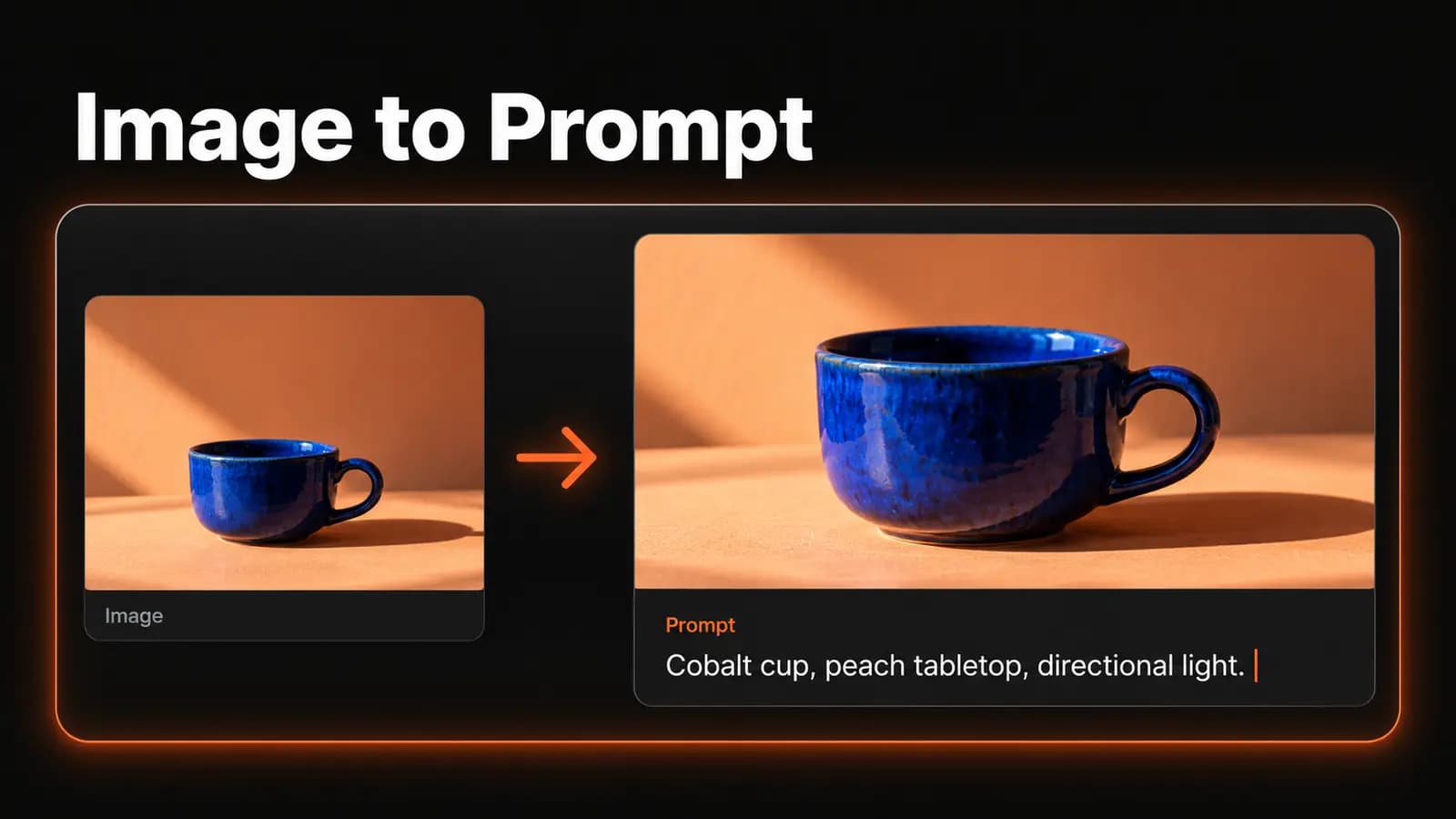
気に入った画像はあるのに、プロンプトがない。惹かれたのは、広い空の下の小さな人影かもしれませんし、イラストのラフな輪郭や、テーブルを横切るカップの影かもしれません。どこが良いのかは見ればわかっても、言葉にするのは意外と難しいものです。
「画像からプロンプト(Image to Prompt)」は、こうした目に見える特徴を、編集して画像生成に使えるテキストに変えるツールです。得られるのはたたき台となる説明文で、元の画像を生んだ「隠れた指示」そのものではありません。大事なのは、どの特徴を残し、どの記述を訂正し、どの要素を変えるかを判断することです。
「画像からプロンプト」で実際にわかること
画像解析では、被写体や周囲の環境、色、位置関係を説明できます。そのため、構図を組み立て直したり、ライティングのアイデアを別の被写体に応用したりするのに役立ちます。一方で、元のモデル、シード値、正確な文言、編集の手順までは、画像だけでは特定できません。
ここでいう「逆算」は、見えている手がかりをもとに、新しい画像を作るための指示書を書き起こす作業だと考えてください。ピーチ色のテーブルに置かれた青いカップを表すプロンプトは何通りも考えられますし、元のプロンプトではテーブルの色に一言も触れていなかったかもしれません。プロンプトの指示ではなく、生成時にモデルが補った要素もあるかもしれません。
GoogleのImagen公式プロンプトガイドでは、まず被写体・場面や背景・スタイルを書き、試行を重ねながら説明を練り直していく方法を勧めています。新しいプロンプトを書く前に、参考画像から読み取った情報を整理する枠組みとしても、この3つの分類は便利です。
元のプロンプトそのものが必要なら、まず作者が画像と一緒に公開していないか確認しましょう。プロンプト付きの作例なら、LoveImageの画像プロンプトライブラリで中身を確認してコピーできます。そうした情報がない場合や、画像の特定の特徴を改めて言葉にしたい場合に、画像解析を使いましょう。
「ひとつの問い」に答える参考画像を選ぶ
アップロードの前に、「この画像の__を残したい」という文を完成させてください。ローアングルの視点、くすんだ色調、被写体の上に広がる余白など、具体的なものを選びます。そうすれば、次の画像に必要なポイントに絞って説明文を作れます。
該当するディテールがはっきり見える、鮮明な元ファイルを使いましょう。ブラウザのUIや関係のないパネルはアップロード前に切り取っておきますが、構図がわかるように周囲の空間は十分に残してください。顔のアップだけでは、その人物が風景の中にどう収まっているかは伝わりません。
LoveImageでは、JPEG・PNG・WebPのいずれか1枚(10MBまで、縦横とも4096ピクセル以内)を用意します。アップロードや処理の前に、アカウントを作成してサインインし、メールアドレスの認証を済ませておきましょう。使うのはアップロードする権利がある画像に限ります。手始めには、自分で作った参考画像を使うとよいでしょう。
ファイルが大きすぎる場合は、手元でリサイズするか書き出し直してから、もう一度試してください。縮小したあとは通常の表示サイズで確認し、説明させたかった質感や細かな形が消えていないかをチェックします。
説明文を抽出したら、まず見直す
LoveImageの画像からプロンプトでは、編集可能な英語の説明文が得られます。Freeプランでも使えますがクレジットを消費するため、無料で使い放題というわけではありません。新規アカウントには、登録時に1回限り20クレジットが付与されます。
手順は3ステップです。
- 元の写真を選ぶ 用意した画像をアップロードし、プレビューを確認します。参考画像は1回に1枚ずつ処理します。
- 画像を処理する 解析を実行し、説明文が表示されるのを待ちます。消費クレジットは処理ボタンの横に表示されます。
- 英語プロンプトを編集する 物の認識に誤りがあれば修正し、作りたい画像にとって重要な特徴を書き足します。プロンプトをコピーでテキストを保存するか、このプロンプトで生成で生成画面に引き継ぎます。
引き継ぎ先で開くのは生成の下書きで、すぐに別の画像が作られるわけではありません。画像生成は別の処理なので、モデル、設定、消費クレジットを確認してから実行してください。ここで引き継がれるのはテキストだけなので、生成に必要な情報はすべて文章で伝える必要があります。
生成に使うプロンプトは1,500文字以内に収めましょう。説明が長い場合は、まず全文を保存してから、本筋に関係のない物や重複する形容詞を削ります。文字数が上限を超えている間は、引き継ぎボタンは押せません。
画像と見比べながら結果を読む
自然な文章でも、肝心な点を取り違えていることがあります。新しい画像にクレジットを使う前に、参考画像と照らし合わせましょう。被写体が小さい場合や一部が隠れている場合は特に注意が必要です。次のチェック項目を目安に、どこを直すべきか判断してください。
| チェック項目 | 確認すること | 使える表現 |
|---|---|---|
| 被写体 | 何が写っているか、数、ポーズ、動作 | One seated figure, seen from behind |
| 配置 | 相対的な大きさと位置 | Figure small in the lower-left corner |
| 視点 | カメラの高さと距離 | Wide view from ground level |
| 光 | 方向、やわらかさ、影 | Warm light from the left, shadow to the right |
| 表面 | 質感と素材 | Rough paper with uneven ink edges |
| 配色 | 主な色とコントラスト | Muted blue sky against rust-colored ground |
説明文に推測で書かれたカメラ設定、アーティスト名、場所があれば確認してください。裏付けが取れなければ、実際に見える特徴の描写に置き換えましょう。「soft background with a sharp subject」と書けば、特定のレンズを使ったと断定せずに、見たままを伝えられます。画像内の文字は自分の目で確認し、書き起こしが間違っていれば正しく直してください。
目的に合わない記述も削ります。隅に植物が写っているというだけで説明文に含まれることもありますが、次の構図ではその隅を文字用に空けておきたいかもしれません。その判断をプロンプトに反映させましょう。
キャプションを生成用の指示に書き直す例
架空の参考画像として、ピーチ色のテーブルに青い陶器のカップが置かれた場面を考えてみます。カップは画面の低い位置にあり、光は左から差し込み、その上には広い余白があります。以下の例は編集の流れを説明するために書いたもので、ツールの実際の出力を示したものではありません。
基本的なキャプションなら、「A blue cup sits on a table in warm light. The background is plain.」といったところでしょう。場面はわかりますが、構図の個性をつくっている配置と影が抜け落ちています。
生成に使いやすいプロンプトにすると、次のようになります。
A single cobalt-blue ceramic cup sits in the lower third of a peach-colored tabletop scene, its handle pointing right. Warm light enters from the left and casts a defined shadow to the right; the upper half of the frame is an uncluttered cream background. Show a slightly uneven ceramic surface, viewed from just above table height, with no lettering or extra props.
書き足した要素は、画像の具体的な特徴を一つずつ指定しています。カップはどこにあるのか、持ち手はどちらを向いているのか、見る人にどこを余白として見せたいのか。どれも、元のプロンプトを知らなくても、参考画像を作った生成モデルの名前を挙げなくても書ける指示です。
次に、同じ構図で黄色いボウルを描きたいとします。被写体と素材の説明を差し替え、持ち手の指示を削除し、配置と光はそのまま残します。差し替えたあとは全文を読み直してください。前の被写体にしか当てはまらない記述が残っていることがよくあります。
この方法はイラストにも使えます。写真的な表現を、フラットな色面、太い輪郭線、ざらついた陰影といった目に見える描画の特徴に置き換え、残したい位置関係はそのまま保ちます。
生成画像が意図どおりにならないとき
修正したプロンプトをテキストから画像(Text to Image)の生成画面に送り、利用可能なアスペクト比の中から、想定するレイアウトに近いものを選びます。横長の場面を正方形に収めようとすると、生成モデルは別の構図を組み立てる必要があります。言い回しを修正している間はモデルと設定を固定しておくと、結果を比較しやすくなります。
最初の結果は、残すと決めた特徴を基準に判断します。カップの見た目は合っていても画面いっぱいに写っているなら、配色を書き直す前に大きさと配置を調整しましょう。「small cup occupying the bottom third, with generous empty space above」と書き換えて、もう一度フレーミングを比べます。
ライティングがしっくりこないときは、雰囲気を表す言葉を足す前に影を見比べます。「Warm and cozy」では光の向きが決まりませんが、「light from the left, dark shadow extending right」なら指示がはっきりします。フラットで影のない照明と、硬く方向性のある影を同時に求めるような矛盾は取り除きましょう。
スタイルがぶれる場合は、画像がどう描かれているかを説明します。筆跡の不揃いな輪郭、均一に塗られた色面、目に見える紙のざらつきのほうが、「artistic」よりずっと具体的です。書き足すのは、目に見えていて残したい特徴だけにしましょう。
丁寧に編集しても、ばらつきは出るものと考えておいてください。テキストには元画像のすべての輪郭、ピクセル、関係性が含まれているわけではなく、同じ言葉でも生成のたびに解釈が変わることがあります。特定の顔や製品の形、レイアウトを正確に再現する必要があるなら、テキストの説明だけでは、その要件を満たすのは難しいでしょう。
繰り返し使える指示書を残しておく
うまくいった結果ごとに、参考画像、編集したプロンプト、使った設定をまとめて保存しましょう。「被写体を小さくしたら余白の問題が解決」のように、何を変えたかを短くメモしておきます。見栄えのよい生成画像だけを説明なしにフォルダへ保存するより、こうした記録があるほうが次の制作に役立ちます。
次に画像を生成するときは、指示書のうち固定する部分と変える部分を区別します。たとえば視点、光の向き、背景は固定し、被写体や配色を変える、といった具合です。毎回同じ結果になるとは限りませんが、繰り返し使える土台になります。
生成画像を商用利用する前に、プランごとの利用条件を確認してください。LoveImageのFreeプランは最大1Kの画像出力に対応していますが、商用利用は含まれません。Creator、Studio、Scaleの各プランは、利用規約の範囲内で商用利用が可能です。
まずは参考画像1枚と、残したいディテールをひとつ決めるところから始めましょう。画像から編集可能なプロンプトを作成して説明文を修正したら、次の画像では1か所だけ変えてみてください。