
小さなランタンひとつで、ドット絵の情景がぐっと締まることがあります。暗い戸口に浮かぶ数マスの暖色は、サムネイルサイズでもしっかり読み取れます。ところが、ドット絵ジェネレーターに「a detailed fantasy village」を頼むと、そのランタンはやわらかな照明と何百もの細部に埋もれてしまいがちです。
まずは、画像の用途、どのくらい小さく表示しても見分けられる必要があるか、被写体の特徴をどの色で表すかを決めましょう。このガイドでは、そうした条件をもとにコンセプト画像を生成し、ゲーム用スプライトとして使う場合に必要な仕上げの作業までを順に解説します。
ドット絵ジェネレーターで実際に制御できること
用途に応じて、目指す仕上がりは2種類に分かれます。ドット絵風のイラストと、1ピクセル単位で正確なグリッドに沿ったアセットです。ブログのヘッダー用の風景なら、イラストとして成立すれば十分です。一方、既存のゲームスプライトと並べるキャラクターには、サイズ、輪郭線、色、スケールの一貫性が求められます。
LoveImageのドット絵(Pixel Art)ツールでは、テキストから画像を生成する入力画面で操作します。ピクセルの輪郭をくっきりさせる、色数を絞る、アンチエイリアスを使わない、ドットの大きさをそろえる、といった描き方の指示が自動で追加されます。モデルとアスペクト比を選べるほか、対応するモデルでは画質も選べます。グリッドサイズやパレット専用の設定項目はありません。
シーンやキャラクターのアイデアを試す、最初の段階に向いたツールです。「32 × 32 pixels, eight colors」と指定しても、モデルへの目安にすぎず、その仕様で書き出される保証はありません。汎用のテキストから画像(Text to Image)ツールでもドット絵風のプロンプトは使えますが、その場合はスタイルの指示をすべて自分で書き込む必要があります。
細部を足す前に、作業グリッドを決める
作業グリッドとは、最終的にピクセルを編集する際の基準となるキャンバスのことです。生成されたファイルの解像度や、画面上での表示サイズとは別物です。大きな四角いドットで描かれた高解像度の画像をダウンロードしても、小さなスプライトとして正しく作られているとは限りません。
最初のプロジェクトでは、被写体を特徴づける要素が収まるだけの余裕があるサイズを選びます。以下はピクセルエディタで使う作業キャンバスの目安で、LoveImageの出力設定ではありません。
| 想定するアセット | 推奨する作業キャンバス | 優先する細部 |
|---|---|---|
| インベントリのアイテム | 16 × 16 | ひと目でわかるシルエットと、アクセント1つ |
| 小さなキャラクター | 32 × 32 | ポーズ、頭の形、手足の間のすき間 |
| 建物のアイコン | 64 × 64 | 屋根の形、入口、いくつかの窓 |
| 小さな背景 | 160 × 90 | 前景の大きな形と、はっきりした見せ場 |
幅16ピクセルのポーションの瓶には、彫り模様もガラスの映り込みも、ぶら下がったラベルも入れる余地はほとんどありません。瓶の形と色のついた液体を残し、ほかの要素は省きましょう。そうした細部がどうしても必要なら、描き始める前に作業キャンバスを大きくします。
生成プロンプトでは、グリッドの目標だけでなく、目指すシンプルさも書きます。「Compact inventory icon, broad color clusters, one highlight」と書けば、どこに余裕を残すべきかがモデルに伝わります。正確な寸法に仕上げるのは、あとの編集工程です。
パレットの色に、それぞれ役割を与える
まずは色数を絞ります。単体のオブジェクトなら8色程度が目安です。色味を選ぶ前に、背景、輪郭線、影、メインの面、明るい面、ハイライト、アクセント1〜2色といった役割を割り振りましょう。明暗の差がはっきりしたパレットのほうが、同じくらいの明るさの8色よりも読み取りやすくなります。
山の駅を描くなら、いちばん暗い縁にディープネイビー、遠くの斜面にくすんだブルー、木々にパイングリーン、屋根にテラコッタ、明かりの灯った窓にアンバーを使う、といった具合です。いちばん明るい色は見せ場のために取っておきます。窓にも花にも雲にも明るいアクセントを使うと、視線の落ち着き先がなくなってしまいます。
こうした関係を、「muted blue surroundings, dark green building, amber doorway as the only bright accent」のようにプロンプトに書き込みます。8色と指定しても、その色数が守られているとは限らないので、生成結果を確認しましょう。なめらかな陰影によって、ほとんど同じ色味がいくつも紛れ込むことがあります。
仕上げの段階で使用する色をパレット内に収めるには、インデックスカラーに対応したエディタを使います。インデックスモードでは、各ピクセルがパレットの項目を参照します。詳しくはAsepriteのカラーモードのドキュメントで説明されています。色数を減らしたあとも、目視での確認は欠かせません。別々の面が同じ色にまとまってしまい、区別がつかなくなることがあるからです。
読み取りやすい被写体ひとつを軸にプロンプトを書く
効果的なプロンプトには、被写体、視点、構図、色の関係、輪郭の描き方を盛り込みます。被写体を先頭に書けば、指示が1枚の画像としてまとまっているか、互いにぶつかるアイデアを詰め込みすぎていないかがわかります。「retro」だけに頼らず、目指すドットの大きさを具体的に書きましょう。
以下のプロンプトは、作り始める際のたたき台です。検証済みの生成結果を示すものではありません。どの例も、主役から注意をそらすような細部は省いています。
インベントリのアイテム
One squat glass potion bottle with a cork and red liquid, front view, centered with empty space around it. Pixel art concept for a small inventory icon, simple silhouette readable on a 16 × 16 working grid. Limited palette of charcoal, cream, muted red, dark red, and pale pink, one small highlight. Uniform square pixels, hard edges, flat background, no lettering or decorative border.
ハイライトがなくても、瓶だとわかる形にする必要があります。シルエットが弱いなら、光沢や質感を足す前にプロポーションを変えましょう。
キャラクターのコンセプト
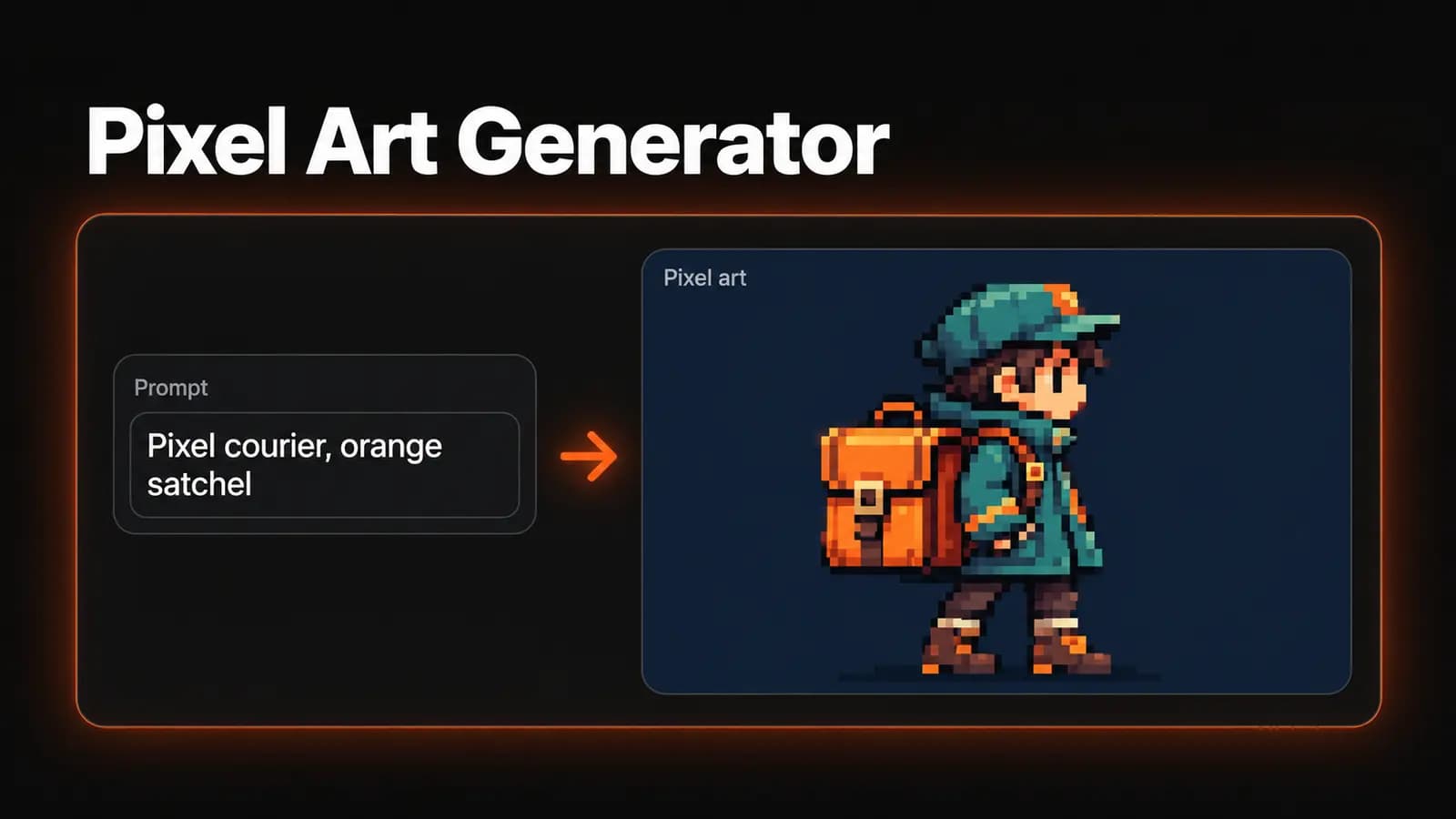
A small courier carrying a square satchel, full body, facing right in a side view, standing still. Pixel art character concept with the simplicity of a 32 × 32 sprite. Clear gap between the legs, short coat, oversized satchel as the defining feature. Dark navy outline, teal coat, warm cream face, orange bag. Consistent pixel scale, flat shading, plain light background, no scenery or text.
肩掛けかばんが特徴的なシルエットを作り、このキャラクターを見分けやすくしています。立ちポーズ1つに絞っておけば、いきなり多数のポーズを並べたシートから始めるよりも確認しやすくなります。
横長の背景
A tiny mountain railway station at dusk, wide side view, station entrance as the focal point, one empty platform and layered mountains behind it. Pixel art environment with broad, deliberate color clusters. Muted blue mountains, pine green station walls, terracotta roof, amber light in the doorway. Hard pixel edges, uniform pixel scale, restrained shading, no gradients, no readable signs, no crowds.
別バージョンを作るときは、時間帯など具体的な要素を1つだけ変えます。視点と建物の説明は固定しておけば、シーン全体を書き直さずに変化を比べられます。
生成案を採用する基準を決める
LoveImageのドット絵ページで作りたい画像の条件を入力し、利用可能なモデルを選びます。アスペクト比は構図に合わせて、単体のアイテムなら正方形、駅なら横長のフレームを選びましょう。表示された消費クレジットを確認したら、エディタへ進むをクリックし、サインインしてワークスペースに移ります。このツールで生成するには、メール認証済みのアカウントが必要です。画像を生成をクリックする前に、ワークスペースで設定を見直してください。
画質の設定はモデルによって異なります。たとえばZ-Imageは「標準画質」の1段階のみなので、画質を選ぶ項目は表示されません。最初のプロンプトを修正する間は、モデルと画面の切り取り方を固定しておくと、指示の書き方による変化を確認しやすくなります。
生成する前に、「この生成案を採用する条件は〜です」という文を完成させましょう。配達員のキャラクターなら、「小さいサイズでもかばんがはっきりわかり、両脚が分かれて見えること」などです。背景がどれだけ美しくても、キャラクターがこの条件を満たしていなければ、その欠点は補えません。
商用プロジェクトで使う予定なら、プランを選ぶ前にプランごとの利用条件と制限を確認してください。LoveImageのFreeプランでは商用利用はできませんが、Creator、Studio、Scaleでは認められています。プランの選択と、画像が技術的に使える状態かどうかは、別々に判断する必要があります。
コンセプト画像を統一感のあるドット絵素材に仕上げる
ダウンロードした元画像は残しておき、ピクセルエディタではコピーを使って作業します。寸法を厳密にそろえたスプライトが必要なら、目標サイズのキャンバスを作り、生成画像は見本として使いましょう。リサイズは大まかな下地作りに役立ちますが、限られたピクセルにどの細部を残すべきかという判断まで任せられるわけではありません。
まずシルエットを整え、次に大きな影とハイライトの領域を整えます。孤立したドットを整理して意味のあるまとまりにし、繰り返し現れる輪郭線の太さをそろえ、斜めの輪郭が狙いどおりの階段状になっているか確認します。編集の合間には、想定する表示サイズでスプライトを見ましょう。拡大すると些細に見える問題も、小さな顔の中では目立ってしまいます。
続いて決めたパレットを適用し、別々の領域が同じ色になって区別できなくなっていないか確認します。透過が必要なアセットなら、その点も別にチェックしましょう。市松模様が描かれていたり背景が無地だったりしても、実際に背景が透過しているとは限りません。繰り返し使うタイルは、コピーを並べて四辺すべての継ぎ目を確認します。
元のピクセルを整えたら、ニアレストネイバー法で整数倍に拡大し、作品を見せるためのコピーを作ります。32 × 32のスプライトを4倍にすると128 × 128になり、元の1ピクセルが4 × 4のブロックになります。この対応関係と、スムージングで境界がぼやける理由については、MDNのドット絵をくっきり見せるためのガイドで解説されています。
いちばん大きなずれを直したら、そこで止める
結果がなめらかな絵画のように見えるなら、ライティングの指示を簡略化し、大きな色のまとまりによるフラットな陰影を求めましょう。ごちゃごちゃして見えるなら、背景の物や装飾的なディテールを削ります。小さいサイズで被写体が埋もれてしまうなら、パレットをまた変える前に、シルエットと背景とのコントラストを強めます。
正確な色数を何度指定しても、仕上げの段階でパレットを整理する作業は必要です。同じように、スプライトシートを頼んでも、フレームの位置合わせやキャラクターの一貫性が保証されるわけではありません。コンセプトを採用できる段階になり、あとは個々のピクセルを直すだけになったら、ピクセルエディタでの編集に移りましょう。
最初の1枚は、オブジェクト1つか小さなシーン1つに絞ります。ドット絵ジェネレーターを開き、上のプロンプトからいちばん近いものを使って、グリッド、パレット、小さいサイズでの読みやすさという目標に照らして結果を判断してみてください。