
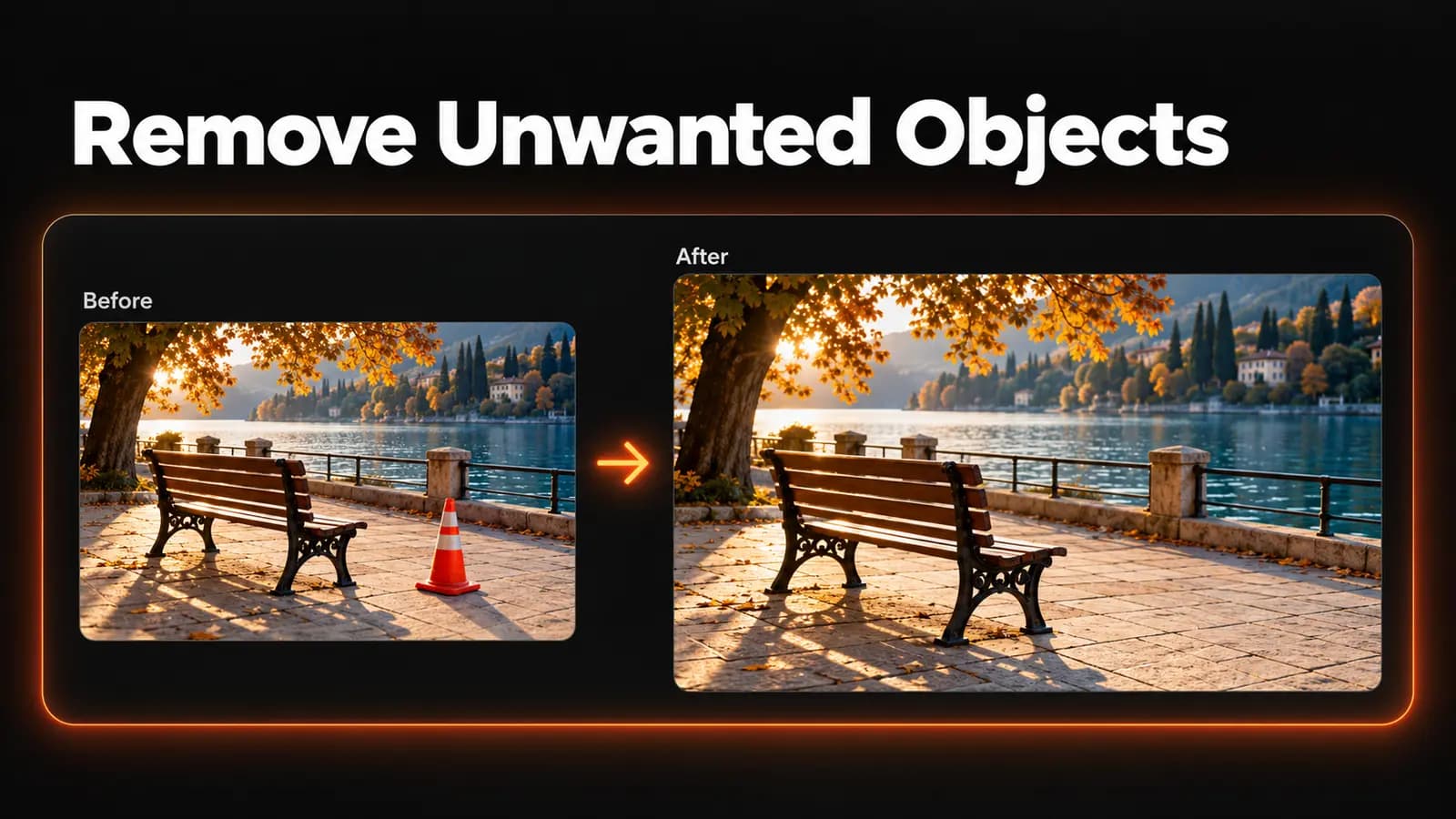
ベンチの横のカラーコーン。家族の後ろに写り込んだ知らない人。きれいに片づいたデスクを横切る充電ケーブル。写真から不要な物を消すツールの目的はシンプルです。写真を生かしながら、邪魔なものだけを取り除きます。
元の写真をアップロードし、消したい物とその位置を説明したら、消した跡がどう埋まったかを確認します。大切なのは、この最後の確認です。物を消すには、カメラに写っていなかった部分を補う必要があるからです。この記事では、編集の手順と写真に合わせて使えるプロンプト、うまく仕上がらなかったときの対処法を紹介します。
まず、削除で解決するか見極める
エディターを開く前に、邪魔なものがどこにあるかを確認しましょう。画面の端にかかっているなら、少しトリミングするだけで、背景を新たに作り出さずに解決する場合があります。ただし、手の一部が切れたり、被写体の周りに余裕がなくなったり、写真の魅力を引き立てる背景が失われたりするなら、元の広い構図を残しましょう。
画面の内側にある物を消すなら、その後ろに何があるかを考えます。無地の壁の前にあるカップなら、補う部分は比較的単純です。一方、誰かの指を隠しているカップなら、エディターは隠れた指の形まで作り出す必要があります。どちらもうまくいく保証はありませんが、後者は特に入念な確認が必要です。
不要物の削除と、被写体の切り抜きは別の作業です。不要物の削除は、周りの風景を残したまま邪魔なものをひとつ消したいときに使います。人物や商品だけを切り抜いて背景を透明にしたいなら、背景削除(Background Remover)が適しています。
作業を始める前に、未編集の写真をコピーして残しておきましょう。元のファイルがあれば、圧縮されたSNS画像のスクリーンショットではなく、そのファイルを使います。より鮮明な画像で編集でき、あとで仕上がりを比較するときの確かな基準にもなります。
写真から不要物を消す:アップロード、指示、確認
LoveImageの不要物の削除(Object Remover)ツールは、Object Removalモデルを使用します。画像をアップロードし、消したい対象を文章で説明して編集します。この手順では、ブラシでマスクを描く必要はありません。
- ログインしてツールを開く。 アカウントがなければ作成し、アップロードの前にメールアドレスの認証を済ませます。ツールが「不要物の削除」、モデルがObject Removalになっていることを確認しましょう。
- 元の写真をアップロードする。 JPEG、PNG、WebPのいずれかの画像を1枚用意します。ファイルサイズは10 MB以下、長辺は4096ピクセル以内です。プレビューで正しい画像かどうかを確認しましょう。修復した部分が周囲になじんでいるかを判断できるよう、周りの様子も見えていることを確認します。
- プロンプト欄に対象をひとつ書く。 たとえば「the orange traffic cone on the pavement beside the bench」のように、具体的に書きます。「clean up everything」のような漠然とした指示ではなく、消したい対象を特定しましょう。
- クレジットを確認して生成する。 必要なクレジットは 画像を生成 ボタンと、その上の確認欄に表示されます。送信前に必ず確認してください。何度か試すつもりなら、なおさらです。
- 見比べてダウンロードする。 補われた部分と、残したかった被写体を確認します。保存したい仕上がりになったら ダウンロード で保存し、画像を等倍でチェックしましょう。
最初の結果で目的の対象が消えていなければ、元の写真に戻って説明を書き直します。対象は消えても近くの部分が崩れていたら、その画像を繰り返し編集するのは避けましょう。元の写真からやり直すと、プロンプトの変更で仕上がりが改善したかどうかを判断しやすくなります。
新しいシーンではなく、消す対象を書く
不要物を消すプロンプトには、「何を消すか」と「どこにあるか」の2点を盛り込みます。プロンプト欄の案内にある「右側の人物」のように、消したい対象を説明してください。まずは、写真の中の対象をはっきり特定できる短い説明から始めましょう。
最初に物の名前を書き、それから区別できる特徴を加えます。色、服装、位置、近くの目印などが、対象を特定する手がかりになります。カップを消すだけなら、光や雰囲気、新しい背景についての指示は要りません。
| 状況 | 最初のプロンプト | あとで確認するポイント |
|---|---|---|
| 旅行写真に写り込んだ知らない人 | The person in the red jacket at the far left, beside the railing | 手すりのつながりと、靴や影が残っていないか |
| デスクの上のごちゃつき | The black charging cable across the front of the wooden desk | 木目とノートパソコンの縁 |
| ポートレートの被写体の横にある飲み物 | The white paper cup on the table to the right of the seated person | 人物の指とテーブルの天板 |
| 歩道のカラーコーン | The orange traffic cone on the pavement in front of the bench | 敷石の目地とコーンの影 |
表のプロンプトは書き始める際の例であり、実際の処理結果を示すものではありません。写真に合わせて説明を調整し、当てはまらない部分は削ってください。
似たような物がいくつもある場合、「the person」だけではどれを指すのかあいまいです。「the person wearing a yellow coat nearest the left edge」のように書いてみましょう。それでも違う人物が選ばれるなら、説明をさらに複雑にするよりも、手動で範囲を選択できるツールのほうが向いているかもしれません。
仕上がったと判断する前に、修復部分を確認する
まずは、実際に見てもらうサイズで画像全体を確認します。消した部分は周囲になじんでいるでしょうか。不自然になめらかだったり明るかったりして、かえって目立っていないでしょうか。物が消えても、補った部分が新たに気になる箇所になってしまうことがあります。
次に、元の写真とダウンロードした結果を同じ表示倍率で開きます。消した物の周りの境界を確認し、そこを横切る線をたどってみましょう。フェンスの横木、床板、水平線、タイルの目地は、曲がりや途切れに気づきやすいので、よい目安になります。
影と映り込みは、それぞれ確認します。人物が消えても地面に暗い形が残ったり、カップを消しても光沢のあるテーブルにその映り込みが残ったりすることがあります。それが消した対象の影や映り込みなのか、写真に残っている別のものによるものなのかは、元の写真と比べて判断しましょう。
最後に、残したかった顔、指、文字、アクセサリー、主な被写体の輪郭を確認します。LoveImageでは不要物を消す際に画像の内容を再構成するため、近くの細部も変わることがあります。修復した部分がきれいでも、顔や商品のラベルが変わってしまっては意味がありません。
うまく仕上がらないときは、問題に合わせて対処する
違う物が消えた。 位置と見分けるための特徴をひとつ加え、対象をより明確に説明します。誤って消えた部分を修復しようとせず、元の写真からやり直しましょう。同じ元画像で試した2つの結果を比較できます。
物の一部が残った。 対象の一部だけを指定していなかったか、説明を見直します。たとえば、バッグを持った人物を消したかったのに、バッグとしか書いていなかった場合です。消したい対象全体を説明し、やり直したあとは持ち手やストラップなどの細い部分も確認しましょう。
物は消えたが、影が残った。 対象とその影をまとめて指定する方法を試せます。ただし、必ず解決するとは限りません。薄い映り込みや不規則な形の影を文章で正確に指定できない場合は、手作業でのレタッチが必要になることもあります。
背景が溶けたように見える、同じ模様が繰り返されている。 エディターが再構成する範囲の広さを見直しましょう。大きな車がレンガの壁を隠している場合、その裏にあるレンガは画像に写っていないため、ツールでは確認できません。同じ場面を撮った別の写真を使うほうがよい場合もあれば、もう少し狭くトリミングするだけで済む場合もあります。
顔や手、大事な輪郭が変わった。 その結果は使わず、元の写真に戻りましょう。人物に重なった物を消そうとして大事な細部が毎回変わってしまうなら、何度もやり直すより、手作業で精密にレタッチするか、別のカットを使うほうがよい場合もあります。
消したいものが複数あるなら、まずひとつを消し、結果を確認してから次に進みます。次の対象を消すときは、確認済みの画像をアップロードし、新たに消したいものを説明します。その後の編集で仕上がりが悪くなっても戻れるよう、うまく仕上がった途中の画像はそれぞれ保存しておきましょう。
Freeプランでできること
Object RemovalはLoveImageのFreeプランでも使えます。ただし、利用は無制限ではなく、クレジット制です。新規アカウントには登録特典として20クレジットが一度だけ付与され、処理のたびに残高から消費されます。やり直しも無料とは限らないので、実行前に毎回、表示される必要クレジットを確認しましょう。
Freeプランで対応する画質は最大1Kで、商用利用はできません。Creator、Studio、Scaleプランでは商用利用が可能です。クライアント向けや業務用の画像を準備する場合は、プランの詳細をご確認ください。この記事の手順を試すなら、消したいものがひとつだけ、ほかと離れて写っている私用の写真から始めるとよいでしょう。
ダウンロードした画像は、用途に合う仕上がりかどうかを判断しましょう。SNSの小さな投稿では問題なく見えても、大きなレイアウトでは修復した部分の粗さが目立つことがあります。完成版のデザインに使う前に、画像の縦横のピクセル数と細部の見え方を確認してください。
消したいものを明確に指定し、ひとつずつ編集する
消したい物が主な被写体から離れている写真を選び、対象を明確に特定できる短い説明を書きます。処理が終わったら、修復した部分の質感、周囲の輪郭、影、大事な細部を元の写真と比べてください。写真全体の仕上がりに問題がない場合にだけ、その結果を残しましょう。
LoveImageの「不要物の削除」を開いて写真をアップロードし、最初に消したい物を指定してみましょう。まずは丁寧にひとつだけ編集し、ほかに何を変えるかは結果を見てから決めましょう。