
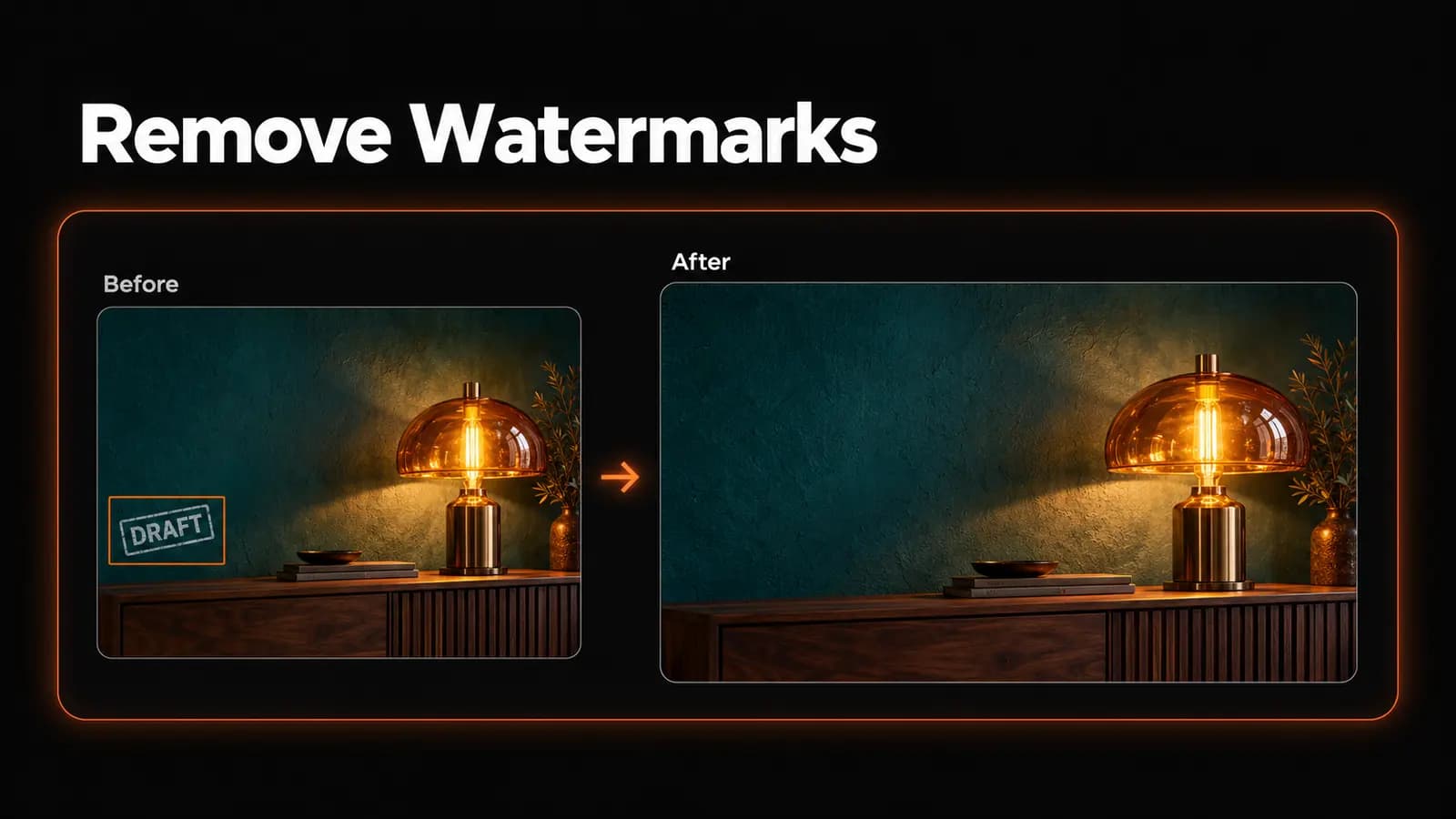
以前書き出した自分の写真の隅に、「下書き」のスタンプが残っているのに、編集用の元ファイルが見つからない。そんなとき、透かしのない写真を用意するには、透かし除去(Watermark Remover)でその部分を補完する方法があります。ただし、元のピクセルを復元するわけではなく、隠れていた部分を推定して作り直します。
まず、その透かしを消し、編集した写真を使う権利があるかを確認しましょう。他人の画像なら、先に許可を取りましょう。そのうえで、以下の手順に沿って透かしを選択し、写真を処理し、修復部分をチェックします。
写真の権利者と、透かしを入れた人を確認する
ここで扱う法的な背景は米国の著作権法であり、個別の状況に対する法的助言ではありません。米国以外ではルールが異なる場合があります。
まず画像の出どころを確認します。一般に、最初の著作権者は撮影者です。独自に創作した写真は撮影した時点で著作権による保護を受けるため、保護のための登録は不要です。ただし、雇用関係や、要件を満たす職務著作(work for hire)の取り決めによって権利の帰属が変わることがあります。詳しくは米国著作権局の写真家向けガイダンスで説明されています。
自分で「下書き」ラベルを入れた自分の写真なら、必要な権利を今も持っているか、編集を制限する契約がないかを確認しましょう。他人の写真であれば、ライセンスを読むか、権利者に問い合わせます。画像の掲載を許可されていても、目に見えるクレジットや透かしを消してよいとは限りません。
| 手元にあるもの | 編集前にすべきこと |
|---|---|
| 自分で入れた古い確認用スタンプが残る自分の写真 | 元データを探し、必要な権利を今も持っているか確認します。 |
| クライアントの画像 | クライアントが透かしの除去と予定している用途での使用を許可できる立場にあるか、確認を取ります。 |
| 使用許諾を得たストック画像 | 正規の透かしなしファイルをダウンロードし、ライセンス条件に従います。 |
| 撮影者から届いた、自分が写っている確認用の写真 | 撮影者に、用途に合った仕上がりデータの提供か、透かしを消すことへの明確な許可を求めます。 |
| 検索結果やSNSから保存した画像 | 権利者を探し、許可を得てから進めます。 |
ライセンスや書面での許可は、写真と一緒に保管しておきましょう。依頼するときは、対象のファイル、消したい透かし、編集後の画像の掲載先を具体的に伝えるのがポイントです。「使ってもいいですか?」よりも、「印刷パンフレット用に、隅にある確認用スタンプを消してもよろしいでしょうか?」のほうがずっと明確です。
透かしが法的な意味を持つ理由
透かしは写真の一部を覆うだけでなく、作者や著作権者を示す役割を持つ場合があります。17 U.S.C. § 1202では、デジタル形式のものも含め、識別情報や利用条件が「著作権管理情報」に該当しうるとされています。
第1202条(b)は、権限なく意図的に著作権管理情報を除去する行為や、一定の頒布行為を対象としています。さらに、その行為が権利侵害を引き起こしたり隠したりする助けになると知っていることも要件です。民事上の救済では、実際に知っている場合に加え、そう知り得る合理的な理由がある場合も含まれます。判断は具体的な事実関係によるため、透かしの編集がすべて自動的に違法になるわけではありません。
作者名、署名、著作権表示が入っている場合は、ファイルに手を加える前に、編集する権限があるか確認してください。透かしを塗りつぶす代わりにトリミングで切り落としても、許可の問題は解決しません。他人の透かしを自分のものに差し替えたところで、所有権が生じるわけでもありません。
非商用利用だからといって、自動的に例外になるわけではありません。米国著作権局によると、フェアユースは個別の事案ごとに判断されます。個人の制作活動なら一律に許可されるわけではなく、4つの要素を総合的に検討します。法律上の例外に頼る場合や、ライセンスをめぐって争いがある場合は、編集する前に、具体的な状況と適用される法律に即した助言を受けましょう。
作り直す前に、きれいな元データを探す
撮影時の元データ、クラウドのバックアップ、以前書き出した画像、元のデザインファイルを確認しましょう。透かしが別レイヤーになっていれば、そのレイヤーを非表示にして書き出し直すだけで、下の写真をそのまま残せます。購入した画像なら、ライセンス済みのファイルをダウンロードし直せば、余計なレタッチも不要です。
不透明な透かしがJPEGやPNGに統合されてしまうと、その下のピクセルは置き換わっている可能性があります。AIによる補完は、周囲に合う内容を推定して埋める処理であり、元の質感や文字、顔を復元できる保証はありません。商品を正確に見せるべき写真では、この違いが重要になります。
たとえば、自分の確認用スタンプがランプ横の何もない壁にかかっているとします。ポートフォリオ用の画像なら、その壁を再構成しても問題ないかもしれません。しかし同じスタンプがランプの安全表示ラベルにかかっているなら、AIが作り出した文字を公開するのではなく、元データを探すか撮り直しましょう。
許可を得た写真で透かし除去ツールを使う手順
必要な許可を確認できたら、LoveImageの透かし除去を開きます。1つのタスクで扱える元写真は1枚で、ブラシか矩形選択で再構成する範囲を指定します。他人の画像をアップロードする前に、その許可がこのサービスでの処理まで含んでいるか確認してください。利用ポリシー(Acceptable Use Policy)では、著作権をはじめとする権利の侵害を禁止しています。
1. 作業用コピーを用意してアップロードする
手を加えていない元データは、別のフォルダに保管しておきます。アカウントにサインインしてメールアドレスを認証したら、元の写真を選ぶからJPEG・PNG・WebPのいずれかをアップロードします。ファイルサイズは10MB以下、縦横とも4,096ピクセル以内である必要があります。
圧縮されたプレビューのスクリーンショットではなく、この制限内で用意できる最も高品質な書き出し画像を使いましょう。リサイズが必要なら複製したファイルで行い、フルサイズの元データは残しておきます。選択を始める前に、アップロードした画像の向きを確認してください。
2. 必要な部分だけを選択して透かしを覆う
ブラシサイズを調整し、透かしの上をなぞります。薄い縁や影も含めましょう。オレンジ色で重ねて表示された部分が、補完される範囲です。透かしの周囲に少し余裕を持たせつつ、残したい近くの要素にはかからないようにします。
単純な四角いスタンプなら、**数値で選択範囲を指定(%)**を開きます。左、上、幅、高さを設定し、矩形選択を追加をクリックします。値は画像サイズに対するパーセンテージなので、先に進む前にオレンジ色の範囲を確認してください。
選択範囲が広すぎたら、選択を解除してやり直します。何もない隅なら矩形選択が手軽ですが、文字が物のすぐ近くにある場合は、小さめのブラシのほうが細かくコントロールできます。このエディタでは、除去用のプロンプトを書く必要はありません。
3. 処理して確認し、別ファイルとして保存する
表示されている1回の処理に必要なクレジット数と利用可能な残高を確認してから、画像を処理するをクリックします。処理中はページを開いたままにしておきます。タスクがまだ実行中と表示された場合は、もう一度送信せずにタスクの状況を確認を使ってください。
結果が表示されたら元画像と見比べ、画像をダウンロードで編集済みのコピーを別ファイルとして保存します。仕上がったと判断する前に、ダウンロードしたファイルを等倍で確認しましょう。ページ上のプレビューでは問題なく見えても、部分的なぼやけや途切れた輪郭が残っていることがあります。
再構成された部分をチェックする
まずは編集範囲の境界から見ていきます。テーブルの縁、窓枠、継ぎ目、影が修復部分をまたいで自然につながっているか、曲がりや急な変化がないかを目で追います。無地の背景では、明るい四角形、にじんだ質感、文字の消し残しがないか確認しましょう。
次に、目、アクセサリー、商品ラベル、印刷された数字など、見た目や内容の正確さが重要な部分を確認します。自然な仕上がりに見えても、実物とは違う内容になっていることがあります。出品用の写真なら、実物や、隠れていた部分が写っている別の参考写真と見比べてください。
透かしが密集して繰り返し入っている画像では、補完の手がかりになる、透かしのない部分が少なくなります。除去の許可があるなら、まずは代表的な小さな範囲で試しましょう。何もない隅だけでなく、難しい部分も含めるのがコツです。壁の部分をうまく補完できても、髪や柄物の生地で同じように仕上がるかはほとんど判断できません。
やり直す場合は、選択範囲を具体的に変えてからバージョンを比較します。再構成が崩れてきたら、元の作業用コピーに戻りましょう。すでに崩れた部分を何度も処理すると、見た目はきれいでも元の写真からかけ離れた仕上がりになりかねません。
Freeプランで使えることと、商用利用の許可は別物
LoveImageのFreeプランでは透かし除去モデルを利用できますが、処理にはクレジットを消費します。使えるからといって、無料で編集が完了するとは限りません。現在、1回の処理に必要なクレジット数は、新規アカウントに1回限り付与される登録特典クレジットを上回っています。始める前に、エディタに表示される必要クレジット数と現在のプランとクレジットの購入オプションを確認してください。クレジットパックは有料プランの加入者のみ購入できます。
LoveImage利用規約では、Freeプランでの出力は個人的な非商用利用に限られ、有料プランでの出力は、規約と各モデルのライセンス上の制限に従って商用利用できるとされています。Creator、Studio、Scaleの各プランには商用利用が含まれます。
ただし、これらの規約によって他人の画像の権利が得られるわけではなく、元画像のライセンスより優先されるものでもありません。契約上、撮影者のクレジット表記が求められているなら、有料プランであってもその削除が認められることはありません。クライアントワークや業務で使う場合は、元画像の許可と、出力に適用される規約の両方を確認しましょう。
編集した写真を共有する前に
元データ、承認済みの編集版、許可の記録はまとめて保存しておきます。ライセンスでクレジット表記が求められている場合は、合意した位置に残しましょう。目に見える透かしを消しても、表示義務がなくなるわけではありません。LoveImageはアップロード時にメタデータを削除するため、画像に埋め込まれたクレジット情報のうち、ライセンス上必要なものは別に保管し、指定された場所に戻してください。最終的な画像は、等倍だけでなく実際に見られるサイズでも確認しましょう。
一部分の修復でも、写真を本来の目的に使える仕上がりでなければ意味がありません。隠れていた部分を正確に見せる必要があるなら、手間をかけてでもきれいな元データを探すか、撮り直す価値があります。許可があり、修復が適切だと判断できたら、透かし除去を開いて透かしを選択するところから始めましょう。