Crie clipes de vídeo com o Hailuo 3 a partir de uma descrição escrita. Use uma descrição visual curta para explorar a cena e depois refine o que importa para a versão final.
A geração de vídeo está disponível nos planos pagos. Seu prompt e suas configurações são mantidos ao fazer login. Ver planos
Comece com uma direção visual
Escolha uma cena do storyboard e descreva a ação e o movimento de câmera.
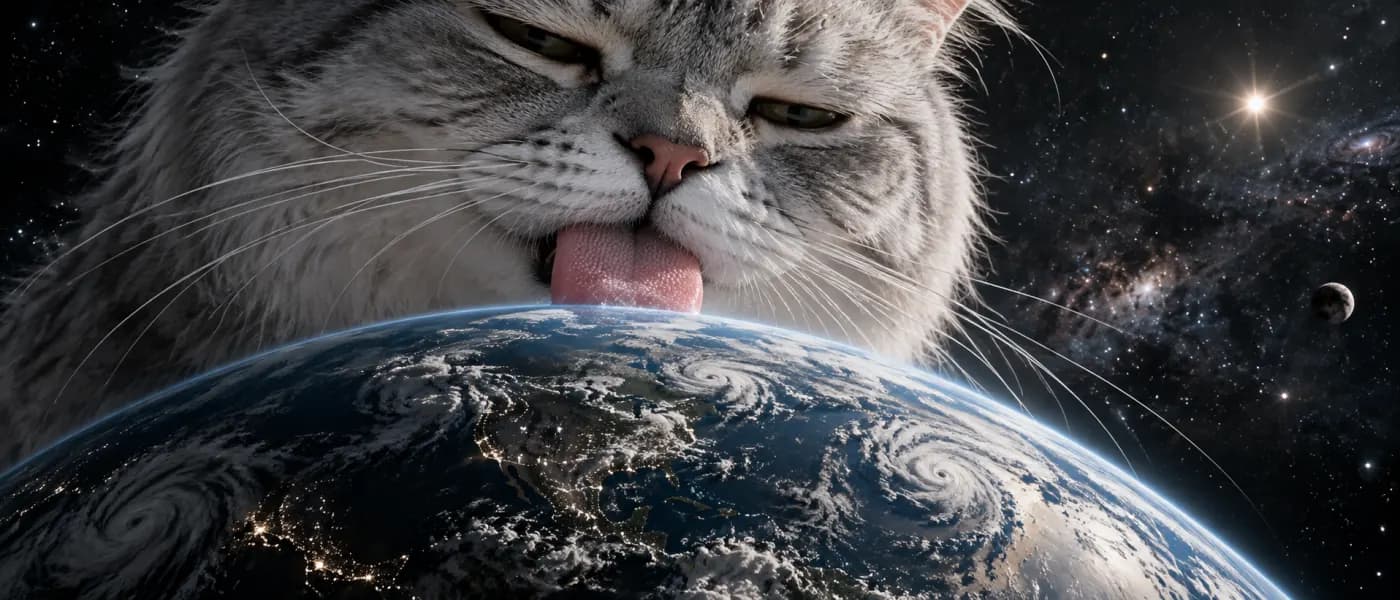
Gato espacial
Um gato curioso espiando por cima de um planeta, espaço profundo cheio de estrelas e iluminação cinematográfica divertida.
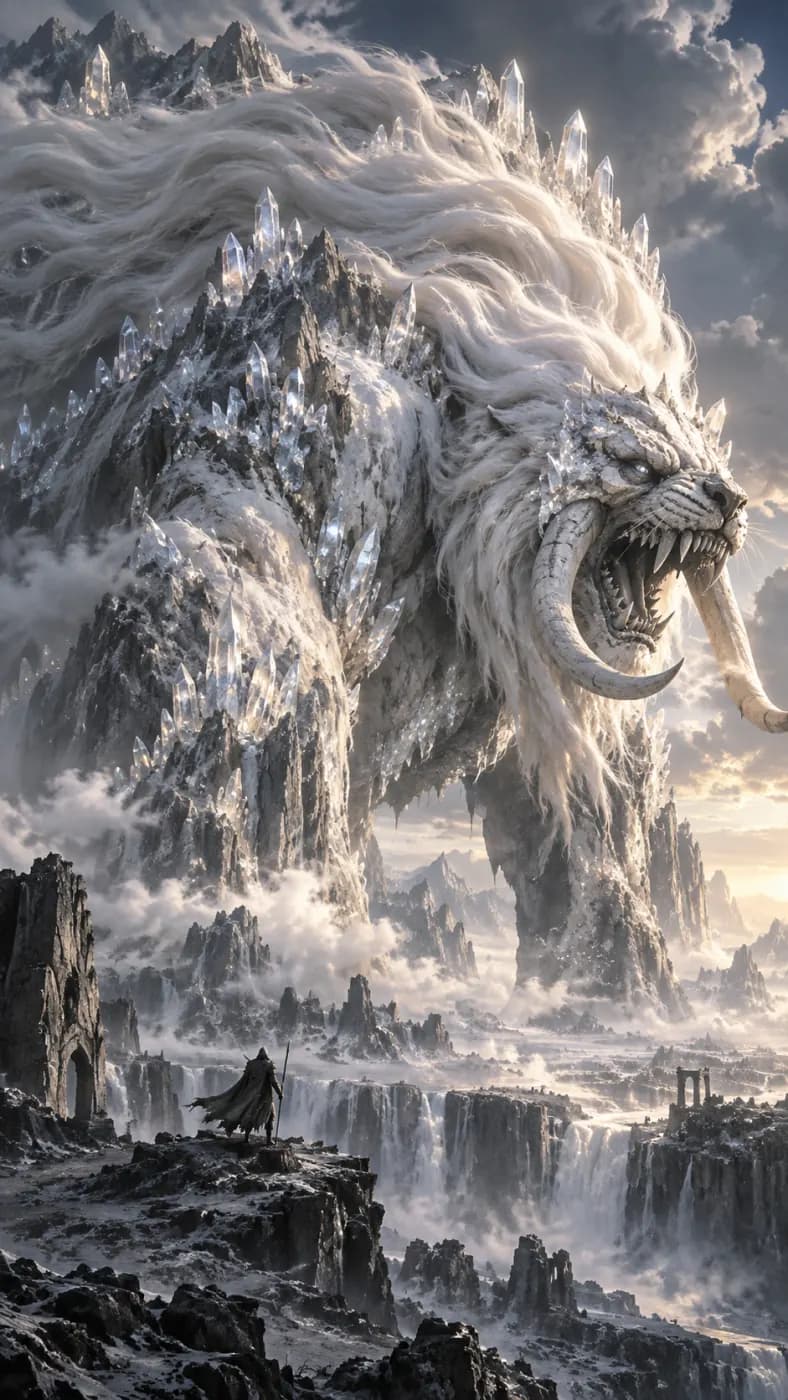
Criatura da tempestade
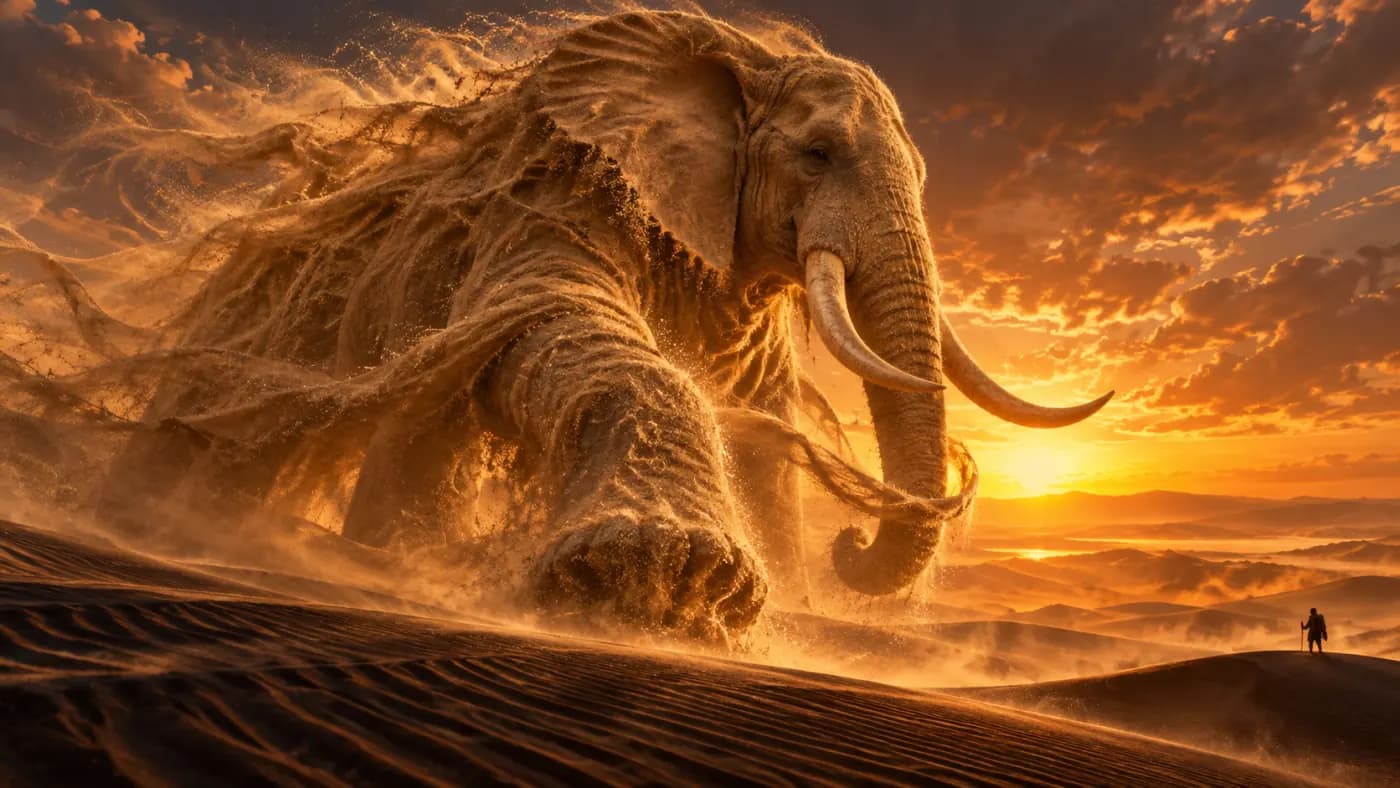
Uma enorme criatura fantástica de tom pálido entre nuvens de tempestade e raios prateados, plano geral cinematográfico.
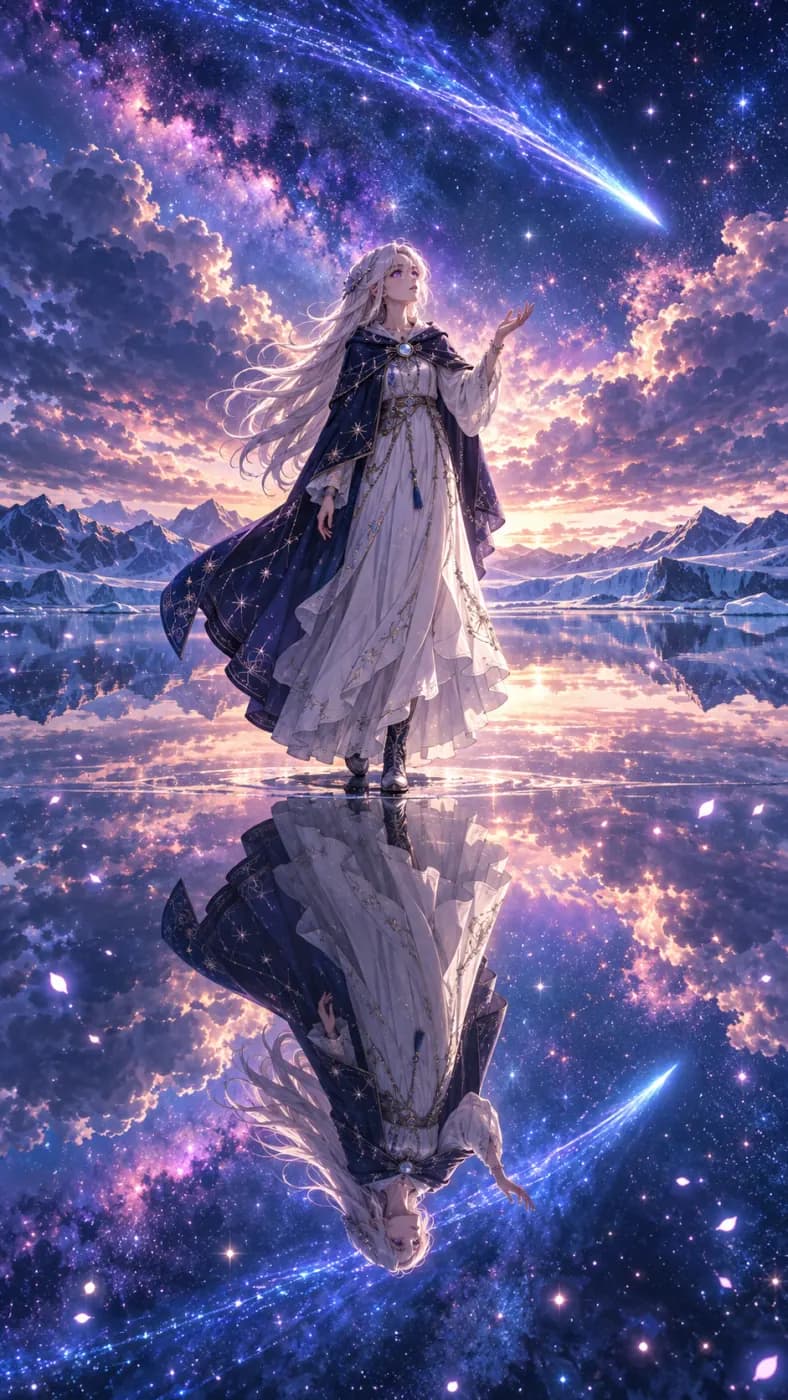
Lago de meteoros
Uma figura fantástica e luminosa ao lado de um lago espelhado, sob um céu violeta cheio de meteoros.
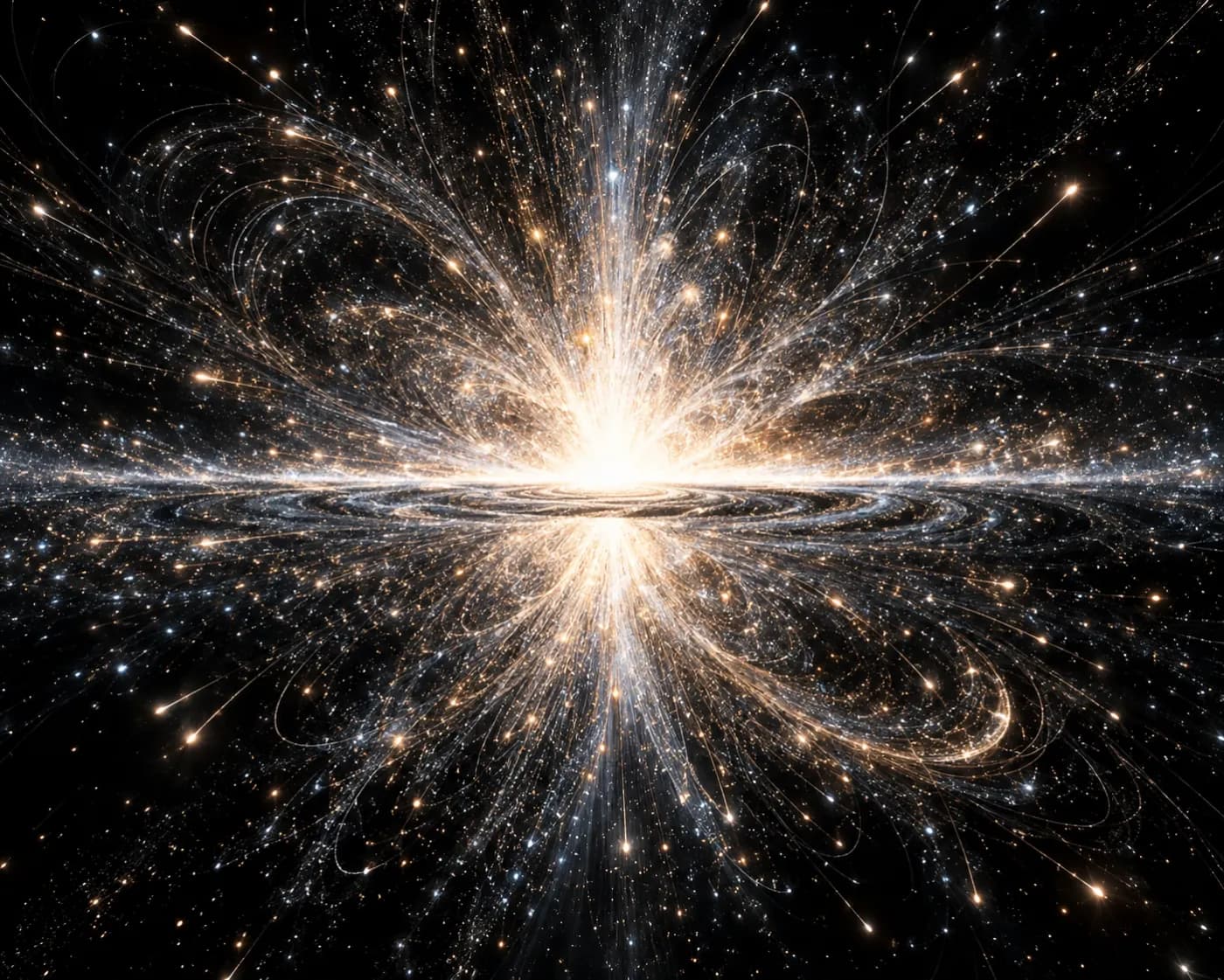
Explosão de partículas
Uma explosão luminosa de partículas sobre preto profundo, rastros de luz dourada irradiando de um centro brilhante.
Criar com Hailuo 3
Nesta página, o Hailuo 3 cria vídeo a partir de uma descrição em texto. Use-o para explorar uma ideia visual compacta, como um plano de ambientação, uma revelação ou uma reação simples. Defina primeiro a composição e o movimento e refine a atmosfera depois de revisar um rascunho.
Priorize a silhueta e o enquadramento
Coloque no início do briefing o elemento principal, a distância do plano e a ação. Um elemento principal bem enquadrado é mais fácil de acompanhar do que várias figuras em movimento disputando a atenção.
Revise o movimento no clipe inteiro
Confira o meio e o final, não só o primeiro quadro. Observe se o fundo se desloca, se os objetos mudam de forma ou se aparecem cortes acidentais antes de escolher um plano para a sua edição.
Como aproveitar ao máximo Hailuo 3
Use um briefing visual enxuto para explorar uma cena e depois refine o que importa para o corte final.
Explore uma única ideia visual
A revelação de uma paisagem, a reação de um personagem ou um plano de ambientação curto ajudam você a definir uma direção. Decida o que uma boa tomada precisa mostrar antes de investir tempo em atmosfera extra.
Priorize o elemento principal e o enquadramento
Coloque primeiro o elemento principal e a ação e, em seguida, a distância do plano, a luz e o movimento de câmera. Evite instruções contraditórias, como pedir câmera fixa e uma órbita no mesmo plano.
Revise a silhueta e a cena
Verifique se o elemento principal continua reconhecível e se os objetos do fundo não se deslocam de forma inesperada. Se a composição funciona, mas uma ação falha, mantenha a descrição do enquadramento e simplifique o movimento.
Hailuo 3: casos de uso e ideias de prompts
Comece com uma tarefa concreta. Estes prompts originais são pontos de partida para adaptar. Adicione um ao editor acima e confira as configurações antes de gerar.
Revelação de paisagem
Apresente um lugar com um único movimento de câmera. Mantenha o primeiro plano simples e verifique se o ambiente continua coerente à medida que mais da cena fica visível.
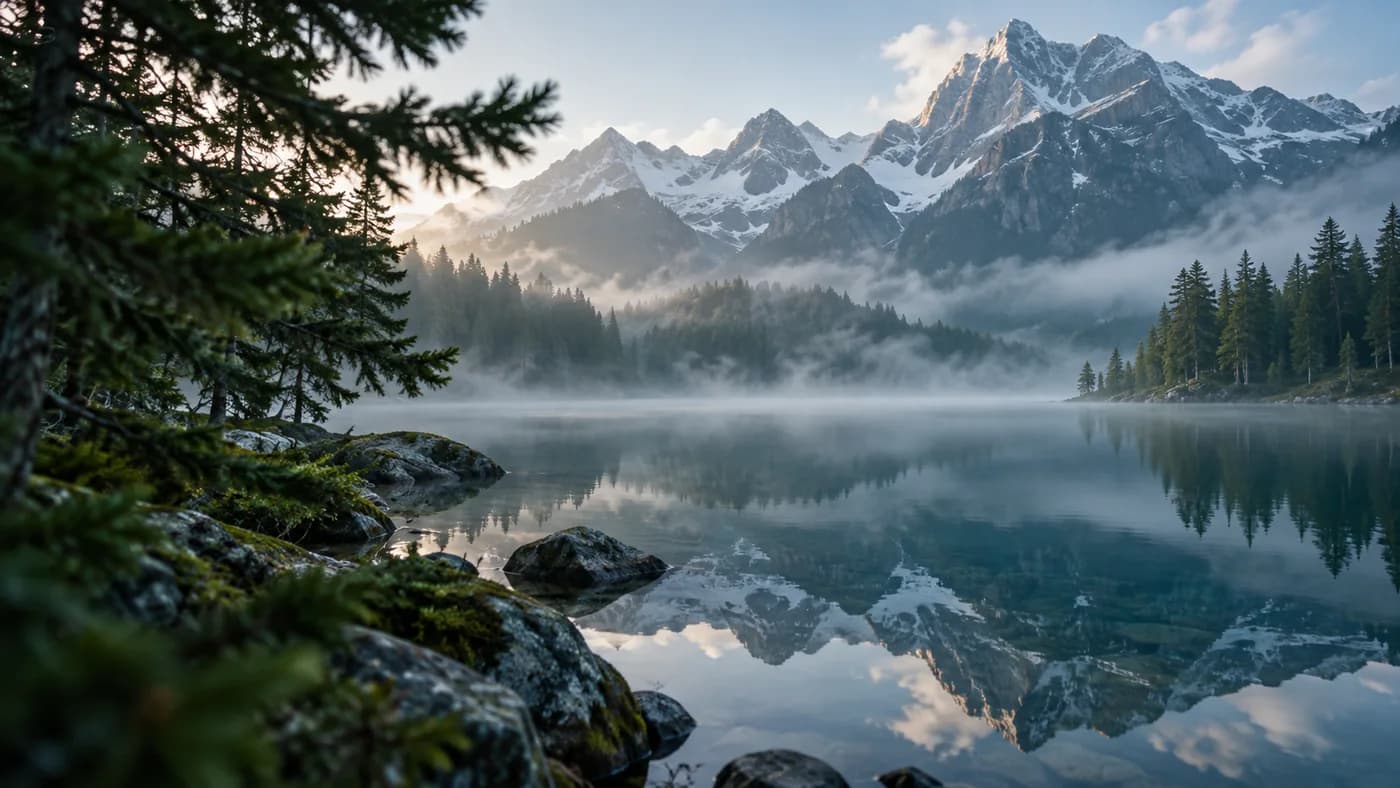
Um lago de montanha parcialmente escondido atrás de galhos de pinheiro, a câmera desliza devagar para a direita e revela a água parada, névoa ao amanhecer, luz natural fria, sem pessoas, um único plano contínuo.
Pequena reação de personagem
Peça uma única ação contida em vez de várias emoções em sequência. Revise quadro a quadro o rosto e as mãos quando forem importantes para a história.
Uma ilustradora adulta na mesa do estúdio para de desenhar e olha para a janela, sorriso sutil, plano médio estável, luz quente de fim de tarde, sem movimento de câmera nem mudança de cena.
Hailuo 3 em resumo
O que este modelo realmente aceita. Ao selecioná-lo, o estúdio mostra exatamente estas opções: nada a mais e nada que ele recusaria.
Coloque primeiro o tema principal e a ação, seguidos do tipo de plano, da luz e do movimento de câmera. Evite instruções contraditórias, como câmera fixa e movimento orbital no mesmo plano.
PASSO 02
Escolha as configurações disponíveis
Disponível aqui: 768p / 2K. Estas são as configurações habilitadas neste espaço de trabalho, não a lista completa de opções do provedor.
PASSO 03
Revise o resultado
Verifique se o tema continua reconhecível e se os objetos do fundo não se deslocam de forma inesperada. Se a composição funciona, mas uma ação falha, mantenha a descrição do enquadramento e simplifique o movimento.
Hailuo 3 ou Seedance 2.5?
Compare com o Seedance 2.5 se você precisa de um controle visível para ligar e desligar o áudio ou quer testar outro tratamento de movimento. Esta opção do Hailuo é só de texto e não tem controle de áudio; escolha com base no plano que você precisa e nas configurações disponíveis.
Configurações de modelos disponíveis atualmente no LoveImage
Recurso
Hailuo 3
Seedance 2.5
Entrada
Texto
Texto ou referência
Níveis de saída
768p / 2K
480p / 720p / 1080p
Proporções
16:9 / 9:16 / 1:1
1:1 / 4:3 / 3:4 / 16:9 / 9:16 / 21:9
Duração dos clipes
4s / 6s / 10s
4s / 5s / 10s / 15s
Áudio
Sem controle de áudio
Áudio opcional
Estas são as opções oferecidas por esta integração, não um ranking de desempenho. A resolução pode limitar as durações disponíveis, e dois níveis com o mesmo nome não têm necessariamente a mesma qualidade. Confira as configurações do editor e a estimativa de créditos antes de enviar.
Nesta página, o Hailuo 3 cria vídeo a partir de uma descrição em texto. Use-o para explorar uma ideia visual compacta, como um plano de ambientação, uma revelação ou uma reação simples. Defina primeiro a composição e o movimento e refine a atmosfera depois de revisar um rascunho.
Disponíveis aqui: 768p / 2K. São os níveis oferecidos pelo editor do LoveImage. As dimensões em pixels dependem do modelo e da proporção; o nome de um nível de qualidade nem sempre corresponde a um tamanho fixo em pixels. Confira o arquivo baixado antes de entregá-lo.
Opções atuais: 16:9 / 9:16 / 1:1. Adapte o formato ao local onde ele será usado e descreva no prompt a posição do tema e o espaço livre. Quando houver a opção Automático, o enquadramento é feito automaticamente. Confira o corte antes de refinar os detalhes.
Esta opção funciona com texto e não aceita imagens de referência. Se quiser partir de uma foto, escolha um modelo compatível com referências em Imagem para imagem ou Imagem para vídeo.
Durações: 4s / 6s / 10s. As opções de duração podem depender da resolução, então use as combinações mostradas no editor. Planeje uma ação completa por clipe; para uma montagem mais longa, gere as tomadas separadamente.
Esta opção não permite controlar o áudio gerado. Se o som fizer parte da entrega, escolha um modelo compatível com áudio ou adicione sua própria trilha sonora na edição.
Os créditos dependem do modelo, do tamanho, da duração e da quantidade de resultados. Confira o total mostrado no editor antes de enviar; o preço inicial nas especificações não cobre todas as configurações. Verifique a estimativa de novo depois de mudar as configurações.
O teste de imagens sem cadastro usa o Z-Image; abrir a página deste modelo não muda o modelo do teste. Para usar o modelo selecionado aqui, entre na sua conta e atenda aos requisitos de plano e créditos. Confira o editor antes de enviar uma geração.
Esta opção do Hailuo 3 trabalha com texto. Para um plano que parta de uma foto, abra Imagem para vídeo e escolha um modelo compatível; confira no editor os requisitos de entrada e de duração.
Reduza o número de elementos em movimento, descreva um cenário estável e mantenha a instrução de câmera simples. Se só o elemento principal deve se mover, peça explicitamente que o resto da cena fique parado e revise o resultado inteiro de novo.